다운로드 방법 · 2 min read · Nov 26, 2025
Windows 및 Mac에서 ShowBox 다운로드하는 방법

많은 영화를 보는 사람은 ShowBox가 얼마나 좋은지 알고 있으며, 슬픈 점은 Android와 iOS에서만 사용할 수 있다는 것입니다. 그러나 Windows와 Mac에서 ShowBox를 다운로드할 수 있는 몇 가지 우회 방법이 있습니다. 노트북/PC에서 ShowBox를 사용하면 큰 화면에서 무료로 영화 및 기타 콘텐츠를 시청할 수 있습니다.
ShowBox를 사용하면 무제한 콘텐츠를 시청할 수 있으며 Netflix, Amazon Prime Video, Hotstar, Voot, Zee5 등과 같은 인기 OTT 플랫폼의 무료 콘텐츠를 제공합니다.
이 기사에서는 Windows 및 Mac 컴퓨터에서 ShowBox를 다운로드하는 방법을 보여드리겠습니다.
ShowBox 앱
ShowBox 앱은 예산이 빠듯하고 인터넷에서 많은 콘텐츠를 시청하고 싶은 모든 사람을 위한 것입니다. ShowBox는 Netflix, Amazon Prime Video 및 기타 OTT 플랫폼의 많은 콘텐츠를 무료로 제공합니다.

ShowBox에서는 모든 최신 릴리스와 오래된 컬렉션도 얻을 수 있습니다. 이 앱은 느린 인터넷 속도에서도 원활하게 작동하며, 사용자는 비디오 품질을 설정/변경할 수 있는 옵션이 있습니다. IDM과 같은 다운로드 클라이언트가 있다면 PC에서 영화도 다운로드할 수 있습니다.
주요 기능
- 무료 사용
- 비디오 품질 조절
- 깔끔하고 사용하기 쉬운 UI
- 방대한 콘텐츠 라이브러리
Windows 및 Mac에서 ShowBox 다운로드하기
앞서 언급했듯이 ShowBox는 원래 Windows 또는 Mac에서 사용할 수 없으므로 Android 에뮬레이터를 사용하는 다른 경로를 따라야 합니다. 따라서 Windows 및 Mac에서 ShowBox를 다운로드하려면 Android 에뮬레이터를 사용할 것입니다. Windows 또는 Mac 컴퓨터에 Android 에뮬레이터와 적절한 무료 저장 공간이 필요합니다.
Bluestacks 에뮬레이터를 사용하여 Windows에서 ShowBox 다운로드하기
1단계: Bluestacks의 공식 웹사이트로 이동합니다.
2단계: Android 에뮬레이터를 다운로드하고 C: 드라이브에 설치합니다.
3단계: Bluestacks Android 에뮬레이터를 실행합니다.
4단계: 이제 에뮬레이터에서 브라우저를 열고 “Showbox APK”를 검색합니다. 아래에 제공된 링크에서 APK 파일을 다운로드할 수도 있습니다.
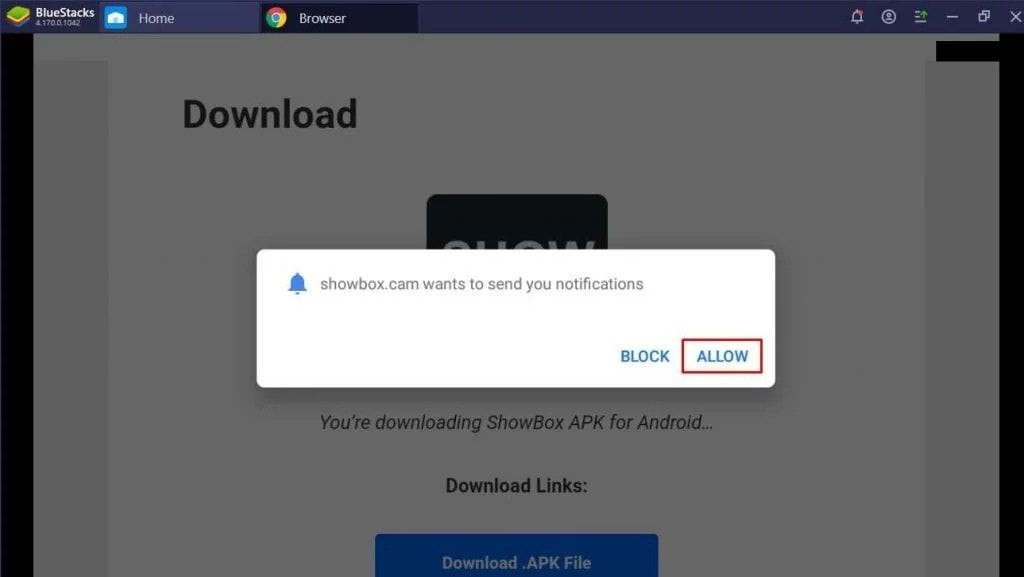
Showbox APK 다운로드
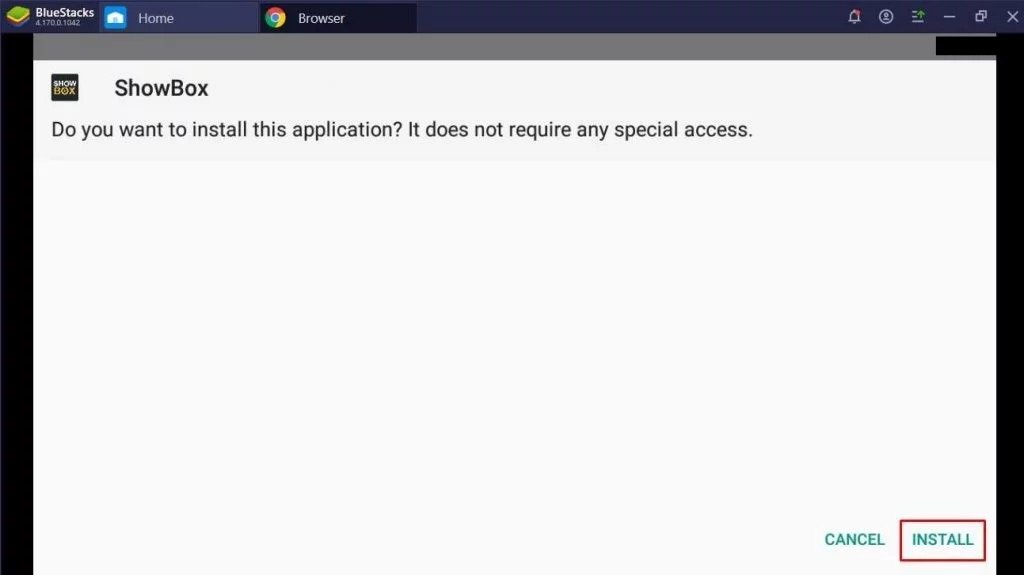
5단계: APK 파일이 다운로드되면 파일을 열고 ‘설치’를 클릭합니다.
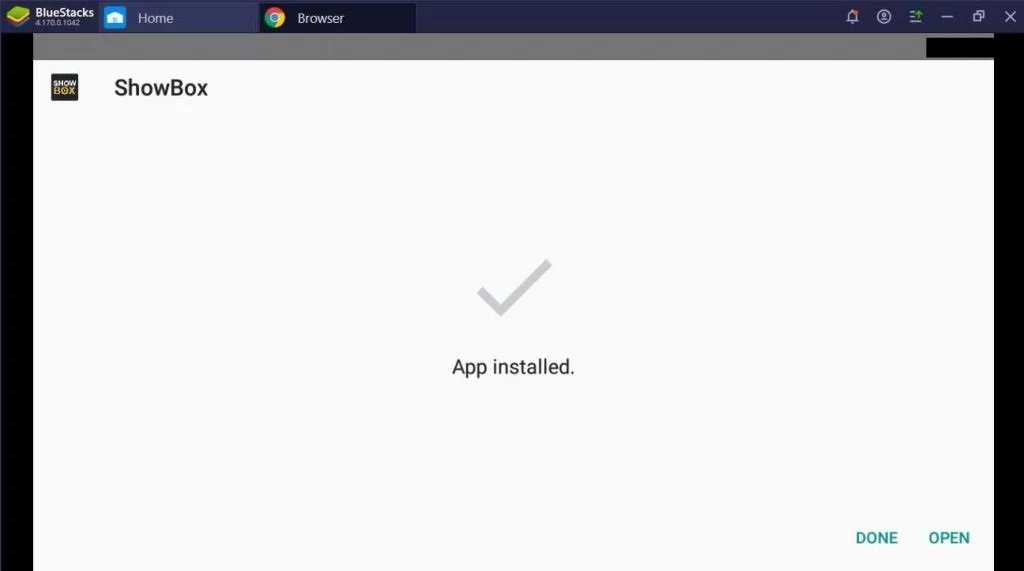
6단계: 설치가 성공적으로 완료되면 ‘열기’를 클릭할 수 있습니다.
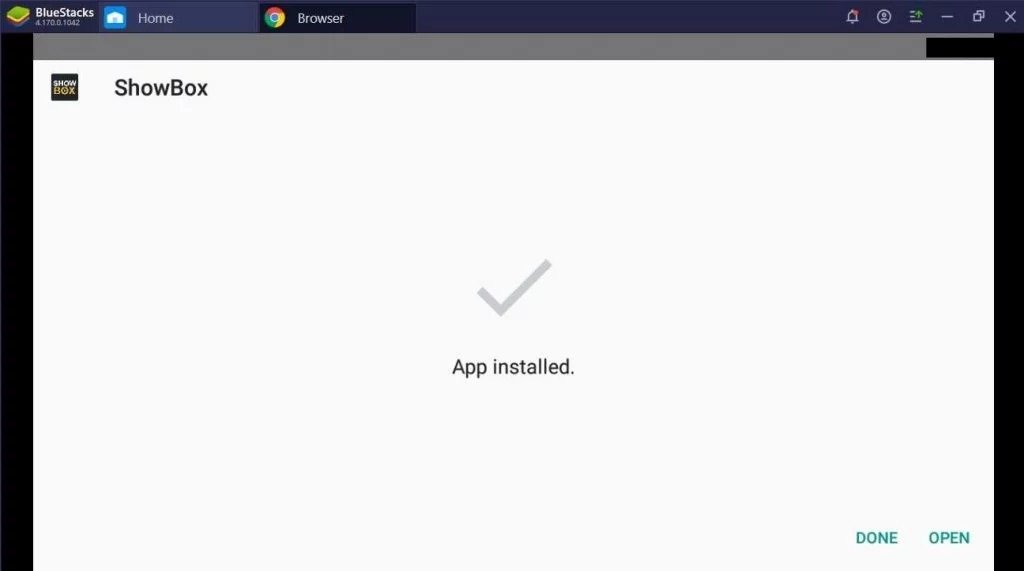
이제 ShowBox 앱을 Windows 컴퓨터에서 쉽게 사용할 수 있으며 모든 콘텐츠를 시청할 수 있습니다.
Nox App Player를 사용하여 Windows에서 ShowBox 다운로드하기
Nox는 저사양 컴퓨터에서도 작동할 수 있는 또 다른 훌륭한 Android 에뮬레이터이며 매우 가벼운 프로그램입니다. 따라서 저사양 컴퓨터를 사용하고 있다면 Nox App Player Android 에뮬레이터를 선택해야 합니다.
1단계: Nox App Player의 공식 웹사이트로 이동합니다.
2단계: Android 에뮬레이터를 다운로드하고 C: 드라이브에 설치합니다.
3단계: Nox Android 에뮬레이터를 실행합니다.
4단계: 이제 에뮬레이터에서 브라우저를 열고 “Showbox APK”를 검색합니다. 아래에 제공된 링크에서 APK 파일을 다운로드할 수도 있습니다.
Showbox APK 다운로드
5단계: APK 파일이 다운로드되면 파일을 열고 ‘설치’를 클릭합니다.
6단계: 설치가 성공적으로 완료되면 ‘열기’를 클릭할 수 있습니다.
이제 ShowBox 앱을 Windows 컴퓨터에서 쉽게 사용할 수 있으며 모든 콘텐츠를 시청할 수 있습니다.
Mac에서 ShowBox 다운로드하기
이 방법은 Mac에서도 거의 동일하며, Bluestacks Android 에뮬레이터를 Mac에 다운로드하고 제대로 설치한 후 위의 3-6단계를 따르면 됩니다. 이제 Mac 컴퓨터에서 ShowBox 앱을 사용할 수 있습니다.
주의할 점
Windows 또는 Mac 컴퓨터에 ShowBox 앱을 성공적으로 설치한 후에는 쉽게 해결할 수 있는 몇 가지 오류가 발생할 수 있습니다. 가장 일반적인 오류 중 일부는 서버 또는 비디오 작동 안 함, 연결 오류입니다.
서버 또는 비디오 작동 안 함 오류를 해결하려면 컴퓨터를 재시작하거나 인터넷 모뎀을 재설정하면 문제가 해결됩니다. 인터넷 연결 문제도 이 오류의 원인이 될 수 있으므로 인터넷 연결도 확인하세요.
연결 오류를 해결하려면 VPN 서비스를 사용하면 문제가 해결됩니다. 국가를 미국이나 유럽 국가가 아닌 다른 국가로 변경하세요.
이것이 Windows 및 Mac에서 ShowBox를 다운로드하는 방법에 대한 모든 것입니다. 매우 간단한 단계와 방법을 사용하여 다운로드할 수 있습니다. 이러한 방법을 시도해보고 문제가 발생하면 알려주세요.
더 많은 정보
- 최신 Kinemaster Pro Mod Apk 버전 다운로드 및 설치
- 최신 GB WhatsApp 다운로드 및 설치 방법
- 최신 GB Instagram 다운로드 및 설치 방법
- YouTube Vanced 다운로드 및 설치 방법
- 최신 YouTube Music Premium Mod 다운로드 및 설치
새 게시물을 받은 편지함에서 받기
스팸은 없습니다. 언제든지 구독 해지 가능합니다.