음악 다운로드 · 5 min read · Dec 10, 2025
Spotify에서 노래 다운로드하는 방법?

음악은 우리의 삶에서 떼려야 뗄 수 없는 중요한 역할을 하며, 우리의 삶의 모든 측면에서 우리는 노래를 듣습니다. 어떤 행사에서든 운동을 하든, 슬프든 행복하든, 각 감정에서 우리는 우리의 감정을 표현하기 위해 음악이 필요합니다. 음악은 또 다른 차원의 완화 효과를 가지고 있습니다.
좋은 음악을 듣기 위해서는 최고의 플랫폼을 사용해야 합니다. 우리는 무한한 편안하고 완화되는 음악에 접근할 수 있는 매체가 필요합니다. 우리가 좋아하는 음악, 우리가 원하는 음악을 들을 수 있는 매체가 필요합니다. 여기서 우리는 최고의 플랫폼인 “Spotify”와 함께합니다.
Spotify는 최고의 음악 스트리밍 서비스 앱 중 하나로, 사용자에게 고품질의 훌륭한 음악 컬렉션을 제공합니다. Spotify는 무료 사용자와 프리미엄 사용자용 두 가지 버전이 있습니다. 온라인으로 음악을 스트리밍할 수 있지만, 모든 사람이 항상 인터넷 연결이 있는 것은 아니므로 우리는 좋아하는 재생 목록을 오프라인에서도 듣고 싶어합니다.
Spotify에서 노래를 다운로드하는 것은 꽤 까다롭습니다. 무료 사용자든 프리미엄 사용자든 모두가 Spotify에서 노래나 재생 목록을 다운로드하여 오프라인에서 음악을 듣는 방법을 알지 못합니다. 그러나 프리미엄 사용자는 몇 번의 클릭으로 쉽게 노래를 다운로드할 수 있습니다. 이 기사에서는 Spotify에서 노래를 다운로드하는 모든 가능한 최상의 방법에 대해 논의할 것입니다.
Spotify에서 음악 다운로드하는 방법
1. Spotify 데스크톱 앱 [프리미엄 계정]
PC에 노래를 다운로드할 수 있습니다. Spotify 데스크톱 앱에서 노래를 다운로드하는 단계를 따르세요.
- Spotify 데스크톱 앱을 열고, Spotify 프리미엄 계정에 가입하거나 이미 프리미엄 계정이 있는 경우 프리미엄 계정에 로그인합니다.
- 다운로드하려는 노래나 재생 목록을 검색합니다.
- 노래나 재생 목록을 선택한 후, 화면 오른쪽에 있는 “다운로드” 버튼을 클릭하고 토글을 켭니다.
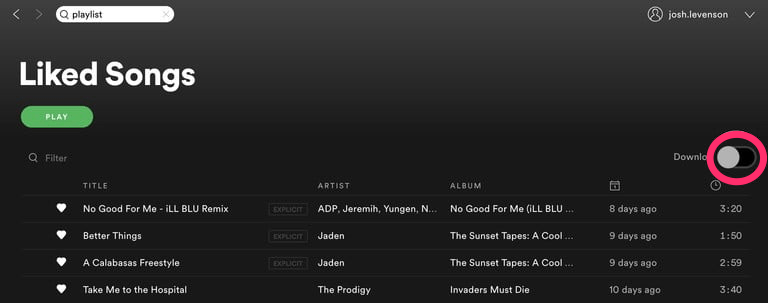
- 토글을 켜면 다운로드가 즉시 시작됩니다.
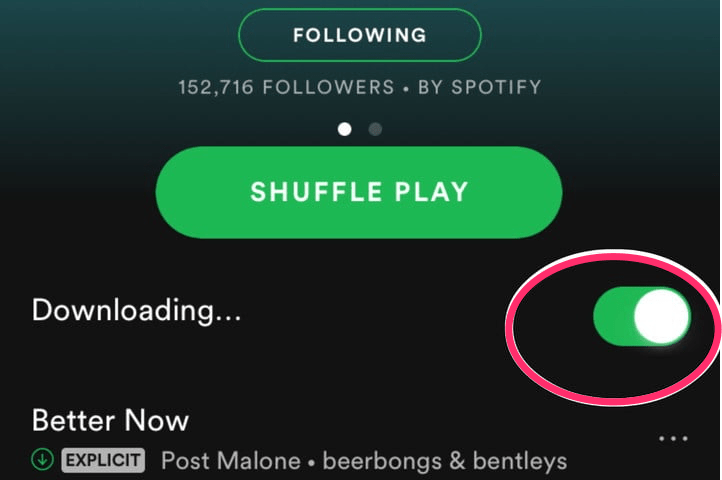
- 다운로드가 완료되면 오프라인에서 음악을 즐길 수 있습니다. 다운로드된 재생 목록이나 노래 옆에 녹색 기호가 나타납니다. 클릭하여 데스크톱 앱에서 Spotify 프리미엄 계정으로 오프라인에서 음악을 스트리밍하세요.
그게 전부입니다. 이제 원하는 음악을 다운로드하여 즐기세요.
2. Spotify 모바일 앱 [프리미엄 계정]
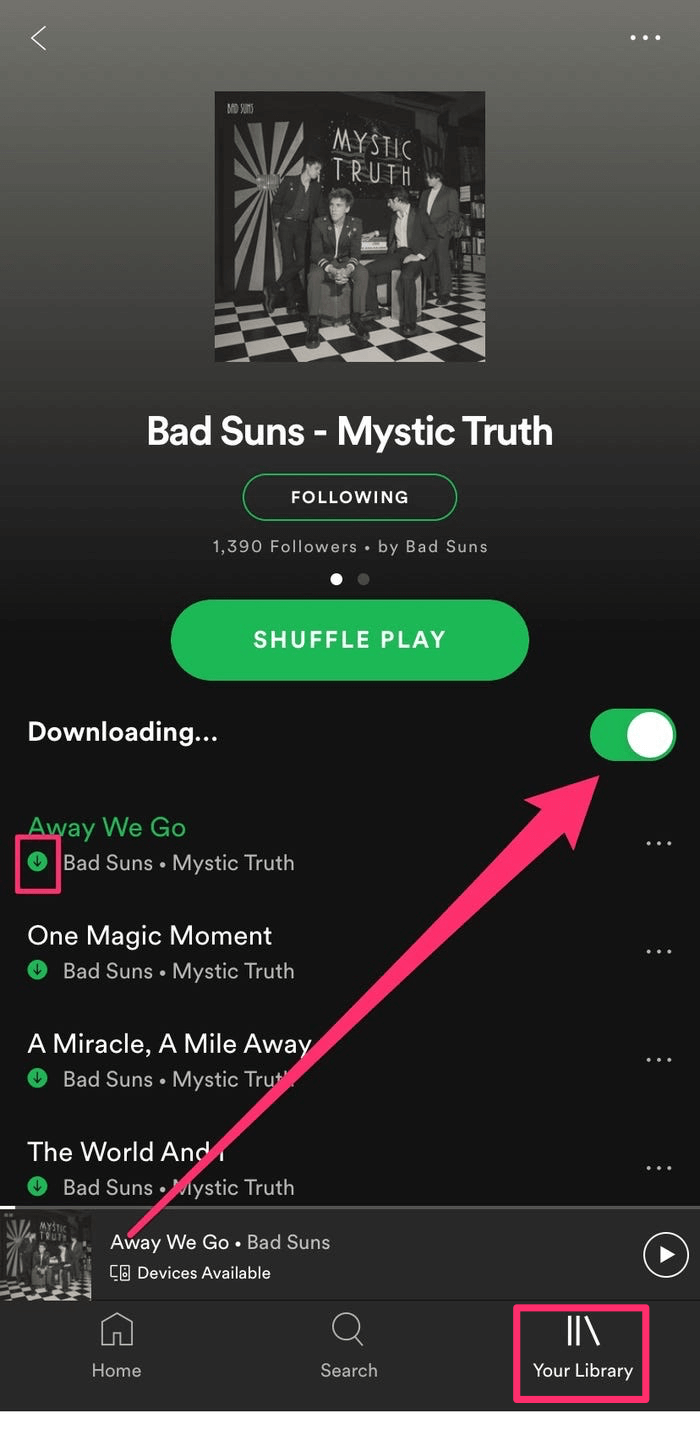 Android 또는 iOS 스마트폰을 사용하여 프리미엄 계정으로 Spotify에서 노래를 다운로드하려면 다음 단계를 따르세요;
1. 전화에서 Spotify 앱을 열고, 프리미엄 계정에 가입하거나 이미 계정이 있는 경우 로그인합니다.
2. 화면 오른쪽 하단에서 “내 라이브러리”로 이동합니다.
3. 다운로드하려는 재생 목록/노래를 선택합니다.
4. 재생 목록에서 화면 오른쪽에 있는 “다운로드” 앞의 토글을 켭니다.
5. 토글이 녹색으로 바뀌면 즉시 재생 목록 다운로드가 시작됩니다.
그게 전부입니다. Spotify 프리미엄 계정을 사용하여 노래가 다운로드되었습니다.
다운로드한 재생 목록을 스트리밍하려면 다음 단계를 따르세요
- Spotify 앱을 엽니다.
- 화면 왼쪽 하단의 홈 아이콘을 탭합니다.
- 설정 아이콘을 탭합니다.
- 재생으로 이동합니다.
- 오프라인 버튼을 켭니다.
앱을 오프라인 모드로 설정한 후에는 인터넷 연결 없이 다운로드한 재생 목록에 접근할 수 있습니다.
3. 텔레그램 봇 사용 (모바일)
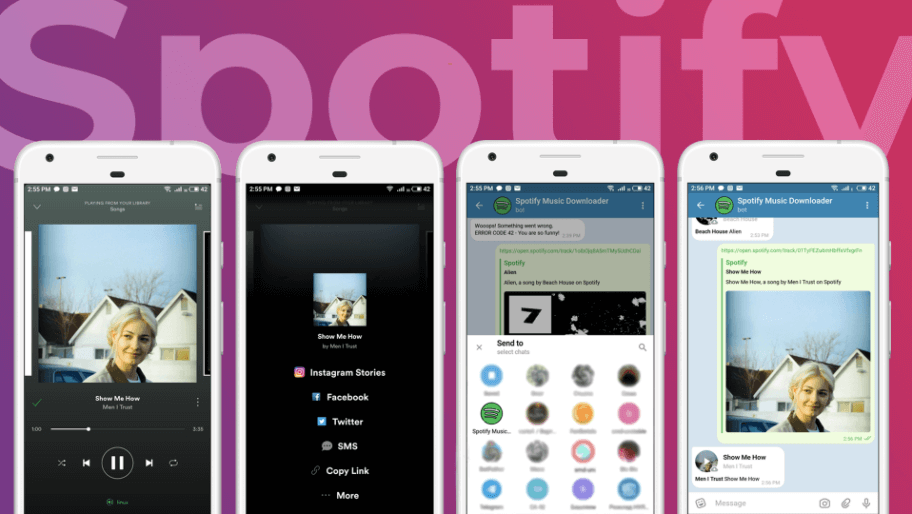
텔레그램 봇을 사용하여 Spotify에서 노래를 다운로드할 수 있습니다. 텔레그램 봇을 사용하여 Spotify에서 재생 목록을 다운로드하는 단계는 다음과 같습니다.
- 텔레그램을 엽니다 (여기서는 Spotify 계정에 로그인할 필요가 없으며, 이 방법은 Android 및 iOS 사용자 모두에게 적용됩니다).
- Spotify에서 음악을 다운로드하려면 @SpotifyMusicDownloaderBot을 텔레그램에 추가해야 합니다.
- 이 봇이 있으면 /start를 입력합니다.
- 이제 다운로드할 음악을 위해 Spotify 트랙 링크를 붙여넣습니다.
실제로 Spotify에서 파일을 다운로드하는 것은 매우 어렵습니다. 왜냐하면 DRM 보호로 인해 보호되기 때문입니다. 따라서 텔레그램 봇에 요청한 음악은 실제로 YouTube에서 다운로드되고, 봇은 YouTube에서 동일한 트랙을 검색한 다음 YouTube 노래를 MP3로 변환하여 로컬 저장소에 다운로드합니다. 그러나 당신의 좋아하는 노래가 당신에게 도달했습니다. 즐기세요, 복잡한 과정은 신경 쓰지 마세요.
4. 서드파티 다운로드 도구 (NoteBurner와 같은)
Noteburner 다운로드
[Windows PC용]
Spotify에서 음악을 다운로드하는 또 다른 방법은 NoteBurner를 사용하는 것입니다. 그런 다음 Windows 미디어 플레이어나 기타 MP3 플레이어와 같은 다른 음악 플레이어에서 재생할 수 있습니다. 이를 위해서는 이 경우 Noteburner라는 Spotify 음악 다운로드 도구가 필요합니다.
주어진 단계를 따르기 전에 이미 Spotify 음악 다운로드 도구를 다운로드했는지 확인하십시오. 이제 시작해 보겠습니다.
1. Spotify에서 NoteBurner로 노래를 가져옵니다 (노래를 복사/붙여넣기하거나 드래그 앤 드롭하여 가져올 수 있습니다).
2. 출력 및 출력 경로를 선택합니다. 그렇게 하려면;
3. 오른쪽 상단에서 설정을 엽니다.
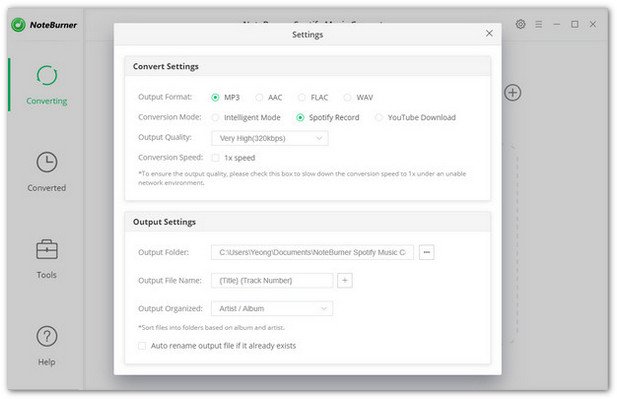
- 파일의 출력 형식 선택 (MP3/AAC/FLAC/WAV).
- 파일의 출력 품질 선택 (낮음 128kbps, 중간 256kbps, 높음 320 kbps).
- 출력 경로 선택.
[Mac용]
Mac PC에서 Spotify에서 노래를 다운로드하려면 다음 단계를 따라 절차를 완료하세요.
1. 왼쪽 상단의 “+”를 클릭하여 Spotify에서 NoteBurner로 노래를 가져옵니다.
2. 노래 또는 재생 목록을 NoteBurner로 드래그 앤 드롭하라는 팝업 창이 나타납니다.
3. 출력 설정을 사용자 정의합니다.
- 화면 오른쪽 상단의 기어 버튼을 클릭합니다.
- 파일의 출력 형식 선택 (MP3/AAC/FLAC/WAV).
- 파일의 출력 품질 선택 (낮음 128kbps, 중간 256kbps, 높음 320 kbps).
- 출력 경로 선택.
Windows PC 및 Macbook에 Spotify에서 음악 다운로드하려면
- “변환” 버튼을 클릭합니다.
- 선택한 노래 또는 재생 목록이 변환 및 다운로드를 시작합니다.
- 변환 및 다운로드가 완료되면 “변환됨” 버튼을 클릭하여 다운로드 및 변환된 노래를 확인합니다.
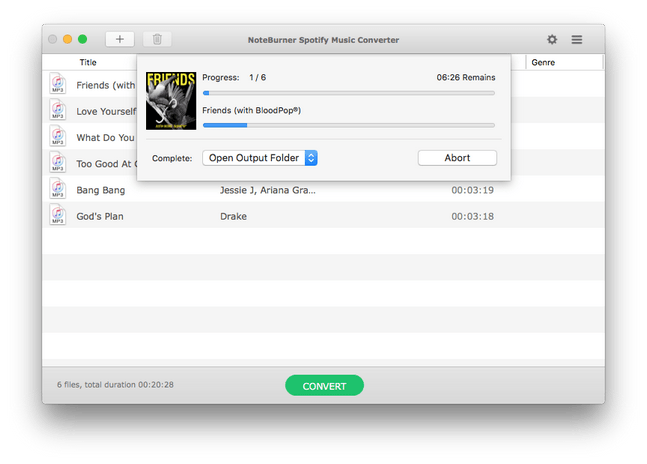
이제 오프라인에서 Spotify 음악을 즐기세요. 이제 Windows Media Player를 사용하여 재생하거나 다른 장치로 전송하여 편리하게 노래를 들을 수 있습니다.
[참고: NoteBurner의 무료 체험 버전은 각 노래의 처음 3분을 다운로드할 수 있으며, 모든 기능을 잠금 해제하려면 Spotify 음악 변환기를 US$47.14에 구매해야 합니다.]
5. 크롬 확장 프로그램 사용
크롬 웹 브라우저를 사용하면 도움이 됩니다. Spotify에서 음악을 다운로드하기 위해 크롬 확장 프로그램을 추가할 수 있습니다. 그렇게 하려면 다음 단계를 따르세요:
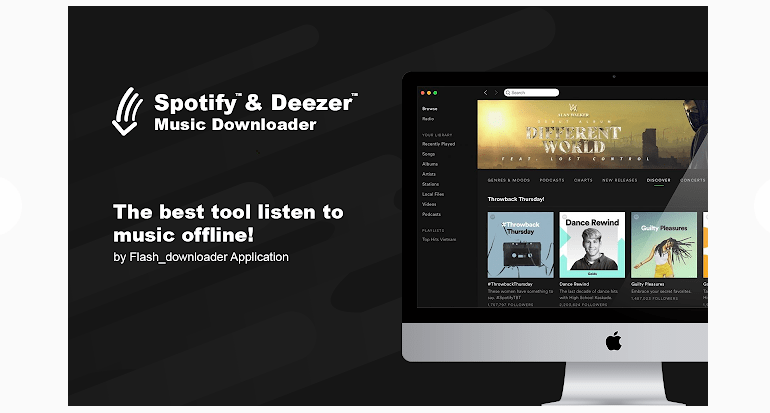
- 크롬 웹 브라우저를 엽니다.
- 크롬 웹 스토어로 이동합니다.
- “Spotify & Deezer”를 검색합니다.
- “Chrome에 추가” 버튼을 클릭합니다.
- 이제 웹에서 Spotify 음악 스트리밍 서비스를 엽니다.
- 각 노래 앞에 있는 다운로드 버튼을 클릭합니다.
그게 전부입니다. 크롬 확장 프로그램을 사용하여 노래가 다운로드되고 있습니다. Spotify뿐만 아니라 Deezer, Soundcloud 및 다양한 음악 리소스에서 좋아하는 음악 트랙을 한 번의 클릭으로 다운로드할 수 있습니다.
실제로 웹 페이지에서 음악을 감지하고 거기에서 다운로드합니다.
6. 파이썬 스크립트 사용 (Chimera와 같은)
Chimera는 명령줄 기반의 다중 소스 음악 다운로드 도구로, Spotify, Deezer, Tidal, Napster, Google Play Music, Soundcloud, Qobuz 등에서 음악을 다운로드할 수 있습니다.
여러 소스에서 노래를 다운로드하는 매우 강력한 방법이지만, Chimera의 설정 과정은 다소 복잡합니다.
먼저 복잡한 설정 과정을 살펴본 다음 노래 다운로드에 대해 이야기하겠습니다. 이 설정 과정은 Windows PC용이며, 사용 중인 시스템에 따라 약간 다를 수 있습니다.
Python을 다운로드하여 설치합니다. 설치하는 동안 “Add Python 3.8 to the path” 옵션을 체크하는 것을 잊지 마세요. 이 옵션을 놓치면 경로를 수동으로 추가해야 하므로 또 다른 골칫거리가 됩니다. 따라서 이 옵션을 체크하는 것을 잊지 마세요.
Chimera의 Zip 파일을 다운로드하고 압축을 풉니다.
Chimera 폴더를 C:/ drive에 복사합니다 (거기에 없다면).
명령 프롬프트를 엽니다 (Win+R을 눌러 검색창에 cmd를 입력합니다).
cd를 입력하고 Chimera 폴더의 경로를 설정합니다. (예: cd/C/ProgramFilesx86/…)
필요한 요구 사항을 설치하기 위해 다음 명령을 입력합니다.
*pip install -r requirements.txt*- 이제 main.py를 입력하여 실행하면 기본 웹 브라우저에서 Chimera 구성 페이지가 열립니다. 여기에서 노래를 다운로드하려는 모든 음악 서비스 계정을 추가할 수 있습니다.
그게 전부입니다. 이제 설정 절차가 완료되었습니다. 설정이 완료되면 노래를 다운로드하는 것이 매우 쉽습니다. Chimera를 사용하여 음악을 다운로드하는 단계는 다음과 같습니다.
- Spotify 계정으로 로그인합니다. 기본적으로 Deezer에 로그인되어 있습니다.
- 로그인 후, “grab track [track ID]”를 입력하여 노래를 다운로드합니다. (괄호 없이)
- 재생 목록이나 앨범을 다운로드하려면 “grab album [album ID]” 또는 “grab playlist [ID]”를 입력합니다.
- ID 대신 트랙 URL을 사용할 수도 있습니다.
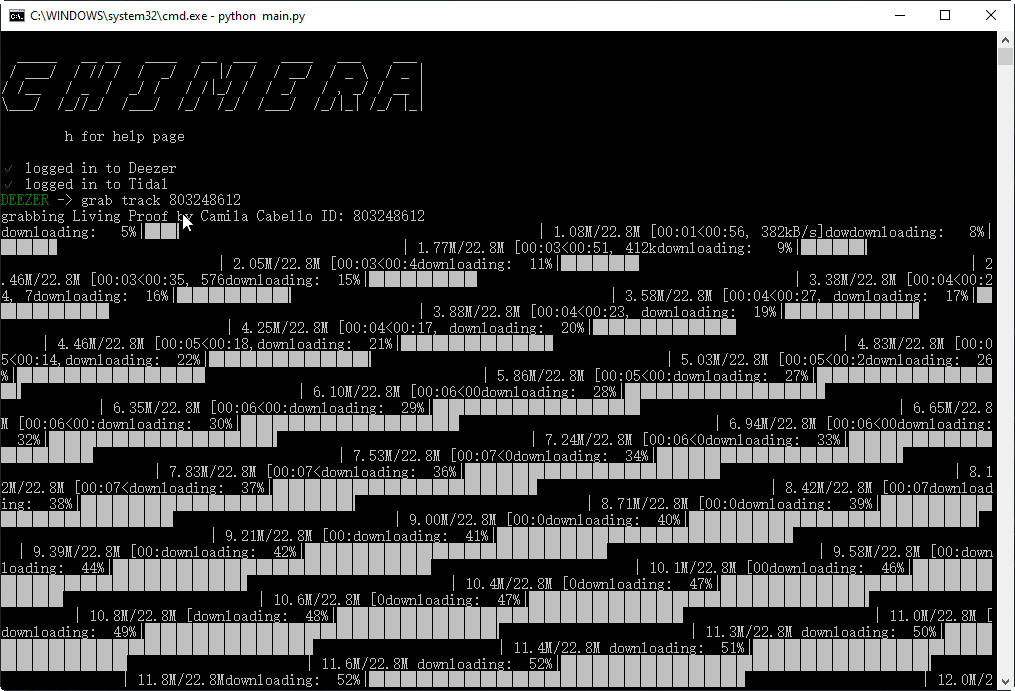
그게 전부입니다. Chimera를 사용하여 Spotify에서 음악을 다운로드하는 전체 과정이 완료되었습니다.
마무리 문구
이 기사에서는 최고의 스트리밍 음악 서비스인 “Spotify”에서 음악을 다운로드하는 최상의 방법에 대해 논의했습니다. 우리는 모든 방법을 완전한 절차와 함께 심층적으로 논의하여 더 나은 이해를 돕고자 했습니다. 모든 방법이 마음에 드시고, Spotify에서 오프라인으로 고품질 음악을 듣기 위해 반드시 하나를 선택하시길 바랍니다.
Spotify에서 노래를 다운로드하는 방법에 대한 의견이 있으시면 아래 댓글 상자에 자유롭게 남겨주세요. 또한, 비디오 튜토리얼을 위해 DigitBin YouTube 채널을 구독해 주세요. 감사합니다!
새 게시물을 받은 편지함에서 받기
스팸은 없습니다. 언제든지 구독 해지 가능합니다.