VR 비디오 다운로드 · 4 min read · Jan 07, 2026
YouTube에서 VR 비디오 다운로드하는 방법: 완벽 가이드

YouTube에서 VR 비디오를 보는 것은 재미있는 경험이 될 수 있습니다. VR 헤드셋을 착용하고 실제 롤러코스터를 타지 않고도 롤러코스터를 즐길 수 있습니다. 카메라의 시점에서 세계를 360도 볼 수 있는 그런 비디오가 많이 있습니다.
이 비디오는 일반적으로 모든 주변을 기록하는 전문 360 카메라로 촬영됩니다. 따라서 시청하는 동안 시점을 전환하거나 섞을 수 있는 인터랙티브 비디오를 얻습니다. 또는 VR 헤드셋이 있는 경우 머리를 움직여야 합니다.
그렇다면 이러한 비디오를 저장하고 싶을 때는 어떻게 해야 할까요? 360도 YouTube 비디오를 다운로드할 수 있는 방법이 있을까요? 그렇다면 어떻게 다운로드할 수 있을까요? 이 기사에서는 360도 YouTube 비디오를 얻는 방법을 보여드리겠습니다.
YouTube에서 VR 비디오를 다운로드할 수 있나요?
네, 360도 YouTube 비디오를 다운로드할 수 있습니다. 항상 그렇듯이 YouTube에는 비디오를 다운로드할 수 있는 기본 옵션이 없습니다. 따라서 서드파티 도구를 사용해야 합니다. 그러나 올바른 도구를 사용하는 것이 중요합니다. 그렇지 않으면 다음과 같은 문제에 직면할 수 있습니다.
- 끔찍한 오디오 또는 비디오 품질;
- 비디오의 한쪽/프레임에 고정된 뷰;
- VR에서 뷰를 이동하거나 교환할 수 없음;
- 또는 표준 플레이어/VR 헤드셋에서 지원되지 않는 형식으로 다운로드됨.
따라서 YouTube에서 360도 비디오를 다운로드하기 위해 올바른 도구를 선택하는 것이 중요합니다.
방법 1. YouTube 및 기타 사이트에서 VR 비디오 다운로드하기
360도 YouTube 비디오를 다운로드하는 데 가장 좋은 도구 중 하나는 EaseUS Video Downloader입니다. 이 프로그램은 인터랙티브 비디오를 다운로드하는 데 필요한 모든 요소를 갖추고 있습니다. 품질을 유지하면서 비디오를 다운로드하는 간단하고 효과적인 방법을 제공합니다.
또한 이 도구는 한 번에 여러 비디오를 다운로드할 수 있으므로 대량 비디오 다운로드에 강력합니다.
게다가, 다음과 같은 많은 다른 훌륭한 기능이 있습니다:
- YouTube 비디오 및 재생 목록 다운로드 가능;
- YouTube 또는 다른 플랫폼에서 360도 비디오 가져오기;
- YouTube 또는 Facebook에서 스트리밍 비디오를 쉽게 다운로드;
- 품질을 손상시키지 않고 4K/Ultra HD 비디오 다운로드.
그래서 이 도구가 가장 좋은 이유이며, 360도 YouTube 비디오를 다운로드하는 방법은 다음과 같습니다:
1단계. 공식 웹사이트를 통해 PC/Mac에 EaseUS Video Downloader를 다운로드하고 설치합니다. 최신 버전을 다운로드하세요.
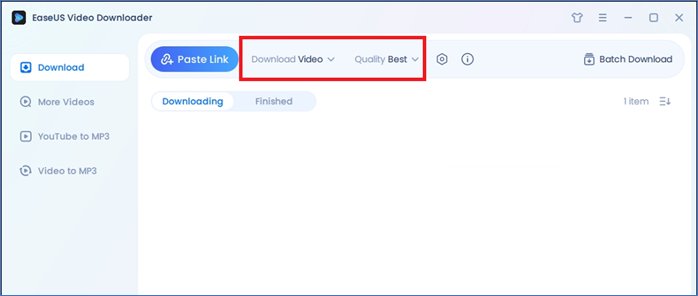
2단계. 이제 프로그램을 시작하고 다운로드 메뉴 옆의 “ 비디오 ” 옵션을 클릭합니다. 그 옆의 품질 섹션에서 “ 최고 ” 옵션을 선택합니다.
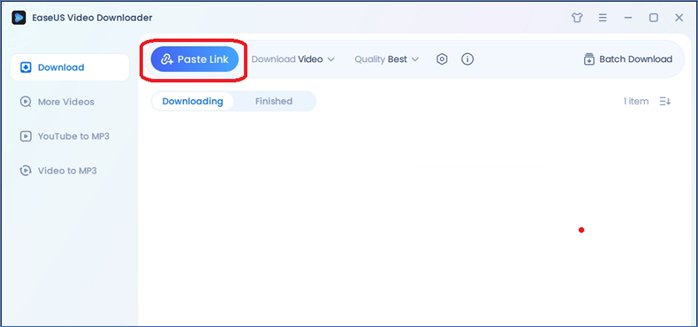
3단계. 이제 360도 YouTube 비디오 링크를 복사하여 붙여넣고 큰 “ 링크 붙여넣기 ” 옵션을 클릭합니다.
4단계. 프롬프트가 표시되면 “ 확인 ” 버튼을 클릭하고 다운로드가 시작될 때까지 기다립니다.
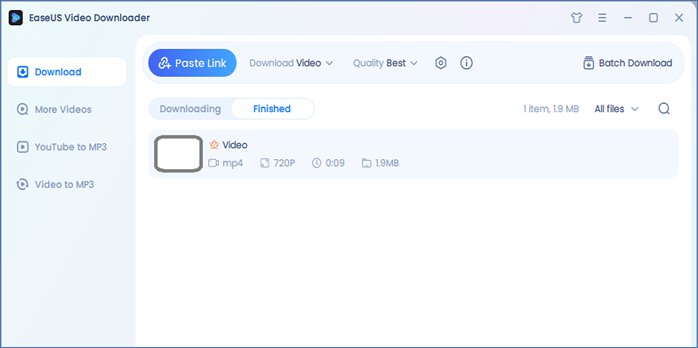
5단계. 다운로드가 완료되면 “ 완료 ” 탭으로 전환하여 다운로드한 파일을 확인해야 합니다. 360도 비디오를 대량으로 다운로드하기 위해 여러 링크를 붙여넣을 수도 있습니다. 다양한 품질을 선택하여 비디오를 다운로드할 수도 있습니다.
방법 2. 무료 온라인으로 YouTube에서 VR 비디오 저장하기
360도 YouTube 비디오를 무료로 저장할 수 있는 온라인 도구가 여러 개 있습니다. 이러한 온라인 도구는 모든 YouTube 비디오를 감지한 다음 품질이나 형식을 선택할 수 있게 해줍니다. 오늘날 유명한 도구 중 하나는 Y2Mate입니다.
이 도구는 비디오를 효율적이고 빠르게 다운로드하려는 많은 사용자에게 인기 있는 옵션 중 하나입니다.
그렇다면 YouTube에서 360도 비디오를 얻는 방법은 다음과 같습니다:
1단계. Y2Mate 웹사이트로 이동하여 YouTube 360도 비디오 링크를 붙여넣습니다.
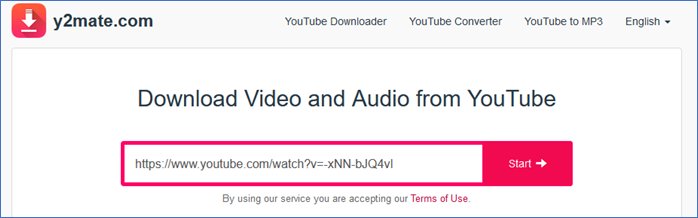
2단계. 이제 품질을 탐색하고 “ 다운로드 ” 버튼을 클릭한 다음 다운로드가 시작될 때까지 기다립니다.
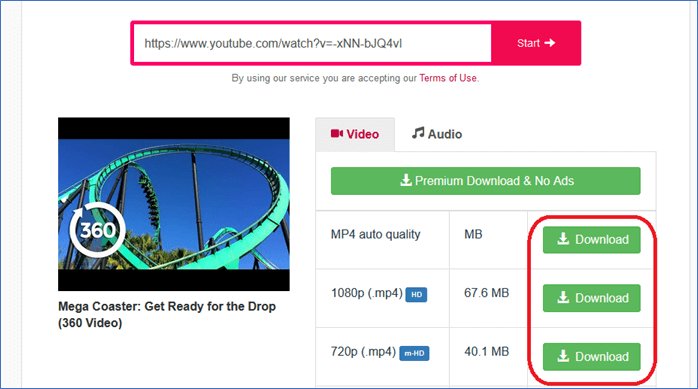
전송이 완료되면 PC에서 다운로드한 비디오를 확인할 수 있어야 합니다. 기본 다운로드 폴더를 확인하세요. 또는 IDM과 같은 다운로드 도구가 있는 경우 다운로드한 비디오를 Downloads > Video에서 찾을 수 있습니다.
방법 3. 브라우저 확장 프로그램을 사용하여 YouTube에서 VR 비디오 다운로드하기
Chrome 또는 기타 브라우저용 Video DownloadHelper와 같은 브라우저 확장 프로그램은 이러한 경우에 유용합니다. 도구 아이콘을 클릭하면 페이지에서 다운로드 가능한 비디오를 감지합니다.
Video DownloadHelper는 여러 브라우저에서 사용할 수 있으므로 이 확장 프로그램을 사용하기 위해 특정 브라우저를 사용할 필요가 없습니다.
지원되는 브라우저에서 사용하는 방법은 다음과 같습니다:
1단계. Video DownloadHelper 웹사이트로 이동하여 브라우저에 추가합니다. Firefox, Chrome, Opera 등 다양한 옵션을 탐색할 수 있습니다.

2단계. YouTube로 이동하여 다운로드하려는 360도 비디오를 재생합니다.
3단계. 도구 모음에서 Video DownloadHelper 버튼을 찾아 클릭합니다. 그런 다음 “ 다운로드 ” 버튼을 클릭하여 비디오 다운로드를 시작합니다.
완료되면 비디오가 기본 다운로드 폴더에 다운로드됩니다. 또한 이 확장 프로그램에서 사용할 수 있는 최고 품질 옵션을 사용하는 것이 최상의 결과를 보장하기 위해 권장됩니다.
마무리
이것이 360도 YouTube 비디오를 몇 가지 간단한 방법으로 다운로드하는 방법입니다. 우리가 보여준 모든 기술은 완벽하게 작동하며 몇 번의 간단한 클릭으로 비디오를 다운로드할 수 있습니다. 그러나 더 효율적인 솔루션이 필요하다면 EaseUS Video Downloader를 추천합니다.
이 프로그램은 YouTube에서 비디오를 다운로드하는 빠른 방법을 제공합니다. 또한 한 번에 여러 비디오를 빠르게 다운로드할 수 있습니다. 따라서 최고의 품질의 360도 비디오를 얻을 수 있을 뿐만 아니라 몇 분 안에 즐길 수 있습니다.
자주 묻는 질문
YouTube에서 360도 비디오 다운로드에 관한 추가 질문은 다음과 같습니다:
Q1. YouTube에서 VR 비디오에 필요한 형식은 무엇인가요?
YouTube에 360도 비디오를 업로드하는 표준 형식은 구면 직사각형 형식입니다. 그러나 YouTube에서 360도 비디오를 MP4 형식으로 다운로드할 수 있습니다. 하지만 비디오를 시청하려면 Pot Player와 같은 360도 플레이어가 필요합니다.
Q2. 일반 비디오를 VR로 변환하려면 어떻게 해야 하나요?
일반 비디오를 360도로 변환하는 데 도움이 되는 도구가 여러 개 있습니다. Premier Pro는 주요 프로그램 중 하나이지만 비싸고 사용하기 어려울 수 있습니다. 그 외에도 Insta360 또는 SIRV를 사용할 수 있습니다.
Q3. YouTube에 VR 비디오를 업로드할 때 어떤 해상도를 사용해야 하나요?
YouTube 가이드라인에 따르면 최상의 결과를 얻으려면 8K 또는 5K 비디오를 업로드할 수 있습니다. 비디오를 해당 품질로 변환하기 위해 360도 또는 180도 스티칭 프로그램을 사용할 수 있습니다. 또한 권장 해상도는 최소 4K(3840×2160)입니다.
새 게시물을 받은 편지함에서 받기
스팸은 없습니다. 언제든지 구독 해지 가능합니다.