PDF 편집 · 2 min read · Jan 10, 2026
맥에서 PDF 편집하는 방법?
PDF는 기본적으로 편집할 수 없습니다. 때때로 오타, 서명 또는 송장 내의 기타 오류를 수정하기 위해 PDF를 편집해야 합니다. 이를 위해 이 가이드에서 제안하는 방법 중 하나를 따라 Mac에서 PDF를 편집할 수 있습니다.
사용 중인 Mac 버전에 따라 Quick Look과 같은 내장 PDF 편집 도구가 있습니다. 이 도구는 스페이스바를 눌렀을 때 PDF 문서의 미리보기를 보여줍니다. 이 도구를 사용하여 PDF 파일에서 페이지를 추가하거나 제거할 수도 있습니다.
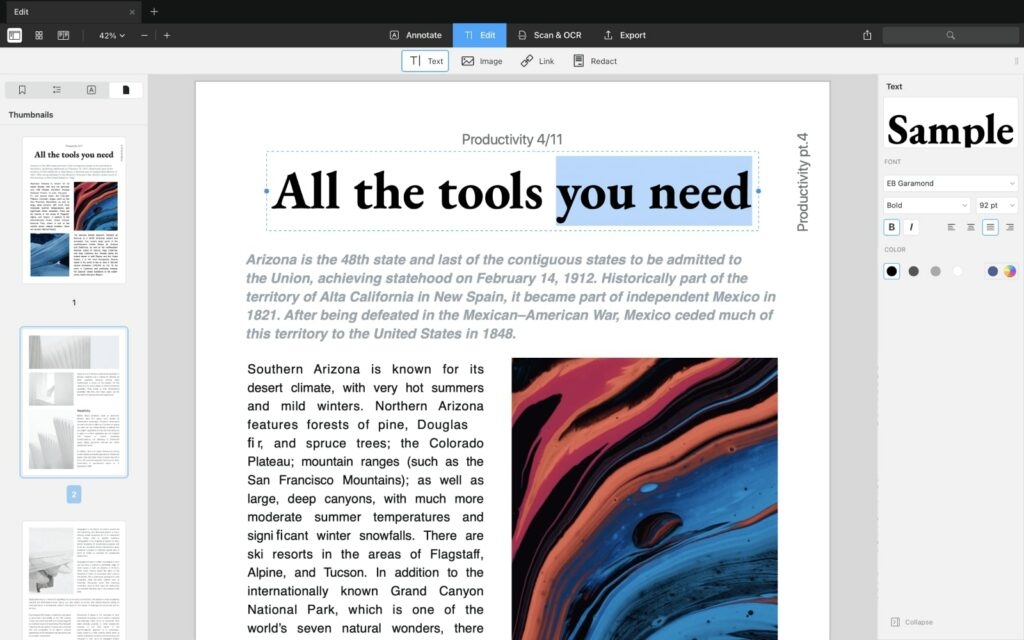
Quick Look을 사용하여 Mac에서 PDF 편집하는 방법?
Quick Look은 실제 소프트웨어에서 파일을 열지 않고도 파일의 미리보기를 볼 수 있도록 도와주는 Mac의 가장 좋은 내장 도구 중 하나입니다. 이를 위해 파일을 클릭하고 스페이스바를 눌러 미리보기를 확인하면 됩니다.
Mac에서 Quick Look을 사용하여 PDF를 편집하려면 아래 단계를 따르세요:
- 먼저, 편집할 PDF를 찾습니다.
- 파일을 선택한 후 스페이스바를 누릅니다.
- 이제 PDF 파일의 미리보기를 볼 수 있습니다.
- 미리보기가 나타나면 오른쪽 상단에 나타나는 연필 모양 아이콘을 클릭합니다.
- 아이콘을 클릭하면 PDF 파일을 편집하는 데 필요한 모든 도구를 찾을 수 있습니다.
- PDF 파일에 텍스트를 추가하려면 텍스트 도구를 클릭하고 텍스트를 추가할 위치에 배치합니다.
- 아이콘 ‘A’ 옆의 드롭다운 박스를 클릭하여 텍스트 색상을 변경할 수 있습니다.
- PDF 파일에 변경 사항을 적용한 후 ‘완료’를 클릭하여 변경 사항을 저장합니다.
미리보기 도구를 사용하여 Mac에서 PDF 편집하는 방법?
최신 버전의 Mac으로 업데이트하지 않은 경우에도 무료 미리보기 도구를 사용하여 PDF 파일을 편집할 수 있습니다.
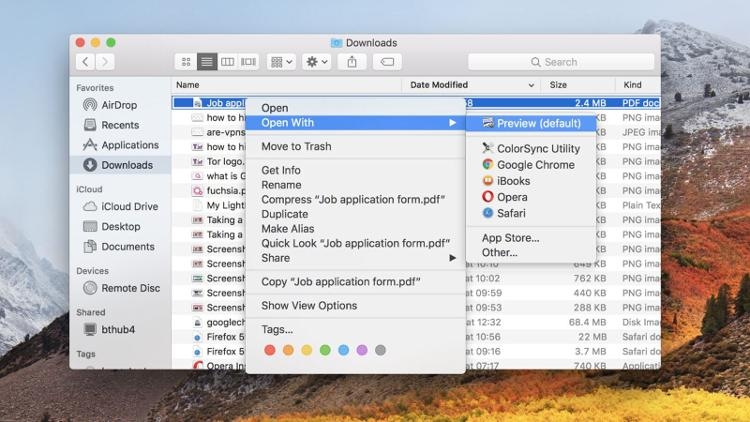
- 먼저, PDF 파일을 열기 위해 서드파티 도구가 설치되어 있지 않은 경우 기본적으로 ‘미리보기’ 앱에서 열립니다. 그렇지 않은 경우 PDF 파일을 마우스 오른쪽 버튼으로 클릭하고 ‘열기 → 미리보기’ 옵션을 선택할 수 있습니다.
이제 원 안에 연필처럼 보이는 아이콘이 나타나면 텍스트 편집, 스케치, 드로잉 등을 위한 마크업 도구가 열립니다.
필요에 따라 PDF에 텍스트를 추가하거나 강조 표시하거나 서명을 추가할 수 있습니다.
Mac에서 PDF에 텍스트 추가하는 방법?
텍스트가 제대로 정렬되어 있으면 ‘미리보기’ 앱이 PDF 파일에 텍스트를 추가해야 할 위치를 쉽게 표시할 수 있습니다. 그렇지 않은 경우 텍스트 상자를 수동으로 생성한 다음 PDF 파일에 텍스트를 추가해야 합니다.
다음은 그 방법입니다:
- 먼저, ‘도구’ 섹션으로 이동하여 메뉴에서 ‘주석 달기 → 텍스트’를 클릭합니다.
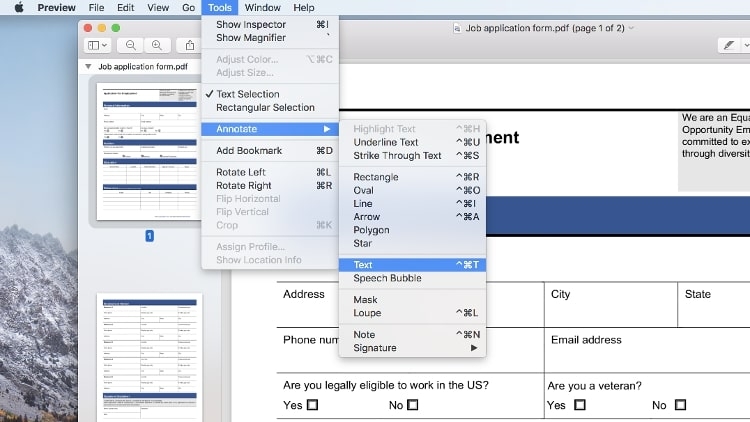
- 이제 커서를 놓은 위치에 ‘텍스트’라는 작은 상자가 나타납니다. 텍스트 상자를 PDF 파일의 아무 곳에나 드래그 앤 드롭할 수 있습니다. 필요에 따라 텍스트 상자의 크기를 조정할 수도 있습니다.
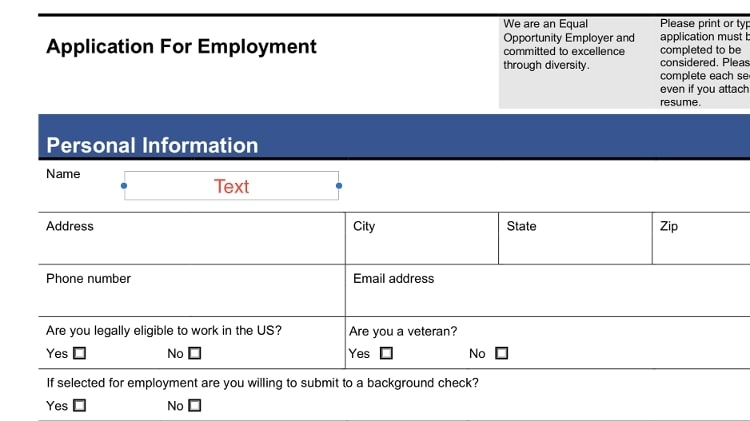
- 글꼴 색상과 크기를 원하면 아래 이미지에 표시된 ‘A’ 아이콘을 클릭하세요. 서식 옵션과 정렬 옵션을 볼 수 있습니다.
Mac을 위한 최고의 서드파티 PDF 편집기
Mac 버전을 업데이트하지 않았고 서드파티 PDF 도구를 사용하고 싶다면 아래에 언급된 앱 중 하나를 사용할 수 있습니다:
Adobe Acrobat
Adobe는 PDF 편집 및 보기 전용 제품을 출시한 유명한 회사 중 하나입니다. 선택한 Adobe Acrobat 버전에 따라 PDF에 문서를 추가하고, 여러 파일로 분할하며, 전자 서명을 추가할 수 있습니다.
Adobe Acrobat을 일회성 결제로 구매하거나 200GB의 클라우드 저장소가 포함된 월간 요금제에 가입할 수 있습니다.
Skim
Skim은 Mac을 위한 오픈 소스 무료 PDF 편집기 및 리더입니다. 이 도구를 사용하면 PDF 파일을 편집하고 보고, 주석을 추가하고, 스냅샷을 찍을 수 있습니다. PDF 파일의 섹션을 자세히 보려면 확대할 수도 있습니다.
Foxit Editor
Foxit은 PDF 파일을 직접 조작하는 데 도움을 주는 PDF 편집기입니다. 다른 PDF 편집기에서는 오타를 발견하면 직접 편집할 수 없습니다. 반면, Foxit에서 PDF를 직접 열고 오타를 편집할 수 있습니다.
PDF 문서의 텍스트 위치와 정렬을 변경할 수도 있습니다. 몇 초 안에 다른 형식으로 파일을 내보낼 수도 있습니다. Foxit은 무료 PDF 편집기는 아니지만 14일 무료 평가판이 제공됩니다.
결론
PDF 파일에 기본적인 편집을 수행하려면 미리보기 또는 Quick Look을 사용할 수 있습니다. 반면, PDF를 다양한 형식으로 내보내거나 페이지를 추가하거나 삭제하는 등의 고급 편집 기능을 원한다면 위에서 언급한 서드파티 PDF 소프트웨어 중 하나를 다운로드하여 사용할 수 있습니다.
새 게시물을 받은 편지함에서 받기
스팸은 없습니다. 언제든지 구독 해지 가능합니다.