아이폰 기능 · 3 min read · Oct 26, 2025
아이폰에서 음성 격리 기능 활성화 및 사용 방법
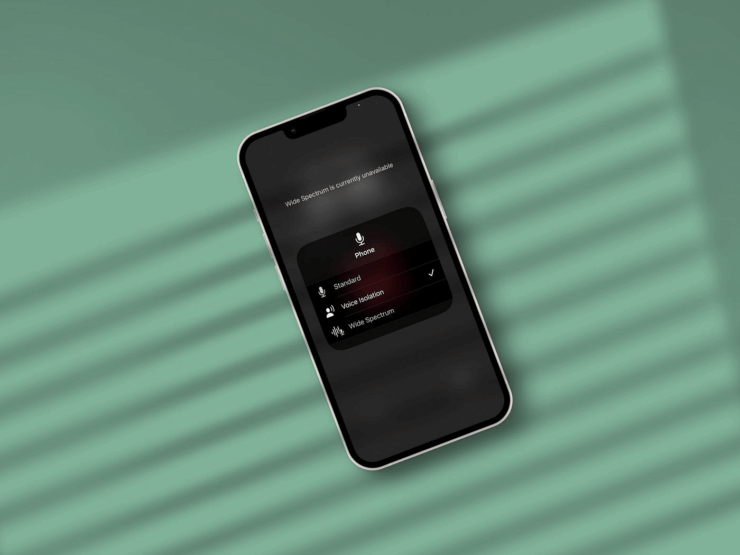
이 가이드는 전화 또는 영상 통화 중 배경 소음을 줄이기 위해 아이폰 음성 격리 기능을 사용하는 방법을 설명합니다. 통화 중 배경 소음 때문에 상대방의 목소리를 듣지 못하는 경우가 종종 발생합니다. 우리가 소음이 많은 장소에 있을 때 상대방도 같은 경험을 하게 됩니다.
거리, 지하철 또는 카페에서 전화 통화를 할 때 배경 소음을 완전히 제거하는 것은 불가능합니다. 공공장소에서는 여러 가지 소음이 발생할 수 있습니다. 그러나 배경 소음을 상당히 줄일 수 있어 상대방의 목소리를 또렷하게 들을 수 있습니다.
아이폰의 음성 격리 이해하기
음성 격리의 아이디어는 실시간 전화 통화의 오디오 품질을 미세 조정하는 것입니다. 이는 소음을 줄이고 통화 중 언어적 소통의 최적의 선명도를 강조합니다.
유선 이어폰이나 무선 블루투스 이어폰을 사용하든 사용하지 않든 실시간 통화 중에 음성 격리를 사용할 수 있습니다.
처음에 음성 격리는 iOS 15의 기능으로 도입되었습니다. 이는 FaceTime의 영상 통화에만 제한되었습니다. 이후 iOS 16에서 음성 격리는 전화 통화에 대해 별도로 제공되었습니다.
아이폰의 일반 전화 통화/영상 통화와 함께 Instagram, Slack 및 WhatsApp과 같은 타사 앱에서도 음성 격리를 사용할 수 있습니다.
다양한 음성 격리 유형
아이폰의 음성 격리는 하나의 기능이 아닙니다. 통화 오디오 품질(전화/영상 통화)을 개선하기 위해 세 가지 다른 마이크 모드가 있습니다. 이들은 표준, 음성 격리, 광범위 스펙트럼입니다.
표준 모드에서는 통화 중 배경 소음을 들을 수 있습니다. 음성 격리로 전환하면 전화 통화 중 배경 소음이 줄어들어 상대방에게 당신의 목소리가 잘 들리게 됩니다.
광범위 스펙트럼 마이크 모드는 세 가지 중 가장 흥미로운 모드입니다. 이를 활성화하면 대화하는 사람 주변의 다양한 소리를 포착합니다. 주의할 점은, 광범위 스펙트럼은 영상 통화 중에만 적용됩니다. 다양한 소음과 소리를 억제하지 않고 필터링 없이 들을 수 있게 해줍니다.
여러 통화자가 있는 영상 통화에 참여할 때 광범위 스펙트럼 마이크 모드를 사용할 수 있습니다. 이를 통해 모든 사람의 목소리를 또렷하게 들을 수 있습니다. 그러나 누군가의 배경에 소음이 너무 많으면 필터링 없이 듣는 것이 몇몇 사람에게는 방해가 될 수 있습니다.
아이폰에서 음성 격리 활성화 방법
아이폰 및 아이패드에서 음성 격리 또는 광범위 스펙트럼 마이크 모드를 활성화하려면 다음 단계를 따르세요.
- 전화 통화를 받은 후, 제어 센터에 접근합니다.
- 마이크 모드를 탭합니다.
- 음성 격리를 선택합니다.
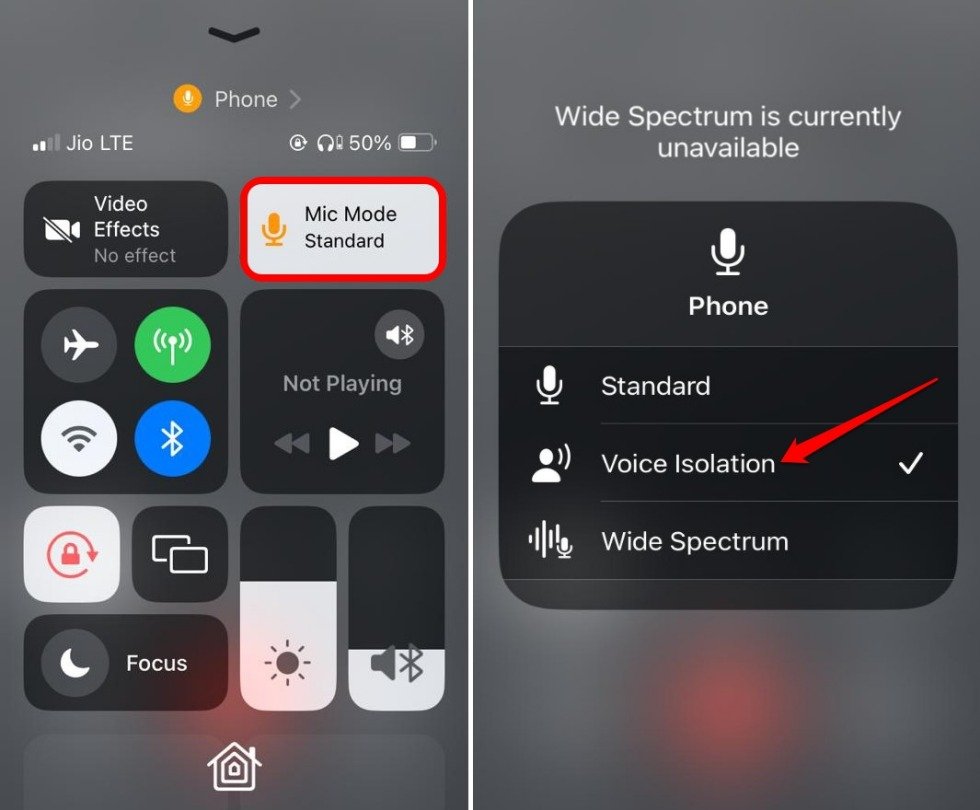
음성 통화인 경우, 이 통화에서는 광범위 스펙트럼 기능을 사용할 수 없다는 알림이 표시됩니다. 이는 영상 통화 중에 활성화됩니다.
어떤 아이폰/아이패드 모델이 음성 격리를 지원하나요?
음성 격리를 지원하는 애플 아이폰 및 아이패드 목록은 다음과 같습니다.
- 아이폰 XR
- 아이폰 XS의 모든 변형
- 아이폰 12/13/14/15의 모든 변형
- 아이폰 SE 2세대
- 아이폰 SE 3세대
- 아이패드 [8세대] 및 이후 모델
- 아이패드 프로 11인치 [모든 모델]
- 아이패드 프로 12.9인치 [3세대]
- 아이패드 에어 3세대 및 이후 모델
- 아이패드 미니 5세대 및 이후 모델
자주 묻는 질문(FAQ)
아이폰에서 음성 격리가 작동하지 않는 이유는 무엇인가요?
이 기능은 영상 통화에서는 작동하지 않습니다. 음성 통화 중에만 배경 소음을 줄이고 대화의 오디오 품질을 개선하기 위해 음성 격리를 사용할 수 있습니다.
아이폰에서 광범위 스펙트럼이 작동하지 않는 이유는 무엇인가요?
아마도 셀룰러 전화 통화에서 광범위 스펙트럼을 사용하려고 하고 있을 것입니다. 이는 영상 통화에서만 작동합니다.
어떤 iOS 버전이 전화 통화를 위한 음성 격리를 지원하나요?
아이폰에서 음성 격리를 사용하려면 iOS 16 또는 이후 버전을 설치해야 합니다.
어떤 iOS 버전에서 광범위 스펙트럼이 지원되나요?
아이폰/아이패드가 iOS 15/iPadOS 15 또는 이후 버전에서 실행되고 있다면 영상 통화 중 배경 소음을 줄이기 위해 광범위 스펙트럼을 사용할 수 있습니다.
음성 격리/광범위 스펙트럼이 타사 앱을 지원하나요?
예. WhatsApp, Instagram 및 Telegram과 같은 특정 주요 타사 앱에서 iOS 음성 격리 기능을 사용할 수 있습니다.
결론
배경 소음을 줄여 전화 및 영상 통화의 품질을 개선하기 위해 iOS의 음성 격리 기능을 사용하세요. 이를 통해 누군가의 말을 잘못 듣거나 전화/영상 통화 중 공유된 중요한 정보를 놓치는 일이 없도록 할 수 있습니다.
아이폰에서 음성 격리 기능 활성화 및 사용 방법에 대한 의견이 있으시면 아래 댓글란에 자유롭게 남겨주세요. 또한, 비디오 튜토리얼을 위해 DigitBin YouTube 채널을 구독해 주세요. 감사합니다!
새 게시물을 받은 편지함에서 받기
스팸은 없습니다. 언제든지 구독 해지 가능합니다.