브라우저 설정 · 1 min read · Jan 07, 2026
사파리 브라우저에서 쿠키 활성화하는 방법?
대부분의 경우, 쿠키는 인증을 검증하는 데 사용됩니다. 이 기사에서는 MacBook의 Safari 브라우저에서 쿠키를 활성화하는 방법을 안내합니다.
사파리 브라우저에서 쿠키 활성화하는 방법?
Safari 브라우저에서 쿠키를 활성화하려면 아래 단계를 따르세요:
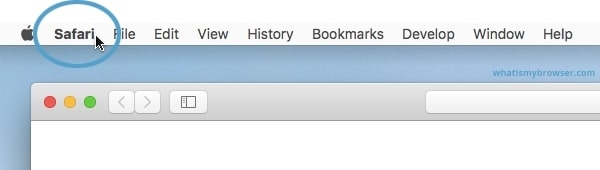
- 먼저, 브라우저를 열고 Safari 아이콘을 클릭합니다. 왼쪽 상단에서 아래 이미지와 같이 메뉴를 볼 수 있습니다. 클릭하면 여러 옵션이 표시됩니다.
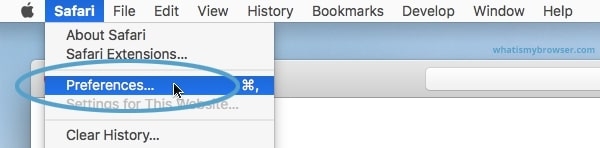
- 이제 ‘환경설정’ 옵션을 클릭하고 환경설정 화면이 나타날 때까지 기다립니다.
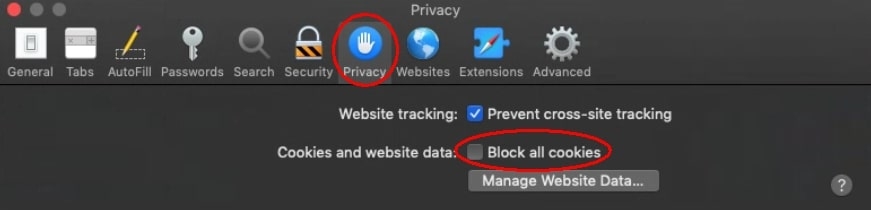
- 아래 이미지와 같이 ‘개인정보’ 탭으로 이동합니다. 이제 ‘개인정보’ 옵션에서 ‘교차 사이트 추적 방지’ 옵션을 활성화할 수 있습니다. 이는 제3자 웹사이트 쿠키를 차단합니다. 또한 ‘모든 쿠키 차단’ 옵션을 비활성화해야 합니다. 이는 제1자 웹사이트 쿠키를 비활성화합니다.
아이폰에서 사파리 쿠키 활성화하는 방법?
아이폰의 Safari 브라우저에서 쿠키를 활성화하려면 아래 단계를 따르세요:
- 먼저, 아이폰의 앱 서랍에서 ‘설정’을 엽니다.
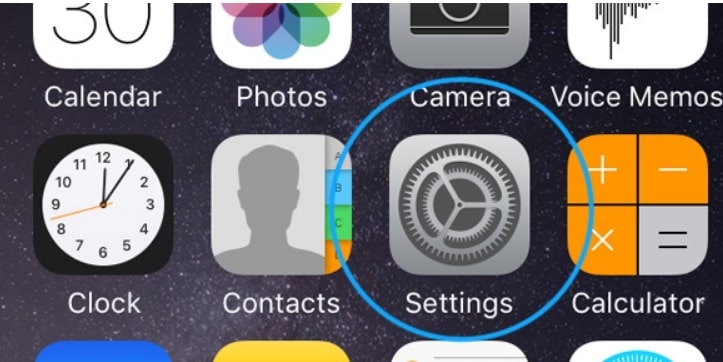
- 이제 ‘설정’ 섹션에 표시된 앱 목록에서 아래로 스크롤하여 아이폰의 Safari 브라우저를 찾습니다.
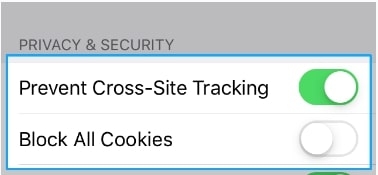
- 쿠키 기본 설정 선택: - 제1자 쿠키: ‘개인정보 및 보안’ 섹션에서 ‘모든 쿠키 차단’ 옵션을 찾을 수 있습니다. 아이폰 슬라이더를 오른쪽으로 밀면 모든 쿠키가 차단됩니다. 그러나 모든 쿠키를 차단하면 중요한 웹사이트가 아이폰에서 제대로 로드되지 않을 수 있습니다.
- 제3자 쿠키: 방문하는 웹사이트 외에도 일부 회사는 온라인 활동을 추적하기 위해 쿠키를 설치하려고 합니다. 이를 제3자 쿠키라고 합니다. 이 쿠키 옵션은 제1자 쿠키 바로 위에 있습니다. ‘교차 사이트 추적 방지’라고 불리며, 이 옵션을 활성화하면 제3자 웹사이트가 쿠키를 통해 온라인 활동을 추적하는 것을 방지할 수 있습니다.
결론
이 기사가 MacBook의 Safari 브라우저에서 쿠키를 활성화하는 방법에 대한 명확한 통찰을 제공했기를 바랍니다. Safari 외에 다른 브라우저가 있는 경우, 해당 웹 브라우저에서도 유사한 프로세스를 시도해 볼 수 있습니다.
새 게시물을 받은 편지함에서 받기
스팸은 없습니다. 언제든지 구독 해지 가능합니다.