스냅챗 다크 모드 · 3 min read · Oct 20, 2025
스냅챗에서 다크 모드 활성화하는 방법 (안드로이드 및 iOS)
스냅챗에서 다크 모드를 찾고 계신가요? iOS 또는 안드로이드 기기에서? 그렇다면 올바른 곳에 오셨습니다. 계속 읽어보세요.
다크 모드는 모든 곳에서 새로운 트렌드처럼 보이며, 실제로 스마트폰과 우리의 눈에 많은 면에서 유익합니다. 대부분의 OEM은 기본 다크 모드 지원을 제공하고 있으며, 앱 및 웹사이트 개발자들도 뒤따르고 있습니다.
오늘날의 젊은이들에게 스냅챗은 필수 앱입니다. 우리는 (네, 저도 젊은 남자입니다) 스냅챗과 인스타그램과 같은 소셜 미디어 플랫폼에서 많은 시간을 보내며, 동시에 야행성입니다.
따라서, 다크 모드/야간 모드는 우리의 눈에 필수적입니다. 이는 눈의 피로를 줄이고 스마트폰 화면에서 나오는 유해한 블루 라이트를 감소시킬 수 있습니다.
오늘은 iOS 기기든 안드로이드 기기든 스냅챗에서 다크 모드를 활성화하는 방법에 대해 논의하고 배워보겠습니다.
또한 읽어보세요: PC에서 스냅챗 설치하는 방법?
iOS 기기에서 스냅챗의 다크 모드 활성화하는 방법
이 방법은 스냅챗이 iOS 플랫폼의 스냅챗 앱에서 공식 다크 모드 지원을 이미 출시했기 때문에 꽤 간단할 것입니다.
그럼 더 이상 지체하지 않고, 스냅챗에서 다크 모드를 활성화하는 단계에 대해 이야기해 보겠습니다,
- 먼저, 스냅챗 앱이 최신 상태인지 확인하세요.
- iPhone에서 스냅챗 앱을 엽니다.
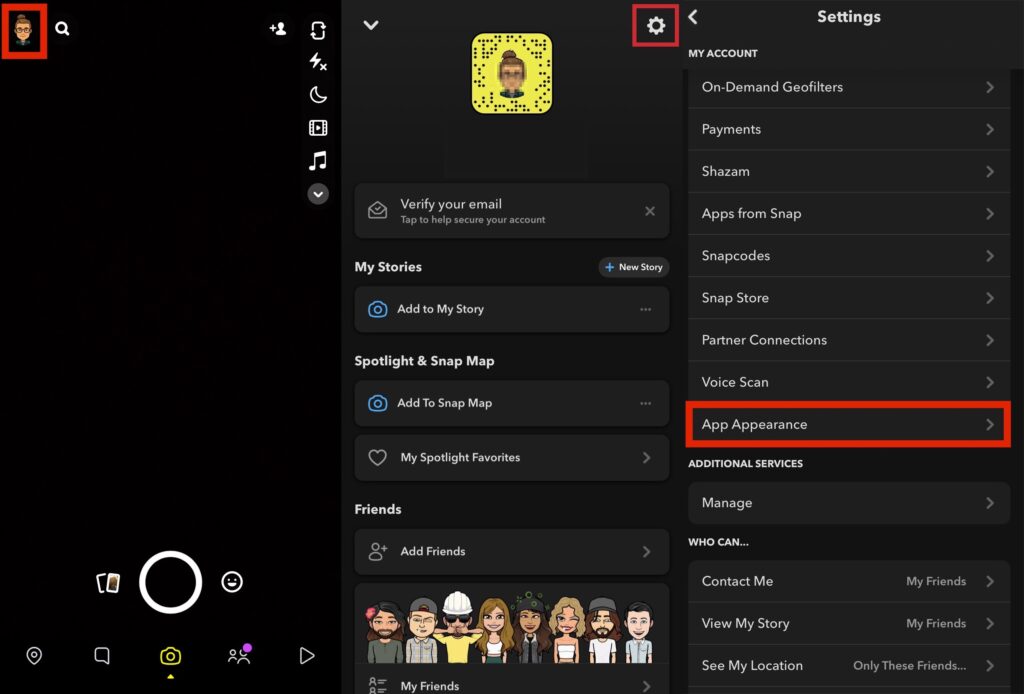
- 이제 왼쪽 상단에 있는 비트모지를 탭하여 프로필을 엽니다.
- 그런 다음 오른쪽 상단에 있는 기어 아이콘을 탭하여 앱 설정을 엽니다.
- 이제 아래로 스크롤하여 앱 모양을 찾아 탭하여 엽니다.
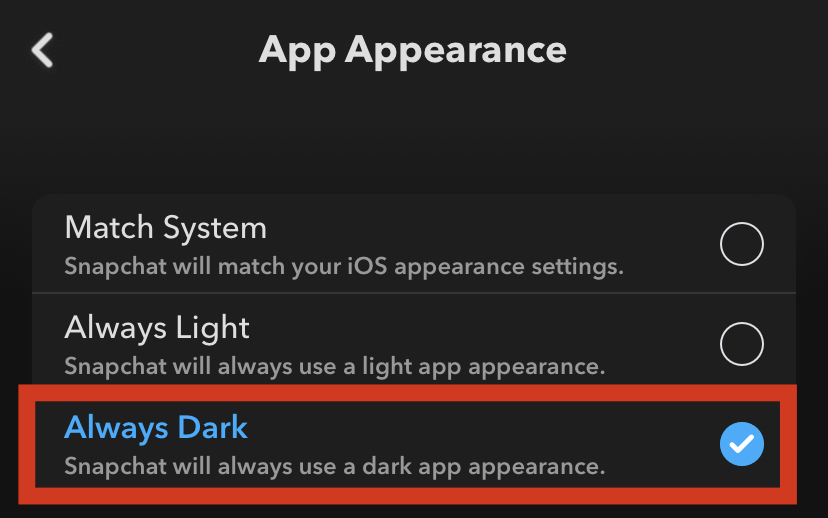
- 마지막으로, 선호하는 다크 모드 설정을 선택하세요, - 시스템 일치: 스마트폰의 모양 설정을 복사합니다.
- 항상 밝게: 스냅챗은 항상 밝은 앱 모양을 사용합니다. - 항상 어둡게: 스냅챗은 항상 어두운 앱 모양을 사용합니다.
안드로이드 기기에서 스냅챗의 다크 모드 활성화하는 방법
공식적으로 스냅챗은 아직 스냅챗 안드로이드 앱의 모양을 변경할 수 있는 기능을 출시하지 않았습니다. 그러나 스냅챗에서 다크 모드를 활성화하는 데 사용할 수 있는 몇 가지 우회 방법이 있습니다.
단계는 OEM마다 다르며, 우리는 몇 가지 주요 OEM의 단계별 프로세스를 논의할 것입니다.
샤오미 – MIUI
최신 MIUI가 설치된 샤오미 스마트폰이 있다면, 스냅챗에서 다크 모드를 활성화하는 것은 매우 쉽습니다,
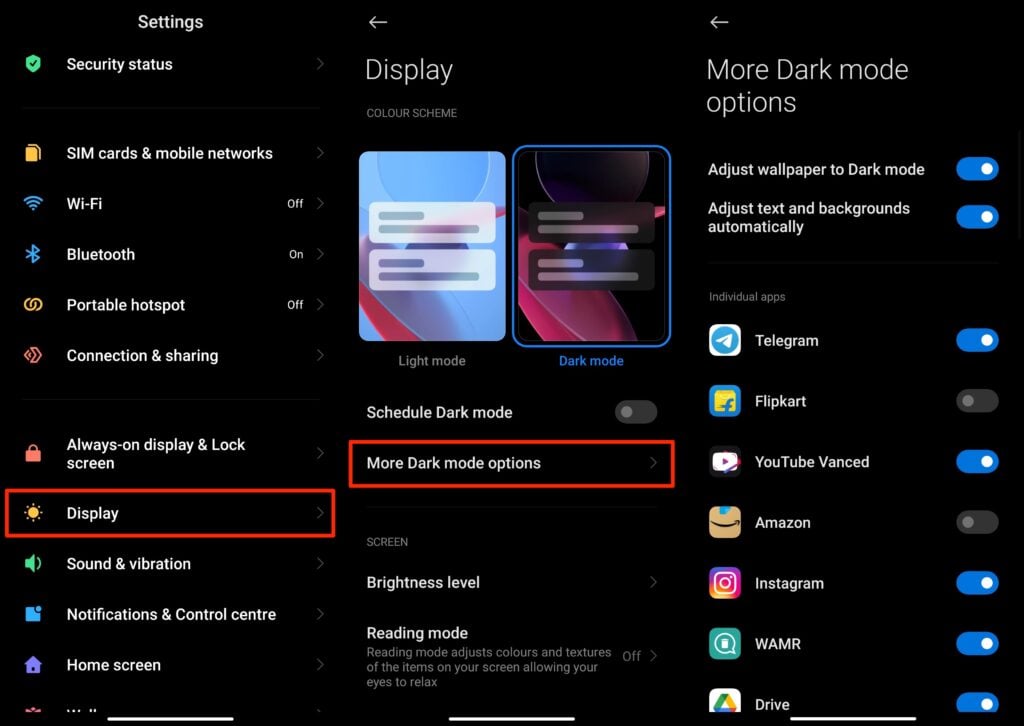
- 앱 서랍이나 홈 화면에서 MIUI 설정을 엽니다.
- 이제 디스플레이 설정으로 이동합니다.
- 그런 다음 다크 모드를 활성화하고 ‘더 많은 다크 모드 옵션’을 탭합니다.
- 마지막으로 아래로 스크롤하여 스냅챗을 검색한 다음, 바를 오른쪽으로 전환하여 스냅챗에서 다크 모드를 활성화합니다.
리얼미/오포 – 리얼미UI/컬러OS
단계는 MIUI에서 했던 단계와 유사합니다,
- 앱 서랍이나 홈 화면에서 설정을 엽니다.
- 이제 디스플레이 및 밝기 설정으로 이동합니다.
- 그런 다음 다크 모드를 탭합니다,
- 이제 다크 모드를 활성화하고 ‘타사 앱용 다크 모드’를 탭합니다.
- 마지막으로 아래로 스크롤하여 스냅챗을 검색한 다음, 바를 오른쪽으로 전환하여 스냅챗에서 다크 모드를 활성화합니다.
삼성 – 원UI
삼성의 원UI의 경우 단계가 약간 복잡합니다. 원UI는 타사 앱에 대한 다크 모드를 직접 지원하지 않지만, ‘강제 다크 모드’라는 기능이 개발자 옵션 아래에 숨겨져 있어 이 작업을 수행할 수 있습니다,
- 앱 서랍이나 빠른 설정 바에서 설정을 엽니다.
- 이제 디스플레이 설정으로 이동합니다.
- 그런 다음 스위치를 오른쪽으로 전환하여 다크 모드를 활성화합니다.
- 이제 메인 설정 화면으로 돌아가서 디바이스 정보까지 아래로 스크롤합니다.
- 디바이스 정보 설정을 열고 소프트웨어 정보를 탭합니다.
- 그런 다음 빌드 번호를 검색하고 6회 이상 탭합니다.
- 이제 설정 홈 화면으로 돌아가서 다시 아래로 스크롤하여 개발자 옵션이라는 새로운 섹션을 볼 수 있습니다.
- 마지막으로 이를 열고 강제 다크 모드로 이동하여 활성화합니다.
기타 OEM – 원플러스 옥시젠OS, 픽셀 스톡 안드로이드
먼저, 기본 다크 모드/야간 모드가 강제 타사 다크 모드를 지원하는지 확인해야 합니다. 만약 그렇다면, 디스플레이 설정에서 타사 다크 모드를 활성화하여 스냅챗에서 다크 모드를 활성화할 수 있습니다.
디스플레이 설정에서 타사 다크 모드 지원이 직접 제공되지 않는 경우, 아래 단계를 따라 활성화하세요,
- 먼저 디스플레이 설정에서 기기의 다크 모드를 활성화합니다.
- 이제 스마트폰 설정 홈으로 가서 아래로 스크롤하여 전화 정보를 탭합니다.
- 그런 다음 빌드 번호를 검색하고 6회 이상 탭합니다.
- 이제 설정 홈 화면으로 돌아가서 다시 아래로 스크롤하여 시스템 설정으로 이동합니다.
- 그런 다음 개발자 옵션으로 이동하여 탭합니다.
- 마지막으로 아래로 스크롤하여 강제 다크 모드 재정의로 이동하여 활성화합니다.
최종 결론 – 스냅챗의 다크 모드
그게 전부입니다. 우리는 최신 iOS가 설치된 애플 아이폰이든 안드로이드 기기든 스냅챗에서 다크 모드를 활성화하는 방법을 성공적으로 배웠습니다.
무언가 이해하지 못했거나 이 기사에 대해 다른 질문이 있다면 아래에 댓글을 남겨주세요. 기꺼이 도와드리겠습니다.
평화 ???
또한 읽어보세요: 자녀의 스냅챗 모니터링하는 방법 (100% 작동)
새 게시물을 받은 편지함에서 받기
스팸은 없습니다. 언제든지 구독 해지 가능합니다.