파일 탐색기 · 2 min read · Dec 15, 2025
Windows 11 파일 탐색기에서 SVG 썸네일 미리보기를 활성화하는 방법

SVG (Scalable Vector Graphics) 파일은 웹 개발자, 디자이너 및 그래픽 작업을 하는 모든 사람이 사용하는 벡터 이미지 형식입니다.
Windows 11은 개선된 UI와 파일 처리 기능을 제공하지만 파일 탐색기에서 SVG 썸네일 미리보기에 대한 기본 지원은 없습니다.
대신, SVG 파일은 열지 않고는 파일이 무엇인지 알 수 없는 무미건조한 아이콘으로 표시됩니다.
파일 탐색기에서 빠르게 미리 보고 싶은 SVG가 몇 개 있다면 이 기사가 도움이 될 것입니다. 여기서는 Windows 11 파일 탐색기에서 SVG 썸네일 미리보기를 쉽게 활성화하는 방법을 알려드리겠습니다. 그럼 시작해 보겠습니다.
Windows 11이 기본적으로 SVG 썸네일을 표시하지 않는 이유
Windows 파일 탐색기에서 썸네일 미리보기는 PNG, JPG 및 MP4를 포함한 많은 파일 형식에 대해 제공됩니다. 그러나 SVG는 지원되는 형식 목록에 포함되어 있지 않습니다. 그 이유는:
SVG는 벡터 기반이며 코드(JavaScript/CSS)를 포함할 수 있기 때문에 기본 렌더링이 복잡합니다.
잠재적으로 안전하지 않은 코드 실행으로 인한 보안 위험.
Microsoft는 이러한 유형의 기본 썸네일 지원이 있는 인기 파일 형식을 지원하는 경향이 있습니다.
이 제한은 개발자와 아키텍트에게 매우 성가실 수 있지만, 다행히도 약간의 마크업을 통해 다중 선택을 복원할 수 있는 우회 방법이 있습니다.
Windows 11/10에서 탐색기에서 SVG 썸네일을 활성화하는 단계
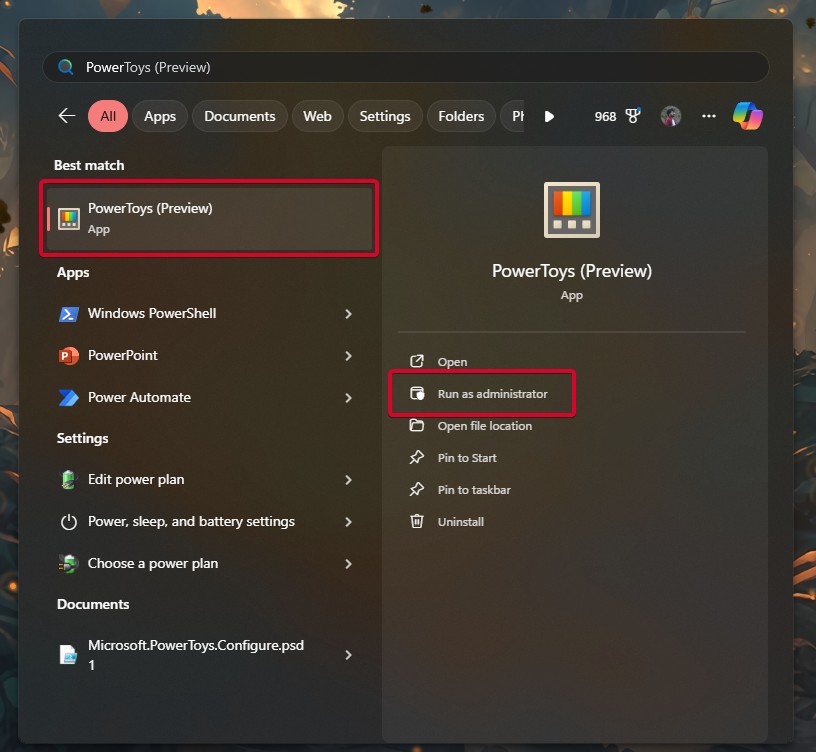
파일 탐색기 내에서 SVG 파일 미리보기를 직접 보고 싶다면 Microsoft의 무료 유틸리티인 PowerToys를 사용하면 가능합니다. 아래 단계를 따르세요:
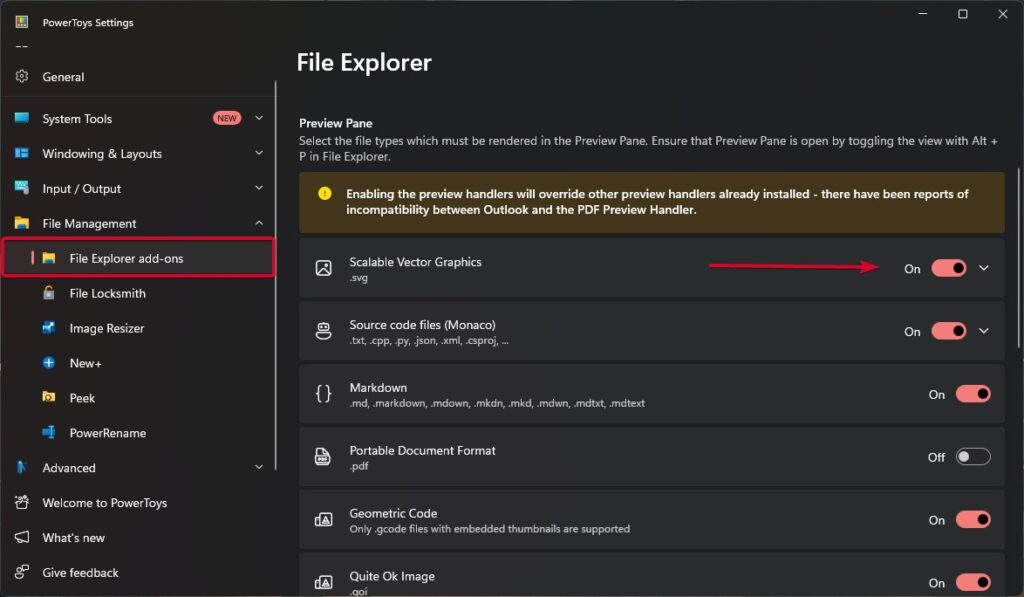
먼저 PowerToys 앱을 관리자 권한으로 엽니다. 앱을 열면 왼쪽 메뉴로 이동한 다음 파일 탐색기 추가 기능을 클릭합니다.
여기에서 두 가지 주요 옵션을 찾을 수 있습니다:
- SVG (.svg) 미리보기 – 미리보기 창에서 SVG 파일 미리보기 (토글하려면 Alt+P를 누르세요).
- SVG (.svg) 썸네일 – 아이콘 보기에서 썸네일 미리보기를 활성화합니다.
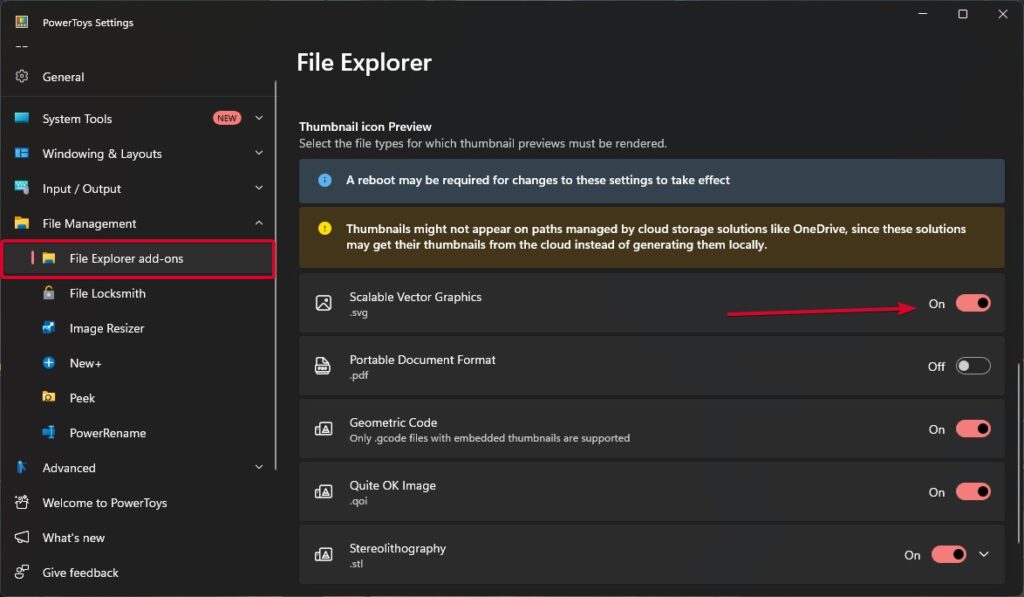
이 기능을 활성화하려면 두 스위치를 모두 켜기로 설정합니다. 첫 번째 스위치는 미리보기 창에서 SVG를 볼 수 있게 해주고, 두 번째 스위치는 파일 탐색기가 큰 아이콘 또는 매우 큰 아이콘 보기에서 SVG의 썸네일 이미지를 표시할 수 있게 해줍니다.
활성화한 후 .svg 파일이 있는 폴더로 이동합니다. 이제 지루한 아이콘 대신 실시간 썸네일을 볼 수 있어 벡터 아트를 쉽게 시각적으로 구별할 수 있습니다.
SVG 미리보기를 활성화하는 것이 안전한가요?
네, PowerToys, SVG Explorer Extension 또는 Inkscape와 같은 신뢰할 수 있는 도구를 사용하는 경우 안전합니다. 그러나 SVG는 인라인 스크립트를 포함할 수 있으므로 다음 사항을 확인하세요:
신뢰할 수 없는 출처에서 SVG 파일을 다운로드하지 마세요.
실시간 보호 기능을 제공하는 안티바이러스 프로그램을 사용하세요.
가능하다면 자작 뷰어에서 스크립트를 끄세요.
결론
SVG (스케일러블 벡터 그래픽) 썸네일은 Windows 11에서 기본적으로 지원되지 않지만, 올바른 도구를 사용하면 기능을 쉽게 설정할 수 있습니다.
이 문제를 해결하는 몇 가지 방법이 있으며, SVG Explorer Extension이 실제 썸네일 미리보기에 가장 적합하고 PowerToys는 유용한 미리보기 창 지원을 추가합니다.
조금의 설정과 몇 가지 시스템 설정 조정을 통해 파일 탐색기에서 SVG를 훨씬 더 빠르고 시각적으로 탐색할 수 있으며, 시간을 절약하고 생산성을 향상시킬 수 있습니다.
새 게시물을 받은 편지함에서 받기
스팸은 없습니다. 언제든지 구독 해지 가능합니다.