가상화 설정 · 3 min read · Oct 09, 2025
Windows 10에서 가상화 활성화하는 방법?
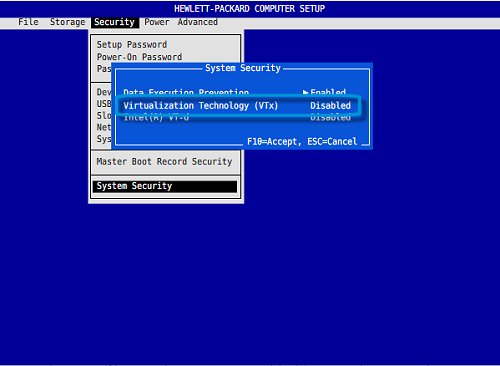
이 글에서는 Windows 10에서 가상화를 활성화하는 과정을 안내합니다. 이는 하드웨어 가상화에 대한 기본 지원으로 제공되는 강력한 기능 중 하나입니다. 이는 Hyper-V라는 플랫폼을 통해 이루어집니다. Windows 10에서 가상화를 사용하면 가상 머신을 생성할 수 있습니다. 가상 머신을 생성하는 장점은 메인 시스템을 망칠 걱정 없이 원하는 소프트웨어를 설치할 수 있다는 것입니다.
가상화를 통해 설정된 이 가상 머신은 메인 시스템과 분리되어 있으므로 메인 시스템의 파일을 망칠 염려가 없습니다. 그러나 Windows 10 PC나 노트북에서 가상 머신을 생성하기 전에 먼저 이 기능을 활성화해야 합니다. 이 글에서는 가상화를 Windows 10에서 활성화하기 위해 따라야 할 모든 요구 사항과 단계에 대해 안내하겠습니다. 그럼 본론으로 들어가 보겠습니다:
요구 사항
Windows 10에서 가상화를 활성화하는 데 필요한 단계를 살펴보기 전에, 먼저 PC가 이 기능을 지원하는 요구 사항을 충족하는지 확인해야 합니다. 시스템이 요구 사항을 충족하는지 확인하기 위해 사전 요구 사항 목록을 살펴보세요:
- Windows 10 Pro 또는 Enterprise (Hyper-V는 Windows 10 Home Edition에서 사용할 수 없음)
- SLAT(Second Level Address Translation) 지원 64비트 프로세서
- 최소 4GB 시스템 RAM
- BIOS 수준의 하드웨어 가상화 지원
하드웨어 가상화 지원 확인하기
위 섹션에서 요구 사항이 명확하게 언급되었지만, 장치가 하드웨어 가상화를 지원하는지 확인하기 위해 따라야 할 몇 가지 단계가 있습니다. 아래 단계를 따르세요:
- 먼저, 작업 표시줄에서 Windows 버튼을 눌러 CMD를 검색하여 명령 프롬프트를 실행합니다.
- 명령 프롬프트를 엽니다.
- 이제 CMD에 아래 명령어를 입력합니다:
systeminfo.exe - 시스템이 PC에 대한 정보를 수집하여 결과를 제공하는 데 몇 분 정도 걸립니다.
- Hyper-V 요구 사항으로 이동합니다.
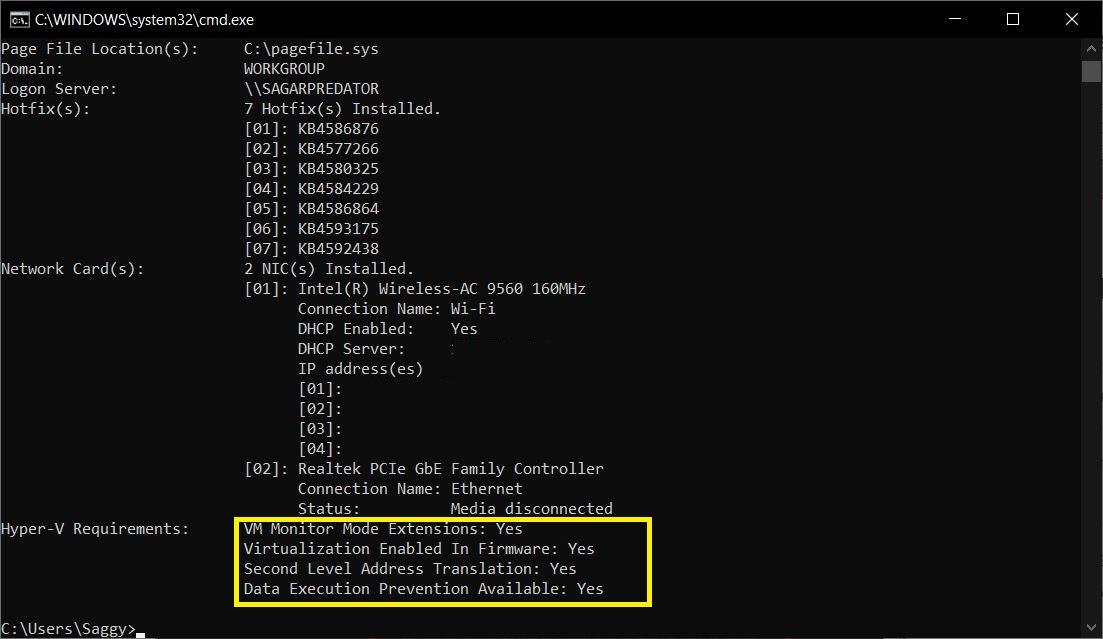
- 펌웨어에서 가상화 활성화됨이 예로 표시되면, 준비가 완료된 것입니다.
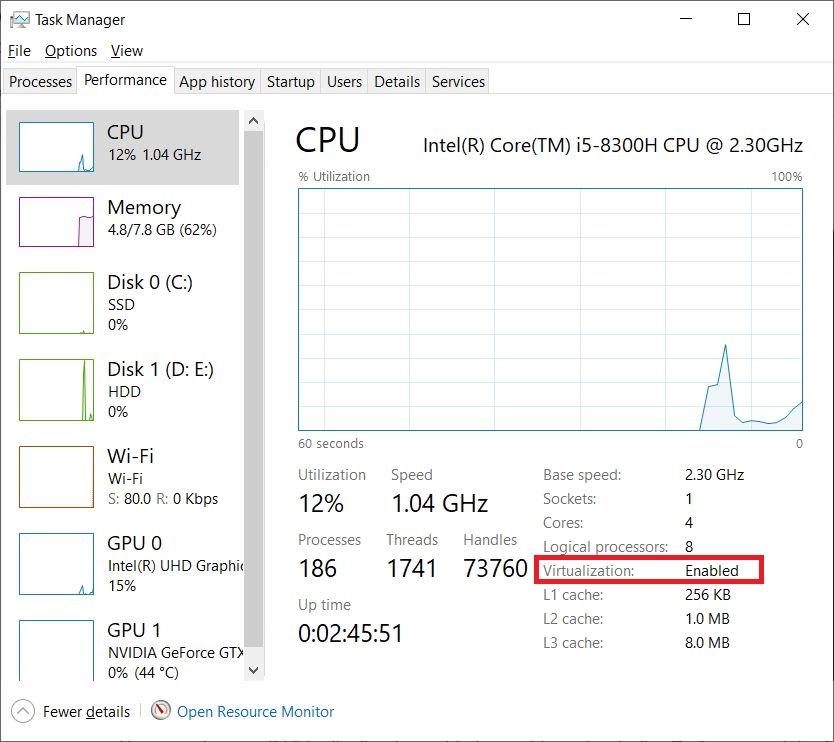
작업 관리자의 성능 탭으로 가서 가상화가 활성화되었는지 확인할 수도 있습니다.
- 키보드에서 Ctrl+Alt+Del 버튼을 누릅니다.
- 작업 관리자를 선택하거나 작업 표시줄을 마우스 오른쪽 버튼으로 클릭하고 작업 관리자 옵션을 선택하여 작업 관리자를 엽니다.
- 작업 관리자가 열리면 성능 탭으로 이동하여 가상화 섹션을 확인합니다(아래 이미지 참조).
BIOS 또는 UEFI 설정을 통해 가상화 활성화하기
PC에서 가상화가 활성화되어 있다면 괜찮지만, 그렇지 않다면 BIOS 또는 UEFI 설정에서 가상화를 활성화해야 합니다. 걱정하지 마세요, 여기서도 도와드리겠습니다. BIOS 또는 UEFI 설정에서 가상화를 활성화하려면 아래 단계를 따르세요:
- PC를 재시작하고 BIOS 설정 메뉴에 들어갑니다. 이는 시스템이 켜질 때 F2, F10 또는 Delete 키를 눌러서 이루어집니다(PC에 따라 다름). 일부 시스템은 BIOS 메뉴에 들어가기 위해 눌러야 하는 특정 키를 알려줍니다.
- BIOS 메뉴가 열리면 모든 가상화 설정을 활성화해야 합니다. BIOS는 시스템마다 다르며 PC가 사용하는 칩셋(Intel 또는 AMD)에 따라 다르므로 올바른 옵션을 조정해야 합니다.
- BIOS 메뉴에서 모든 가상화 설정을 활성화한 후 저장하고 종료합니다. PC가 재시작됩니다.
조금 더 쉽게 하기 위해, BIOS 메뉴에 들어가는 키를 모른다면 아래 단계를 따라 보편적인 방법을 사용할 수 있습니다:
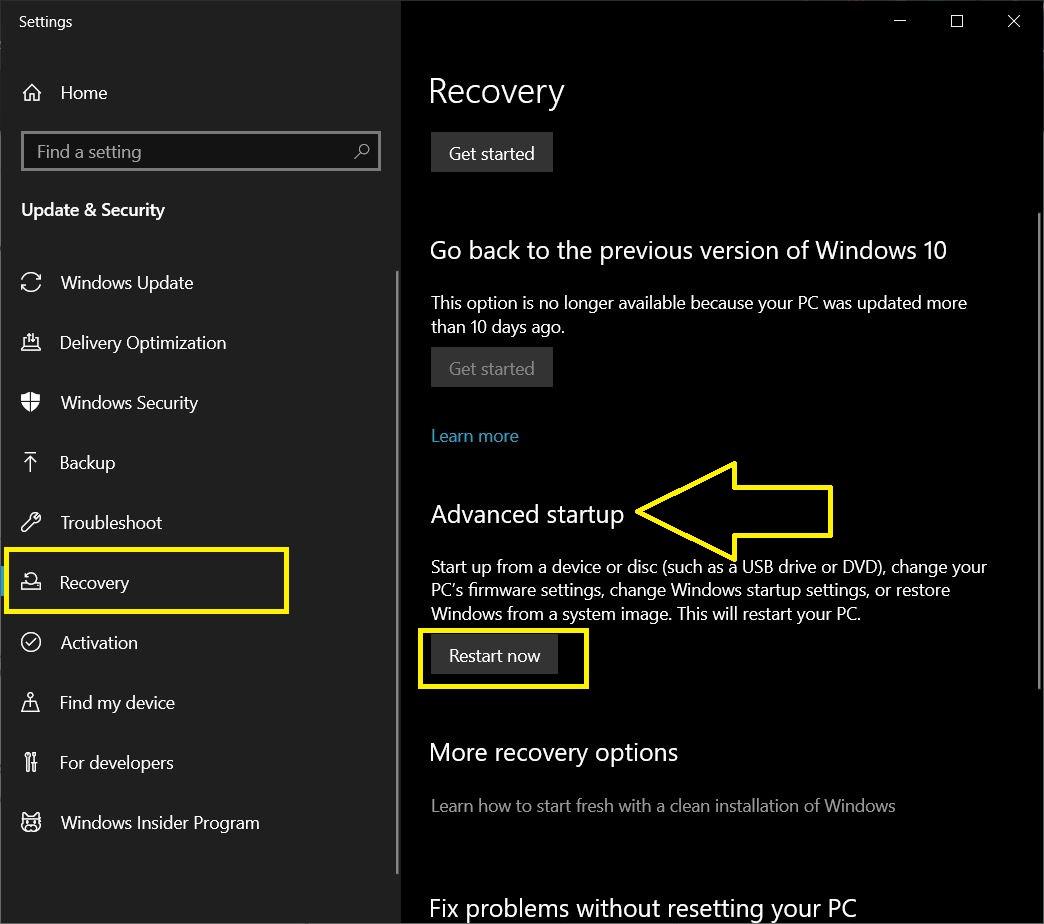
- Windows 설정으로 이동합니다.
- 업데이트 및 보안을 클릭합니다.
- 복구를 클릭합니다.
- 마지막으로 고급 시작 아래의 지금 다시 시작 옵션을 클릭합니다.
- 이제 문제 해결로 이동합니다.
- 고급 옵션을 클릭합니다.
- UEFI 펌웨어 설정을 탭합니다.
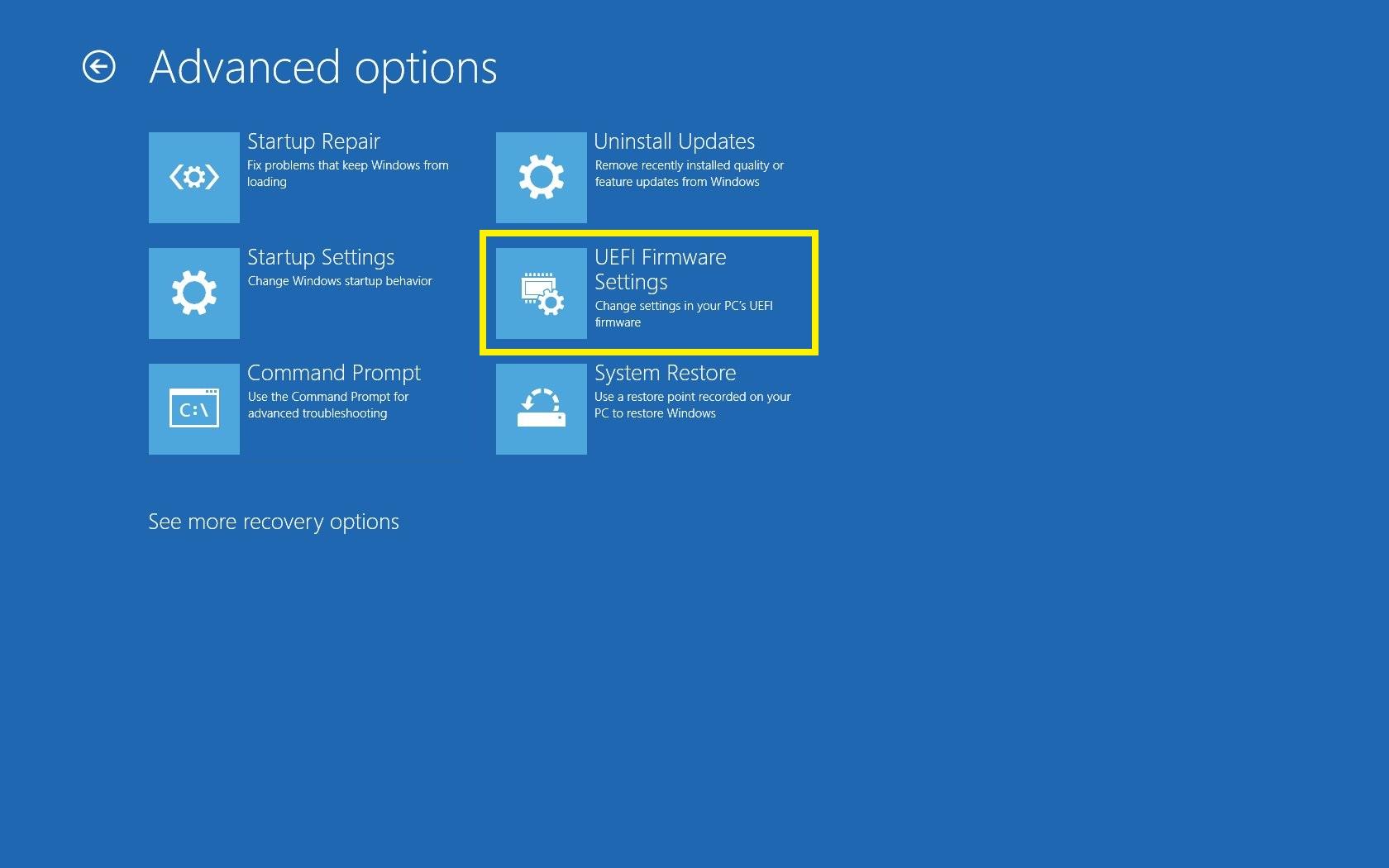
- 다시 시작을 클릭합니다.
- 마지막으로 가상화 옵션을 찾아 켜기로 설정합니다.
다양한 프로세서가 가상화에 대해 사용하는 다른 이름을 혼동하지 않아야 합니다.
- Intel 가상화 기술,
- AMD-V,
- Hyper-V
- VT-X
- Vanderpool
- SVM
Windows 10에서 가상화 활성화하기
위의 두 방법 중 하나를 통해 가상화 설정을 활성화한 후, Windows 10에서 이를 활성화해야 합니다.
- Windows 키를 누릅니다.
- “ Windows 기능 켜기 또는 끄기 ”를 검색하고 Enter 키를 누릅니다.
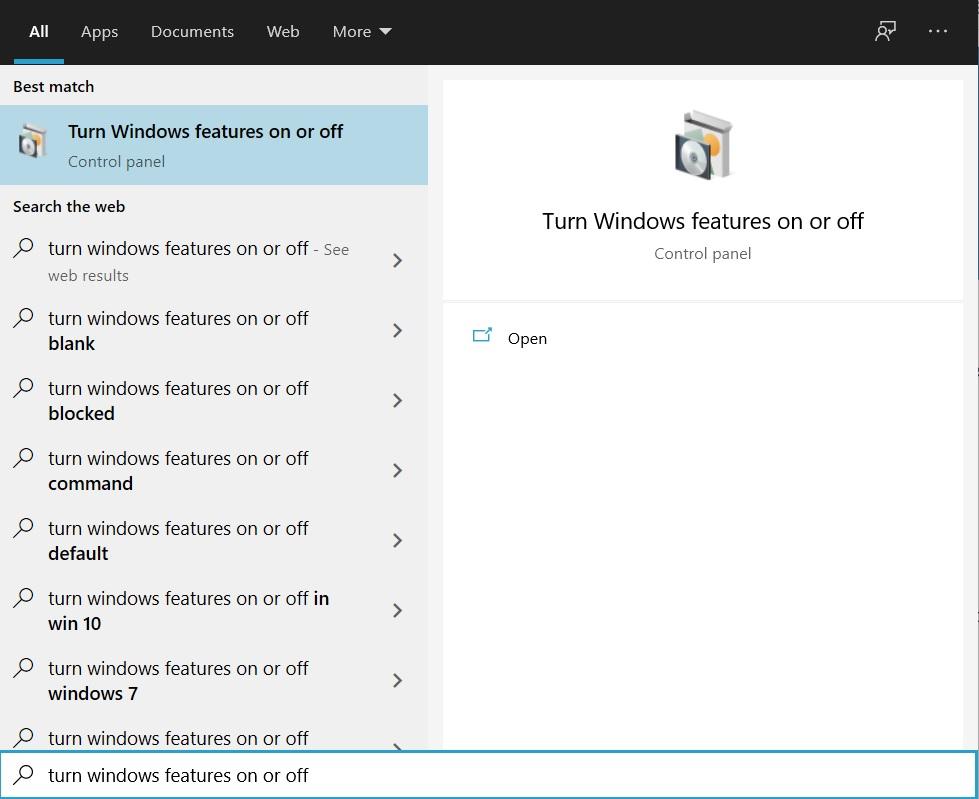
- 새로운 Windows 기능 메뉴가 열립니다.
- 여기서 Hyper-V를 검색하고 그 옆의 상자를 체크합니다.
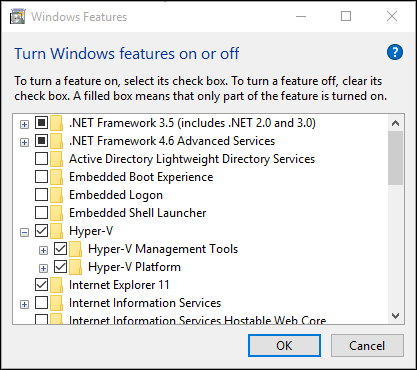
- 확인을 클릭합니다.
- 이제 Windows가 Windows 10에서 가상화를 활성화하는 데 필요한 모든 파일을 설치합니다.
- 마지막으로 PC를 재부팅하라는 메시지가 표시됩니다.
결론
이 글에서 제가 전하고자 하는 내용은 여기까지입니다. 우리는 이 과정을 모든 사람이 쉽게 할 수 있도록 모든 단계를 간소화하려고 노력했습니다. 그러나 위에 언급된 단계에 대해 의문이 있는 경우 아래 댓글 섹션을 통해 문의해 주시면 됩니다. 더 많은 멋진 기사를 보려면 DigitBin을 팔로우하세요. 다음 게시물까지…건배!
Windows 10에서 가상화를 활성화하는 방법에 대한 의견이 있으시면 아래 댓글란에 자유롭게 남겨주세요. 또한, 비디오 튜토리얼을 위해 DigitBin YouTube 채널을 구독해 주세요. 건배!
새 게시물을 받은 편지함에서 받기
스팸은 없습니다. 언제든지 구독 해지 가능합니다.