모드 진입 방법 · 2 min read · Jan 08, 2026
버튼을 사용하지 않고 복구 모드에 들어가는 방법?
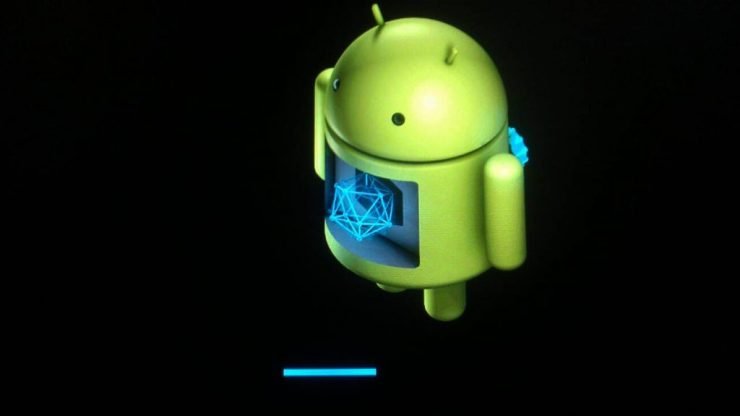
복구 모드는 런타임 부팅 가능한 파티션 콘솔로, 주로 개발자가 커스텀 ROM을 설치하고, 파일을 수정하고, 장치를 하드 리셋하고, 캐시를 삭제하며, 장치 고장을 위한 소프트웨어 수리를 수행하는 데 도움이 되는 여러 명령과 하드 키 정보로 구성된 소프트웨어 인터페이스입니다.
스톡 복구란?
안드로이드의 스톡 복구는 내장되어 있으며, 공인된 데이터 패키지를 무선 또는 수동으로 업데이트하는 데 도움이 되는 제한된 기능을 가지고 있습니다. 공장 데이터 초기화를 수행할 때, 스톡 복구가 실제 작업을 수행합니다. 또한 작동하는 소프트웨어 복구 도구를 제공합니다.
커스텀 복구란?
커스텀 복구는 많은 커스텀 ROM을 플래싱할 수 있도록 코딩되어 있으며, 공장 초기화로 인해 전체 시스템 데이터를 삭제하는 대신 문제를 일으키는 특정 시스템 파일을 삭제합니다. 커스텀 복구는 장치 수정에 대해 훨씬 더 많은 옵션을 제공합니다.
복잡한 버튼 사용 없이 복구 모드에 들어가는 방법?
안드로이드 롤리팝 및 그 이상 (내장 소프트웨어)
안드로이드 버전 5.0 L 이상에서 실행되는 많은 장치에는 복구 모드에 들어갈 수 있는 고급 재부팅 설정이 있습니다. 아래 단계를 따르세요:
- 설정을 엽니다.
- 전화 정보로 스크롤합니다.
- 빌드 번호를 5-8회 탭하여 숨겨진 개발자 옵션을 표시합니다.
- 전화 정보 위의 설정에서 개발자 옵션을 볼 수 있습니다. 탭합니다.
- 개발자 옵션 아래에서 고급 재부팅 옵션을 찾습니다.
- 이를 켜거나 활성화합니다!
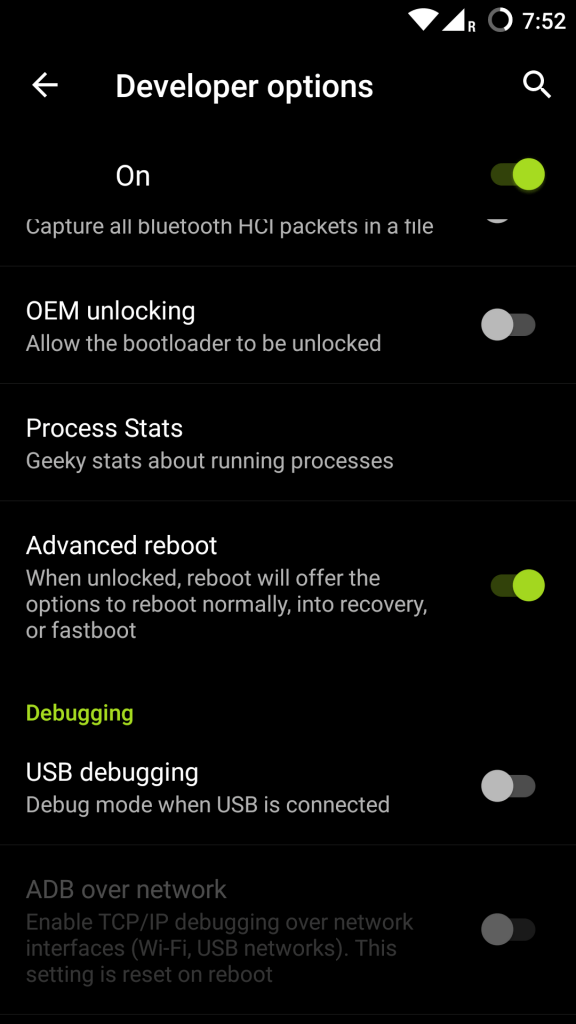 고급 재부팅을 위한 개발자 옵션
 - 전원 키를 길게 눌러 재부팅을 탭합니다.
- 정상 재부팅, 복구 모드, 패스트부트 모드 옵션을 찾을 수 있습니다.
- 복구 모드를 탭하여 복구 파티션에 들어갑니다 (TWRP 또는 CWM과 같은 커스텀 복구가 설치되지 않은 경우 스톡 복구에 들어갈 수 있습니다).
ROM 관리자 (3자 앱)
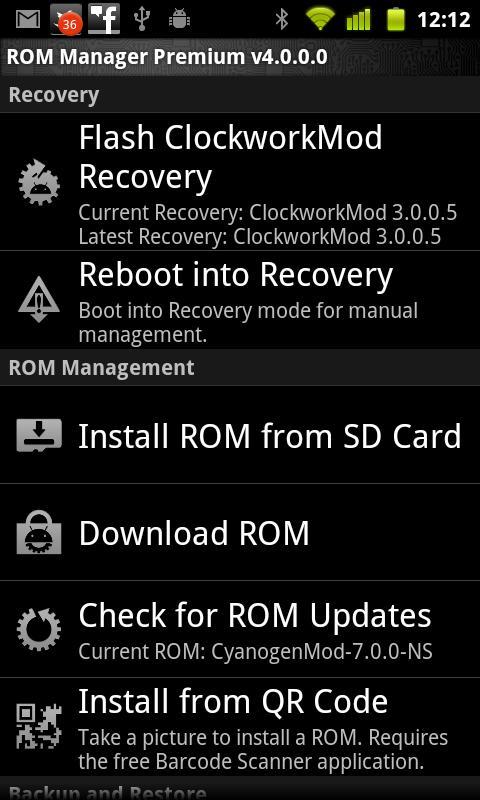 ROM 관리자
ClockWorkMod 복구와 잘 작동하는 가장 인기 있는 ROM 관리 앱입니다. 나의 가장 좋아하는 복원, 백업 및 플래싱 앱입니다. 앱을 다운로드하면 “복구로 재부팅” 옵션이 표시됩니다. 장치에 다른 복구가 설치되어 있어도 복구로 재부팅할 수 있습니다.
퀵 부트 (재부팅) (3자 앱)
다양한 부팅 작업을 수행하는 가장 간단한 앱입니다. 정상적으로 재부팅하거나 부트로더 모드, 복구 모드로 재부팅하거나 장치를 끌 수 있는 옵션이 제공됩니다. 이 앱의 가장 좋은 점은 위젯 바로가기를 생성하고 빠르게 재부팅할 수 있다는 것입니다. 이 앱은 부트로더 상태, 빌드 번호 등과 같은 장치 정보를 제공합니다. 이 앱은 루트 권한이 필요합니다.
복구 재부팅 또는 복구 재부팅 (3자 앱)
두 앱 모두 복구 모드에서 재부팅하는 것 외에 추가 옵션이 없는 간단한 앱입니다. 앱을 탭하면 복구 모드로 들어가라는 메시지가 표시됩니다. 이 앱은 작동하기 위해 루트 권한이 필요합니다.
결론: 이 게시물이 도움이 되었기를 바랍니다. 제안이나 도움이 필요하시면 아래에 댓글을 남겨주세요. 여러분의 의견을 듣게 되어 기쁩니다.
버튼을 사용하지 않고 복구 모드에 들어가는 방법?에 대한 생각이 있으시면 아래 댓글란에 자유롭게 남겨주세요. 또한, 비디오 튜토리얼을 위해 우리의 DigitBin YouTube 채널을 구독해 주세요. 감사합니다!
새 게시물을 받은 편지함에서 받기
스팸은 없습니다. 언제든지 구독 해지 가능합니다.