스마트 스피커 · 1 min read · Dec 07, 2025
구글 홈 미니, 홈, 맥 공장 초기화하는 방법
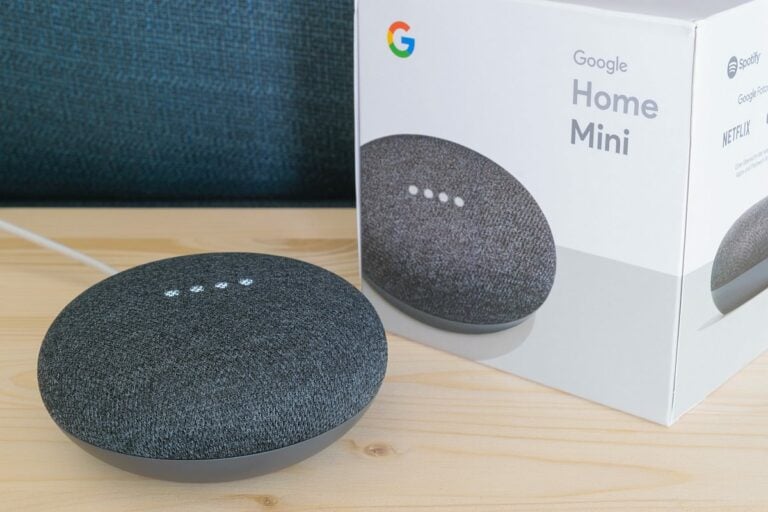
당신의 집에 문제가 있는 구글 스마트 스피커가 있거나 판매하고 싶으신가요? 그렇다면 공장 초기화를 하는 것이 좋습니다.
이제 구글 홈 미니, 홈, 맥을 공장 초기화하려면 앱이 필요하다고 생각할 수 있습니다. 흥미롭게도, 앱에는 스피커를 공장 초기화하는 옵션이 없습니다.
이 기사에서는 구글 홈 미니, 홈, 맥을 공장 초기화하는 방법을 보여드리겠습니다.
스마트 스피커를 공장 초기화하는 이유는?
누군가 스마트 스피커를 초기화하는 이유가 궁금할 것입니다. 그 이유는 두 가지입니다. 첫째, 구글 홈 미니, 홈 또는 맥을 다른 사람에게 판매하는 경우입니다. 당신의 저장된 설정이 다른 사용자에게 넘어가는 것을 원하지 않을 것입니다.
둘째, 이는 자주 발생하지 않지만, 스피커가 문제를 일으키고 앱의 수정 방법이 작동하지 않는 경우, 스마트 스피커를 공장 초기화할 수밖에 없습니다.
구글 스마트 스피커 초기화하기
구글 홈 미니 공장 초기화
구글 홈 미니를 공장 초기화하는 것은 매우 쉽습니다. 이를 위한 전용 FDR(공장 데이터 초기화) 버튼이 있습니다. 방법은 다음과 같습니다:
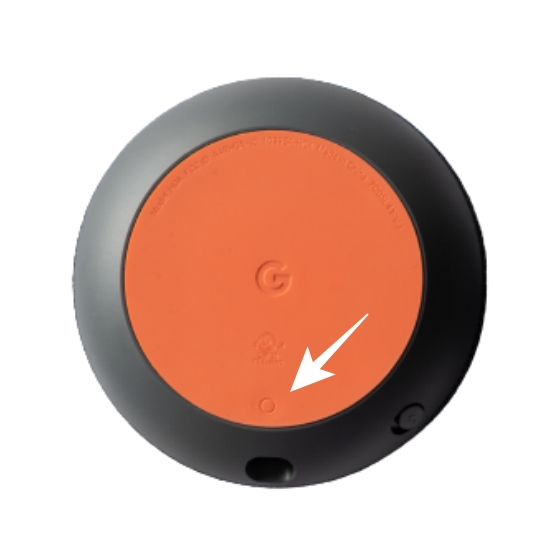
- 구글 홈 미니를 뒤집습니다.
- 전원 플러그 근처에 구글 홈 미니의 바닥에 작은 둥근 원이 있습니다.
- 그 버튼을 약 15초 동안 누르고 있습니다.
- 확인 소리를 들으면 버튼을 놓을 수 있습니다.
그게 전부입니다!
구글 홈 공장 초기화
구글 홈 스마트 스피커는 구글 홈 미니와 같은 FDR(공장 데이터 초기화) 버튼이 없습니다. 그러나 여전히 공장 기본값으로 초기화할 수 있습니다.
- 먼저, 구글 홈을 연결하고 작동하는지 확인합니다.
- 이제 구글 홈의 뒷면에 마이크 음소거 버튼이 보일 것입니다. 약 15초 동안 누르고 있습니다.
버튼을 계속 누르고 있으면 모든 데이터가 삭제된다고 스피커가 알릴 수 있습니다.
- 15초 정도 후에 확인 소리를 들으면 버튼을 놓을 수 있습니다.
그게 전부입니다!
구글 홈 맥 공장 초기화
구글 홈 맥의 공장 초기화 방법도 구글 홈 미니와 동일합니다. 스피커를 깨끗하게 지우는 데 사용할 수 있는 FDR(공장 데이터 초기화) 버튼이 있습니다.
- FDR 버튼을 찾습니다. 전원 플러그 오른쪽에 위치해 있습니다.
- 버튼을 약 15초 동안 누르고 있습니다.
- 확인 소리를 들으면 버튼을 놓습니다.
그게 전부입니다!
결론 – 구글 홈 미니, 홈, 맥 공장 초기화
이것이 구글 홈 미니, 구글 홈, 구글 홈 맥을 공장 초기화하는 방법에 대한 모든 것입니다. 다른 사람에게 판매하기 전에 꼭 하시기를 권장합니다.
문제 해결을 위한 마지막 수단으로도 사용할 수 있습니다. 장치 이름 변경, WiFi 네트워크 변경, 구글 계정 변경과 같은 많은 다른 작업은 앱을 사용하여 쉽게 수행할 수 있습니다.
또한 읽기: 구글 홈 및 넷과 함께 사용할 수 있는 최고의 앱
새 게시물을 받은 편지함에서 받기
스팸은 없습니다. 언제든지 구독 해지 가능합니다.