PDF 편집 · 4 min read · Dec 21, 2025
아이폰 및 아이패드에서 PDF 파일을 작성하고 서명하는 방법?
많은 사용자들이 비즈니스 여행 중 PDF 양식을 작성하거나 서명해야 하는 긴급 상황에 직면합니다. PDF 양식을 편집하기 위해 노트북을 찾을 수 없다면, iOS 장치에 다운로드할 수 있는 몇 가지 앱이 있습니다. 비즈니스 회의나 여행 중 예상치 못한 상황에 대비하기 위해, iOS 장치에 호환 가능한 PDF 작성기를 다운로드해야 합니다.
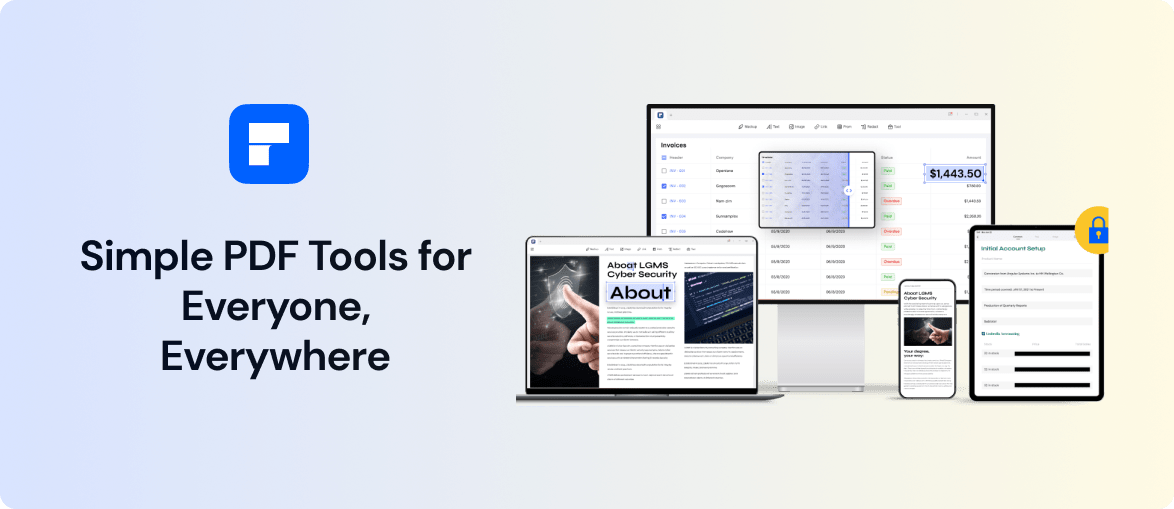
이 문서에서는 아이폰이나 아이패드에서 즉시 실행할 수 있는 Wondershare PDFelement를 소개합니다. 이 도구를 사용하면 안전한 환경에서 PDF 양식에 쉽게 작성하고 서명할 수 있습니다.
1부: iOS용 PDFelement 소개
iOS용 PDFelement는 깔끔한 사용자 인터페이스로 최적의 성능을 제공합니다. 학생, 교사, 비즈니스맨 등 다양한 분야의 사람들이 이 도구를 신뢰할 수 있습니다. 작성 가능한 PDF 양식을 받았다면, iOS용 PDFelement를 통해 쉽게 열고 편집할 수 있습니다. 이 도구를 사용하면 PDF 양식을 매우 쉽게 작성할 수 있습니다. 더 많은 사용자 정의를 위해, 손으로 쓴 서명을 PDF 양식에 효율적으로 추가할 수도 있습니다.
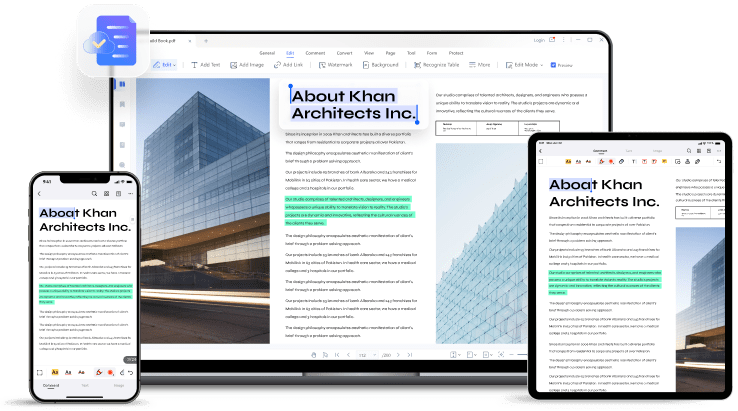
iOS용 PDFelement는 PDF 양식을 서명하고 편집하는 것에 국한되지 않습니다. 아이폰이나 아이패드에 이 무료 PDF 편집기를 다운로드하면 다양한 기능을 수행할 수 있습니다. 예를 들어, 몇 번의 클릭으로 PDF 문서를 정리하고, 주석을 달고, 병합하고, 변환할 수 있습니다. 따라서 Wondershare PDFelement는 PDF 문서와 관련된 모든 작업을 처리할 수 있는 훌륭한 도구입니다.
2부: 아이폰 또는 아이패드에서 PDF 파일을 작성하고 서명하는 방법
아이폰에서 PDF 양식을 작성하고 서명할 준비가 되셨나요? 아래 가이드를 읽고 이 PDF 편집기 앱을 사용하여 PDF 파일을 작성하고 서명하는 방법을 알아보세요.
1단계: PDF 파일 추가
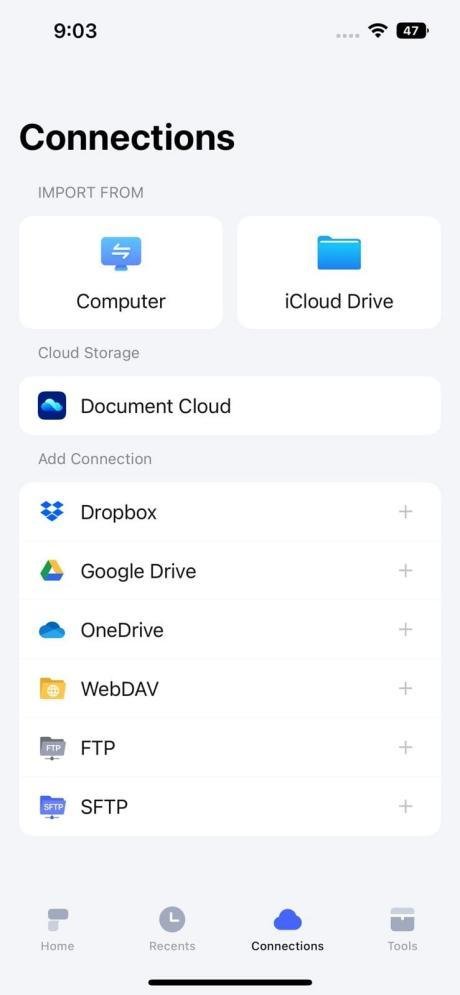
아이폰이나 아이패드에 PDFelement 무료 PDF 편집기 앱을 설치합니다. 그 후, “+” 아이콘을 눌러 파일에서 PDF 파일을 가져옵니다. 이 도구에서는 문서 클라우드, iCloud 또는 기타 클라우드 저장 서비스에서 PDF 파일을 추가할 수도 있습니다.
2단계: 주석 탭으로 이동
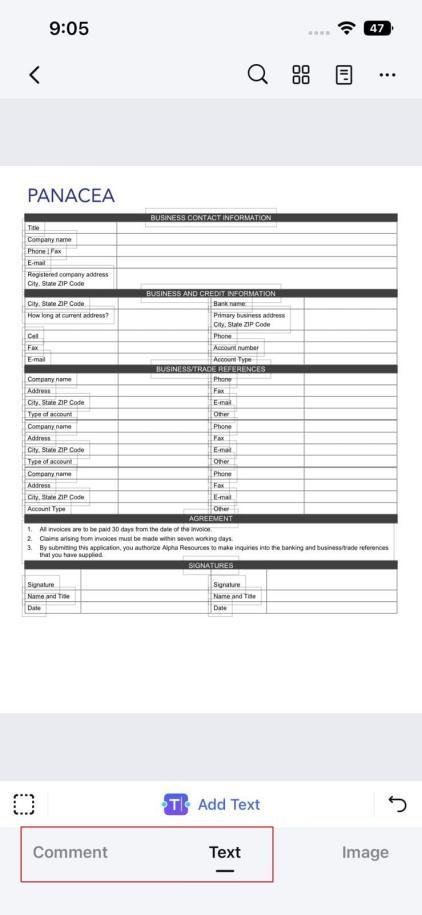
파일을 업로드한 후, “텍스트” 탭으로 이동하여 파일을 작성할 수 있습니다. PDF 파일에 모든 내용을 추가한 후, “ 주석 ” 탭으로 이동합니다.
3단계: PDF 양식 서명 만들기
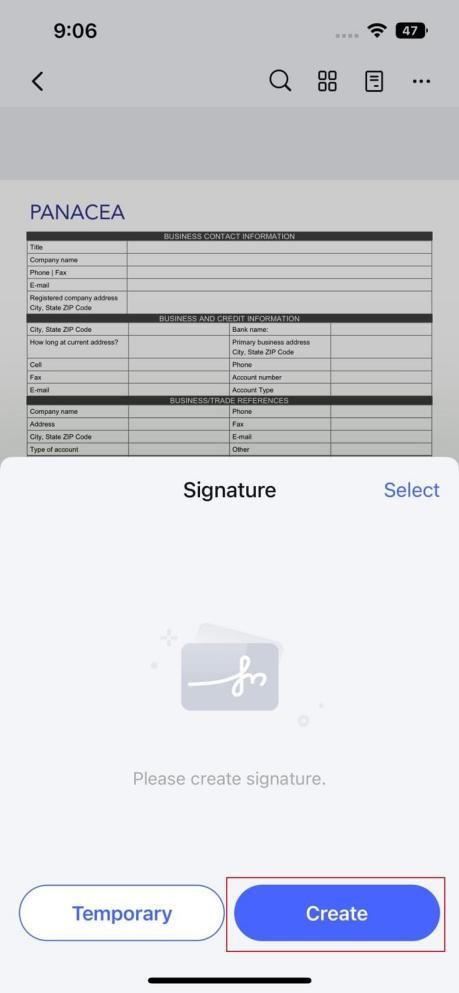
주석 탭에서 오른쪽으로 스와이프하고 “ 서명 ” 아이콘을 탭합니다. 여기서 “ 생성 ” 버튼을 눌러 서명을 만듭니다. 이제 손가락을 사용하여 부드럽게 서명을 그릴 수 있습니다. 또한, 이미지 및 카메라 옵션을 사용하여 서명을 업로드할 수 있습니다. 서명을 만든 후, “완료” 버튼을 탭합니다.
4단계: 변경 사항 저장
이제 “ 서명 ” 아이콘을 다시 탭하고 최근에 만든 서명을 선택합니다. 그런 다음 서명을 추가할 특정 부분을 탭합니다. 손가락을 사용하여 서명을 조정할 수 있습니다. iOS용 PDFelement는 편집 내용을 자동으로 저장하므로 편집 내용을 잃어버리지 않습니다.
5단계: PDF 파일 공유
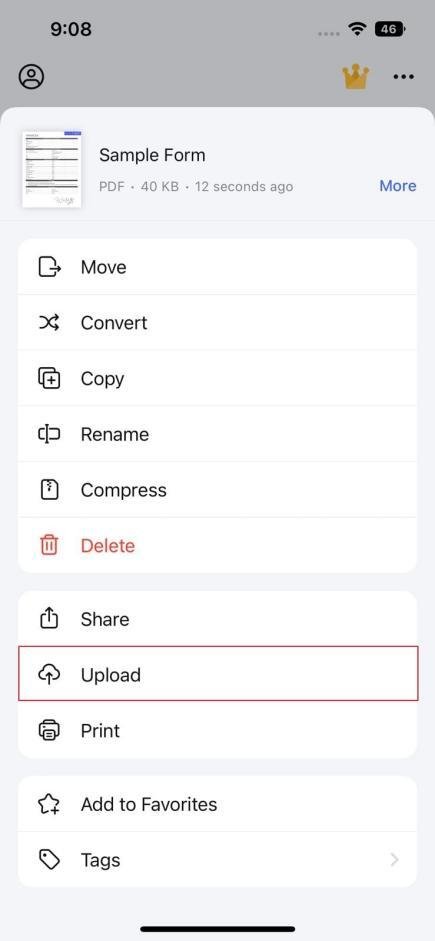
이제 홈 페이지로 돌아가서 공유할 PDF 파일의 “ 세 점 ”을 탭합니다. “업로드” 옵션을 탭하여 PDF 파일을 PDFelement 문서 클라우드에 업로드합니다. 그 후, 업로드된 PDF 파일의 링크를 친구와 공유할 수 있습니다.
3부: iOS용 PDFelement의 기타 강력한 기능
PDFelement는 iOS 장치를 위한 완벽한 도구이자 PDF 양식 편집기입니다. 이 도구를 사용하면 풍부한 기능을 통해 PDF 파일의 품질을 향상시킬 수 있습니다. 이 섹션에서는 PDFelement가 iOS 장치에서 제공하는 몇 가지 고급 기능을 찾을 수 있습니다:
1. 이미지 서명 추가
PDFelement의 최신 버전에서는 PDF 파일에 이미지 서명을 쉽게 추가할 수 있습니다. 이 도구를 사용하면 영구적이고 임시 서명을 쉽게 만들 수 있습니다. 갤러리에서 서명 이미지를 선택하고 PDF 문서에 업로드할 수 있습니다. 또한, 카메라 옵션을 사용하여 서명의 사진을 찍을 수도 있습니다.
2. 서명 향상
PDFelement는 추가한 서명의 품질을 자동으로 향상시킵니다. 즉, 갤러리에서 서명 이미지를 업로드하거나 직접 찍은 경우, PDFelement가 그 품질을 조정하고 최적화합니다.
3. 애플 펜슬 사용
아이패드에서 PDF 파일에 맞춤형 서명을 그리기 위해 애플 펜슬을 사용할 수도 있습니다. 설정에서 서명의 불투명도와 색상을 원하는 대로 조정할 수 있습니다. 또한, 아이패드에서 PDFelement 기능을 탐색하기 위해 애플 펜슬을 사용할 수 있습니다.
4. 문서 클라우드 지원
PDFelement의 문서 클라우드는 PDF 파일을 안전한 온라인 환경에 저장할 수 있습니다. 파일을 문서 클라우드에 업로드한 후, 동료와 PDF를 쉽게 공유할 수 있습니다. 또한, 다양한 플랫폼에서 PDFelement의 문서 클라우드에 저장된 PDF에 편리하게 접근할 수 있습니다.
Wondershare ID에 등록하여 무제한 혜택을 받을 수도 있습니다. Wondershare ID에 등록하면 1GB의 무료 클라우드 저장소를 받을 수 있는 큰 장점이 있습니다.
5. 텍스트 및 이미지 편집
PDFelement를 사용하면 텍스트의 글꼴, 색상, 스타일 및 정렬을 쉽게 변경할 수 있습니다. PDF 파일에서 텍스트를 즉시 추가하거나 삭제할 수도 있습니다. 또한, PDF에서 추가된 이미지를 회전, 자르기 및 추출하여 수정할 수 있습니다.
4부: iOS용 PDFelement의 장점과 단점
모든 PDF 편집 도구에는 장점과 단점이 있습니다. 이 PDF 편집기 앱에 대해 더 깊이 알아보려면 아래에 언급된 장점과 단점을 확인하세요:
장점
- PDF 도구 사용이 처음인 경우, PDFelement는 훌륭한 경험이 될 것입니다. 이 무료 PDF 편집기는 사용하기 쉬운 인터페이스와 잘 구조화된 외관을 가지고 있습니다.
- PDFelement는 iOS 장치와 호환될 뿐만 아니라 Windows, macOS 및 Android 플랫폼과도 호환됩니다.
- PDFelement는 문서 공유를 빠르고 쉽게 만들어줍니다. PDFelement의 문서 클라우드를 사용하면 친구나 동료와 PDF 파일을 쉽게 공유할 수 있습니다.
- 이 PDF 편집기 앱은 PDF에 스탬프를 추가하고 생성할 수 있는 기능도 갖추고 있습니다. 문서를 매력적이고 독특하게 보이게 하려면 PDF 파일에 다채로운 스탬프를 추가할 수 있습니다.
- 이 소프트웨어를 사용하면 PDF 파일의 테이블 내용을 즉시 인식할 수 있습니다. 또한, 한 번의 탭으로 테이블에서 데이터를 복사하거나 추출할 수 있습니다.
단점
- iOS용 PDFelement에는 유료 구독 패키지에서만 접근할 수 있는 일부 프리미엄 기능이 있습니다.
| 요금제 | 가격 |
| 월간 요금제 | $6.99 |
| 연간 요금제 | $29.99 |
| 영구 요금제 | $39.99 |
5부: 결론
아이폰이나 아이패드에 고품질 PDF 양식 편집기가 필요하신가요? Wondershare PDFelement는 깔끔한 UI와 빠른 처리 속도로 iOS 사용자에게 호환되는 PDF 편집기 중 하나입니다. iOS 장치에서 PDF 양식을 자주 작성하거나 서명하는 경우, PDFelement를 사용하여 비용 효율적인 방법으로 최고의 결과를 얻을 수 있습니다. 이 기사를 읽고 나면 PDF 양식을 쉽게 작성하고 서명하는 방법을 배웠기를 바랍니다.
아이폰 및 아이패드에서 PDF 파일을 작성하고 서명하는 방법에 대한 의견이 있으시면 아래 댓글란에 자유롭게 남겨주세요. 또한, 비디오 튜토리얼을 보려면 DigitBin YouTube 채널을 구독해 주세요. 감사합니다!
새 게시물을 받은 편지함에서 받기
스팸은 없습니다. 언제든지 구독 해지 가능합니다.