기술 · 2 min read · Oct 29, 2025
안드로이드 및 아이폰에서 핫스팟 비밀번호 찾는 방법
핫스팟은 휴대폰으로 생성할 수 있는 Wi-Fi 신호와 같습니다. 이를 통해 노트북, 태블릿 또는 기타 모바일 장치와 같은 다른 장치와 모바일 데이터를 공유할 수 있습니다. 다른 장치가 연결할 수 있는 나만의 작은 Wi-Fi 네트워크를 만드는 것과 같습니다.
안드로이드든 아이폰이든 핫스팟 네트워크를 생성할 수 있습니다. 인터넷을 다른 사람과 쉽게 공유할 수 있도록 핫스팟 비밀번호를 찾는 방법입니다. 이 가이드에서는 안드로이드와 iOS 모두에서 핫스팟 비밀번호를 찾는 데 도움이 되는 몇 가지 간단한 단계를 안내합니다. 그럼 시작해 보겠습니다.
모바일에서 핫스팟 비밀번호 찾는 방법
모바일 핫스팟을 비밀번호로 보호하는 것이 중요합니다. 그렇지 않으면 주변의 모든 사람과 귀중한 데이터를 공유하게 될 수 있습니다. 이렇게 하면 원하는 사람만 연결하여 데이터를 사용할 수 있습니다. 하지만 걱정하지 마세요. 비밀번호를 잊어버린 경우에도 문제 없이 찾을 수 있는 간단한 단계가 있습니다.
안드로이드
안드로이드에서 핫스팟 비밀번호 찾는 방법
Realme 7 Pro에서 모바일 핫스팟을 켜려면 다음 간단한 단계를 따르세요:
Realme 7 Pro에서 모바일 핫스팟을 켜는 방법은 다음과 같습니다:
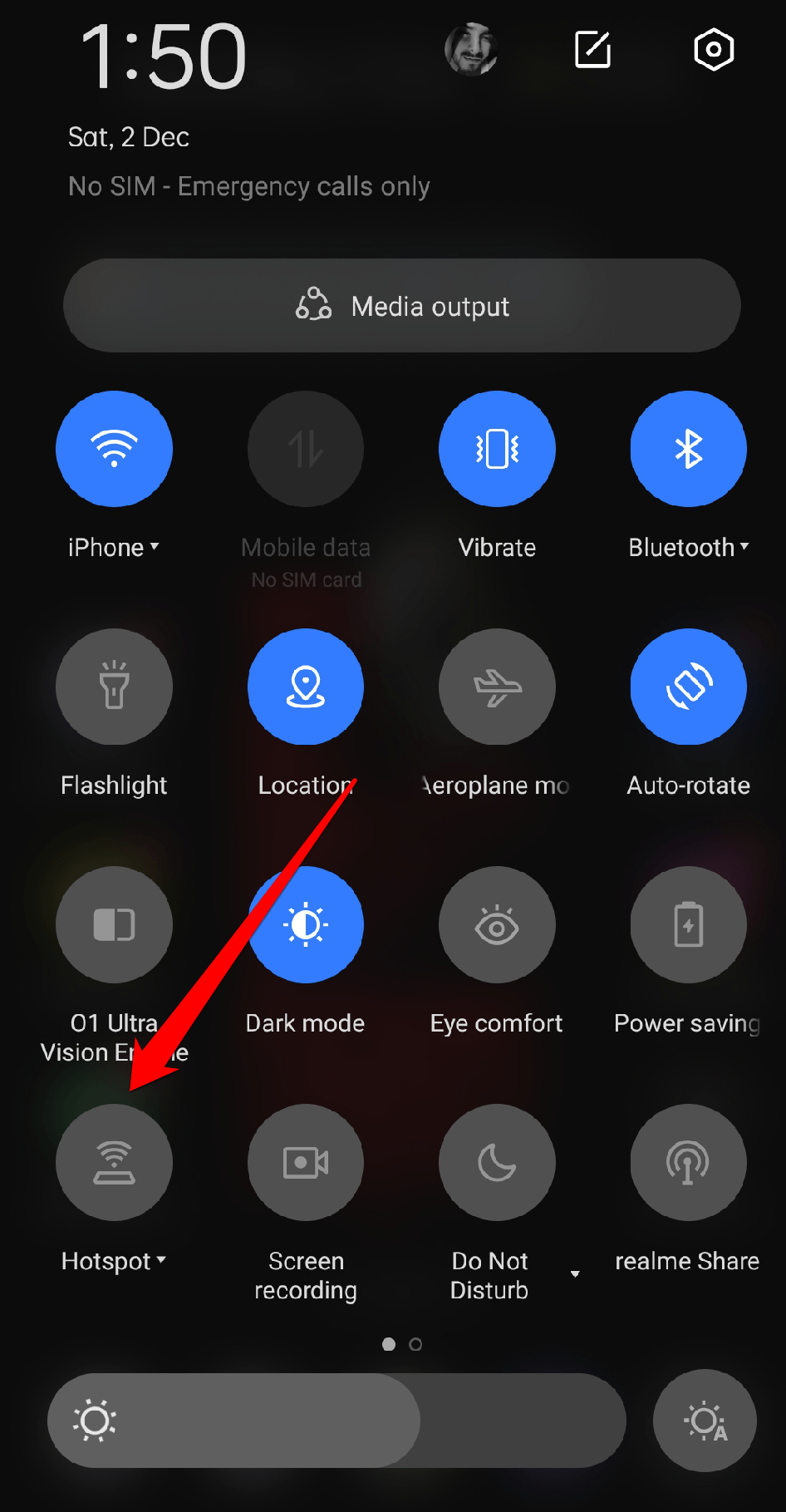
- 화면 상단에서 아래로 스와이프하여 빠른 설정 패널을 엽니다.
- 개인 핫스팟 아이콘을 탭하고 길게 누릅니다.
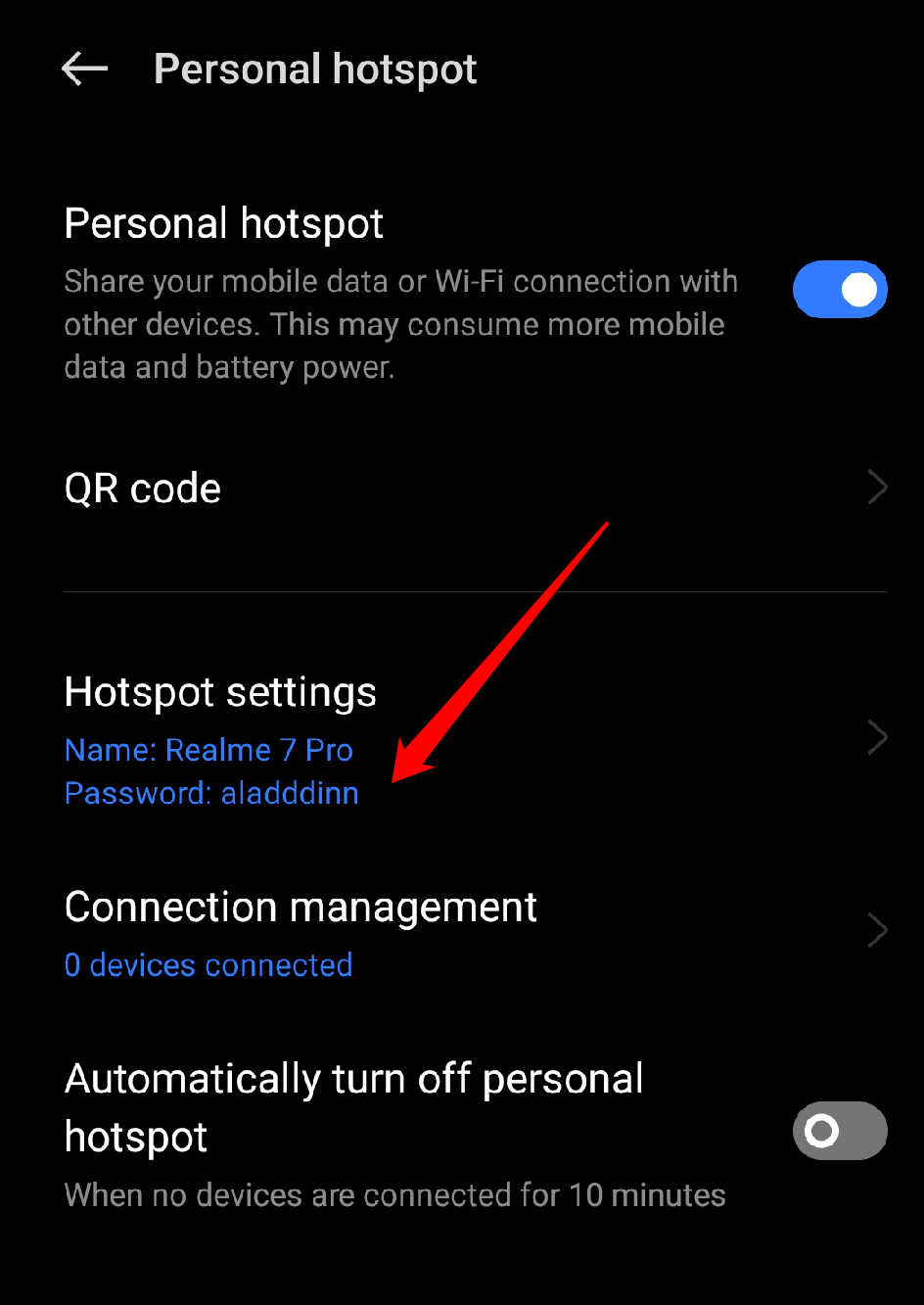
- 비밀번호를 보려면 핫스팟 설정을 선택합니다.
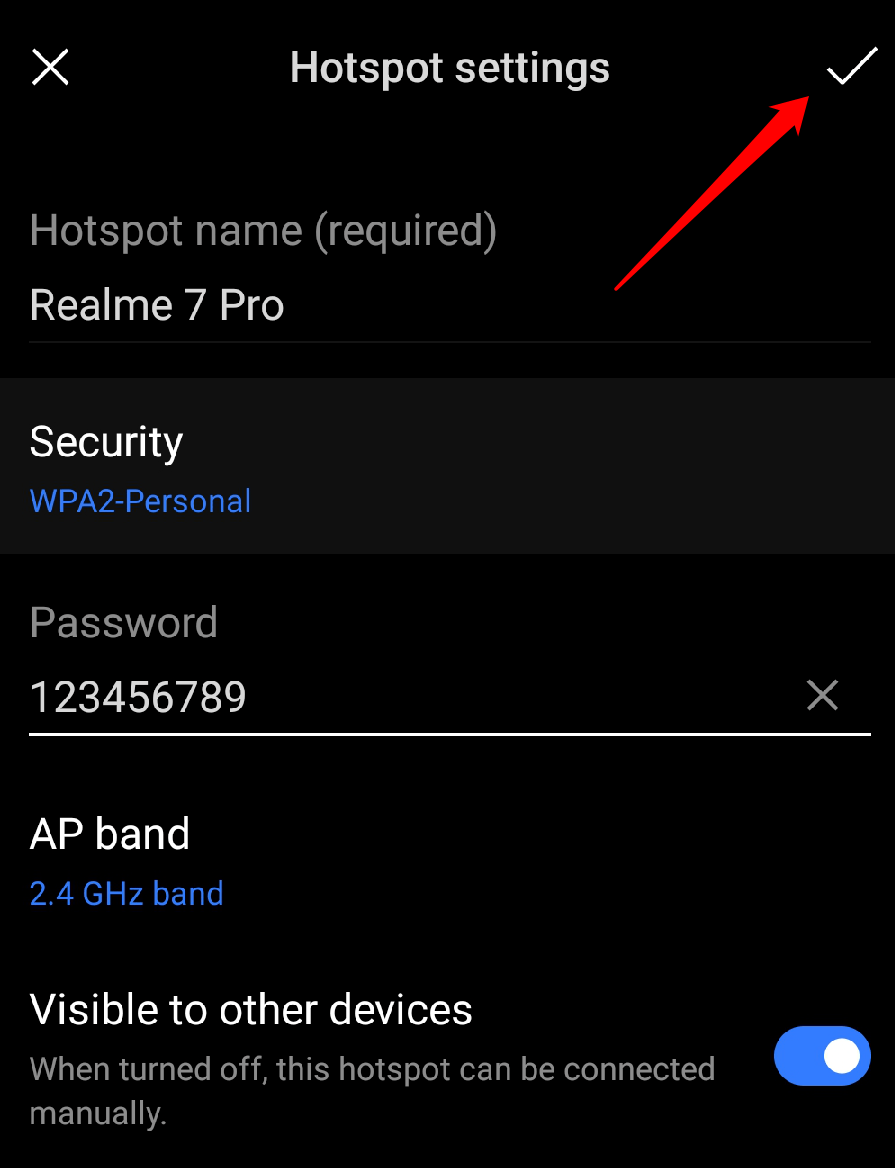
- 변경하려면 핫스팟의 이름과 비밀번호를 입력합니다.
- 체크 표시를 탭하여 변경 사항을 적용합니다.
**
그게 전부입니다! 이제 모바일 핫스팟이 켜져 있으며 다른 장치와 모바일 데이터를 공유할 준비가 되었습니다.
삼성에서 핫스팟 비밀번호 찾는 방법
삼성에서 모바일 핫스팟을 켜려면 다음 간단한 단계를 따르세요:
- 설정 앱을 실행하고 연결을 탭합니다.
- 그런 다음 모바일 핫스팟 및 테더링 옵션을 선택합니다.
- 다음 메뉴에서 모바일 핫스팟을 선택하여 Wi-Fi 핫스팟 비밀번호를 확인합니다.
구글 픽셀 또는 스톡 안드로이드에서 핫스팟 비밀번호 변경하기
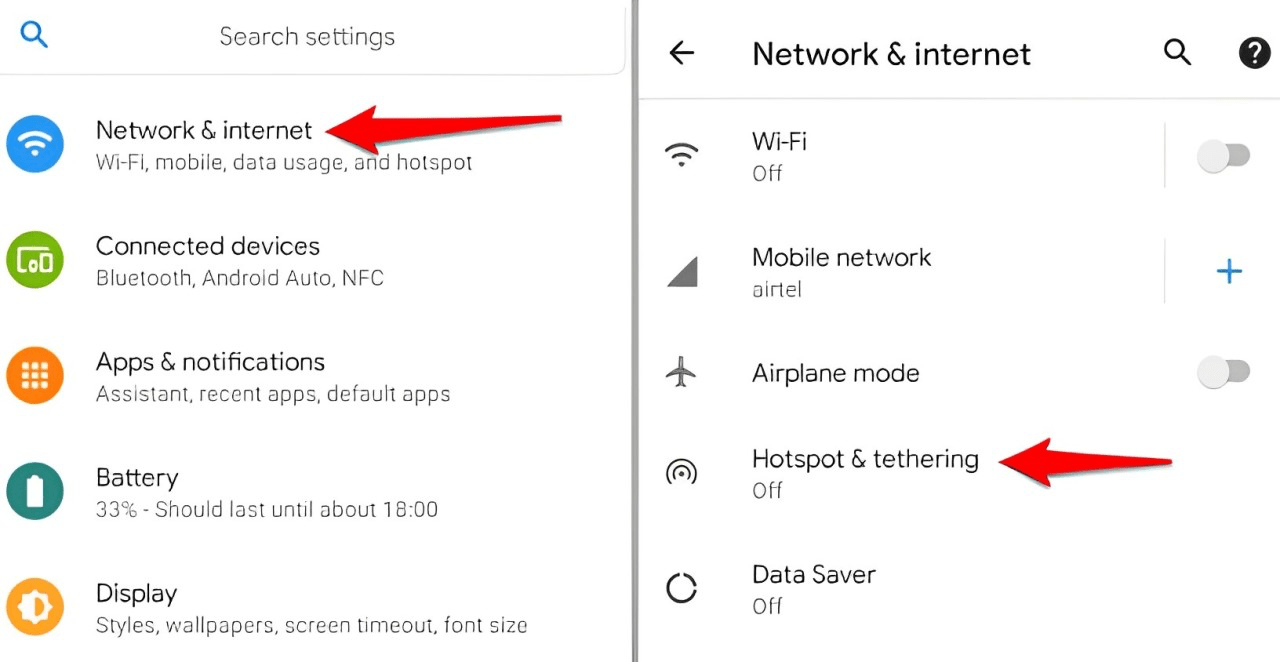
- 설정 앱을 실행하고 네트워크 및 인터넷을 엽니다.
- 핫스팟 및 테더링 옵션을 선택합니다.
- Wi-Fi 핫스팟을 탭하고 다음 메뉴에서 핫스팟 비밀번호를 선택합니다.
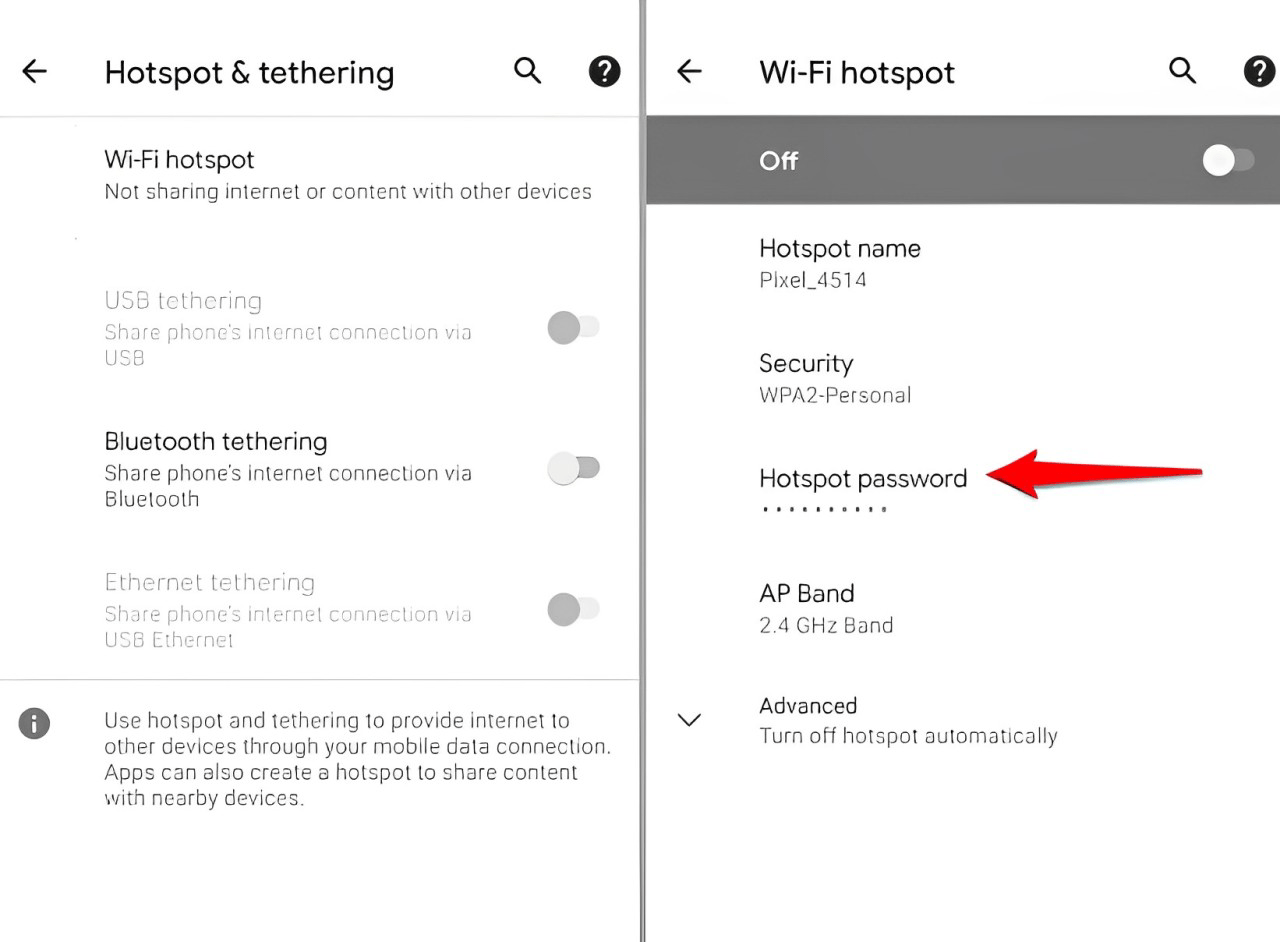
- 핫스팟의 새 비밀번호를 입력하고 완료를 탭합니다.
아이폰
아이폰에서 핫스팟 비밀번호를 찾으려면 다음 단계를 따르세요:
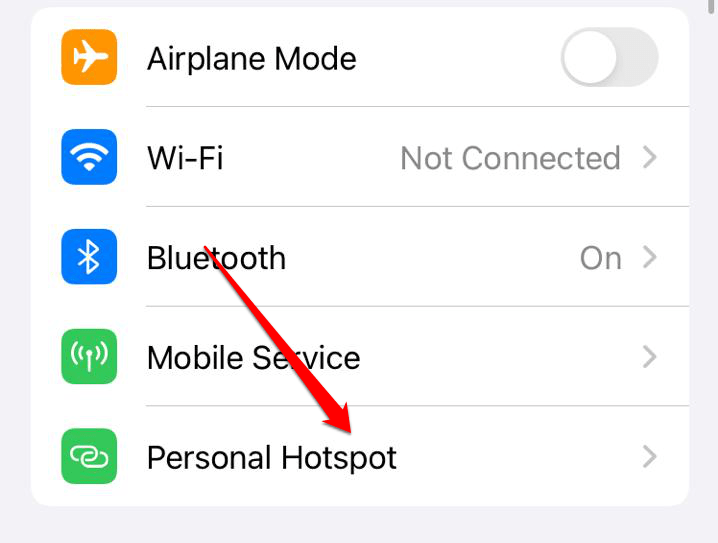
- 설정 앱을 엽니다.
- 개인 핫스팟을 탭합니다.
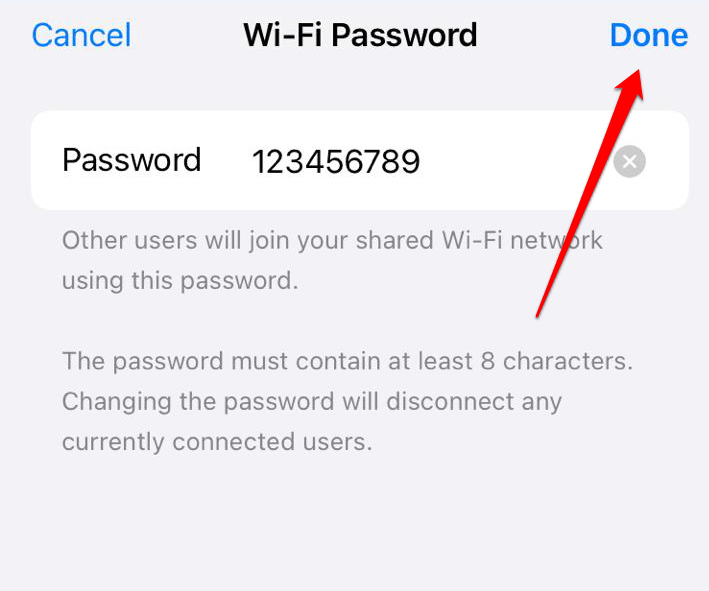
- Wi-Fi 비밀번호 섹션 아래에 핫스팟 비밀번호가 표시됩니다.
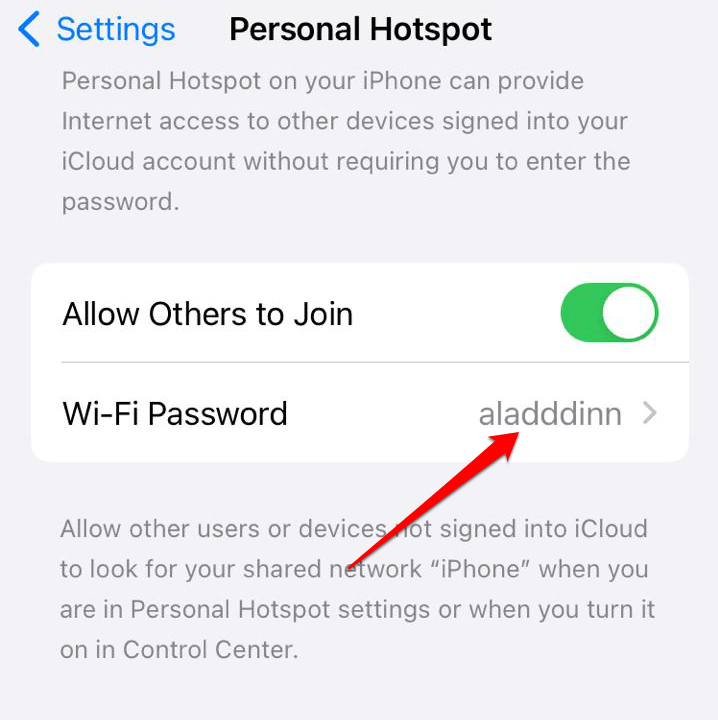
- 변경하려면 새 비밀번호를 입력합니다.
- 완료를 탭합니다.
결론
안드로이드와 아이폰에서 핫스팟 비밀번호를 찾는 것은 실제로 매우 쉽습니다. 앞서 언급한 단계를 따르면 빠르게 찾을 수 있습니다. 이 기사가 필요한 모든 정보를 제공하기를 바랍니다. 유용할 것이라고 생각되는 추가 제안이 있다면 언제든지 말씀해 주세요. 읽어 주셔서 감사합니다. 행운을 빕니다!
안드로이드 및 아이폰에서 핫스팟 비밀번호 찾는 방법에 대한 의견이 있으시면 아래 댓글란에 자유롭게 남겨 주세요. 또한, 비디오 튜토리얼을 위해 저희 DigitBin 유튜브 채널을 구독해 주세요. 감사합니다!
새 게시물을 받은 편지함에서 받기
스팸은 없습니다. 언제든지 구독 해지 가능합니다.