오류 수정 · 1 min read · Dec 08, 2025
0x00000002 오류 “지정된 파일을 찾을 수 없습니다” 수정 방법

Windows OS를 사용하고 있다면 “지정된 파일을 찾을 수 없습니다”라는 오류 메시지를 본 적이 있을 것입니다. 이 오류는 0x00000002 오류 코드로 알려져 있습니다. 이 오류는 Windows 10에서 매우 흔하며, 0x00000002 오류 “지정된 파일을 찾을 수 없습니다”를 수정하는 것이 중요합니다.
이 오류를 유발할 수 있는 잠재적인 원인은 드라이버 파일 누락, 연결 문제, 손상된 레지스트리 키, 디스크 오류 등입니다.
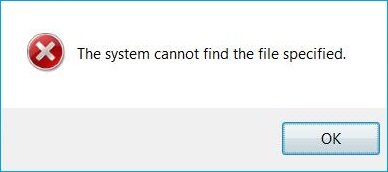
이 기사에서는 0x00000002 오류 “지정된 파일을 찾을 수 없습니다”를 수정할 수 있는 몇 가지 방법을 보여드리겠습니다.
0x00000002 오류 “지정된 파일을 찾을 수 없습니다” 수정 방법
Windows 업데이트 유지하기
이것은 번거로움이 없고 많은 사용자에게 효과적인 최고의 솔루션 중 하나입니다. Windows 업데이트는 최적의 성능과 원활한 경험을 위해 중요합니다. 따라서 항상 Windows를 최신 버전으로 업데이트하는 것이 좋습니다.
“Windows+I”를 눌러 ‘업데이트 및 보안’으로 이동하고 ‘업데이트 확인’을 클릭하세요. 업데이트를 설치하면 됩니다.
드라이버 재설치하기
1단계: 제어판으로 이동하여 ‘장치 관리자’를 클릭합니다.
2단계: 카테고리를 두 번 클릭하여 확장합니다.
3단계: 제거할 항목을 선택하고 마우스 오른쪽 버튼을 클릭한 후 메뉴에서 ‘제거’를 선택합니다.
4단계: 확인 대화 상자에서 ‘이 장치의 드라이버 소프트웨어 삭제’를 체크하고 확인을 클릭합니다.
5단계: 이제 드라이버를 재설치합니다.
시스템 로그 파일 확인하기
1단계: C:\Windows\INF로 이동합니다.
2단계: ‘INF’ 폴더를 열고 ‘setupapi.dev.log’를 검색한 후 두 번 클릭하여 파일을 엽니다.
3단계: “ctrl+F”를 눌러 검색창에 “파일을 찾을 수 없습니다”를 입력하고 엔터를 누릅니다.
4단계: 누락된 파일을 C:\Windows\INF 폴더에 붙여넣고 드라이버를 재설치한 후 컴퓨터를 재시작합니다.
레지스트리 키에서 RTHDCPL 확인하기
1단계: “Windows+R” 키를 눌러 실행 프롬프트를 엽니다.
2단계: ‘Regedit’를 입력하고 엔터를 누릅니다.
3단계: 이제 레지스트리 키를 찾고 HKLM\Software\Microsoft\Windows\CurrentVersion\Run에서 RTHDCPL을 확인합니다.
4단계: 여기에 있는지 확인하고 ‘실행’ 속성을 확인합니다.
5단계: ‘관리자 사용자 권한’을 ‘완전 제어’로 설정하고 확인을 누릅니다.
sfc/scannow 사용하기
1단계: Windows 검색창에 ‘명령 프롬프트’를 입력하고 마우스 오른쪽 버튼을 클릭하여 ‘관리자로 실행’을 선택합니다.
2단계: “sfc/scannow” 명령을 입력하고 엔터를 누릅니다.
모든 작업이 완료되면 컴퓨터를 재시작하고 문제가 해결되었는지 확인합니다.
따라서, 이것이 0x00000002 오류 “지정된 파일을 찾을 수 없습니다”를 수정할 수 있는 몇 가지 방법이었습니다. 이 방법들을 시도해 보시고 결과를 알려주세요.
자세히 알아보기
- TWRP에서 사용자 정의 ROM을 플래싱할 때 오류 7 수정 방법
- Windows 10에서 “설치 중인 드라이버가 이 컴퓨터에 대해 유효하지 않습니다” 오류 수정 방법
새 게시물을 받은 편지함에서 받기
스팸은 없습니다. 언제든지 구독 해지 가능합니다.