블루 스크린 오류 · 2 min read · Jan 02, 2026
Windows 10에서 0x0000007f 블루 스크린 오류 수정 방법
일반적으로 오류 코드 0x0000007f는 특정 프로그램이나 진행 상황을 찾을 수 없음을 의미하며, 다음 오류 코드 0x00000008은 종종 컴퓨터에 충분한 공간이 없음을 나타냅니다. 따라서 오류 코드 문제의 전체 블루 스크린은 다음과 같은 여러 가지 이유로 발생할 수 있습니다:
- 컴퓨터 호환되지 않는 하드웨어/소프트웨어 문제
- 컴퓨터 메모리 부족 문제
- 컴퓨터 운영 체제 문제
우리는 오류를 수정하는 데 도움이 되는 몇 가지 방법을 나열했습니다. 각 방법을 따라 문제를 해결할 때까지 진행하세요.
Windows에서 오류 코드 0x0000007f BSOD 문제를 수정하는 방법
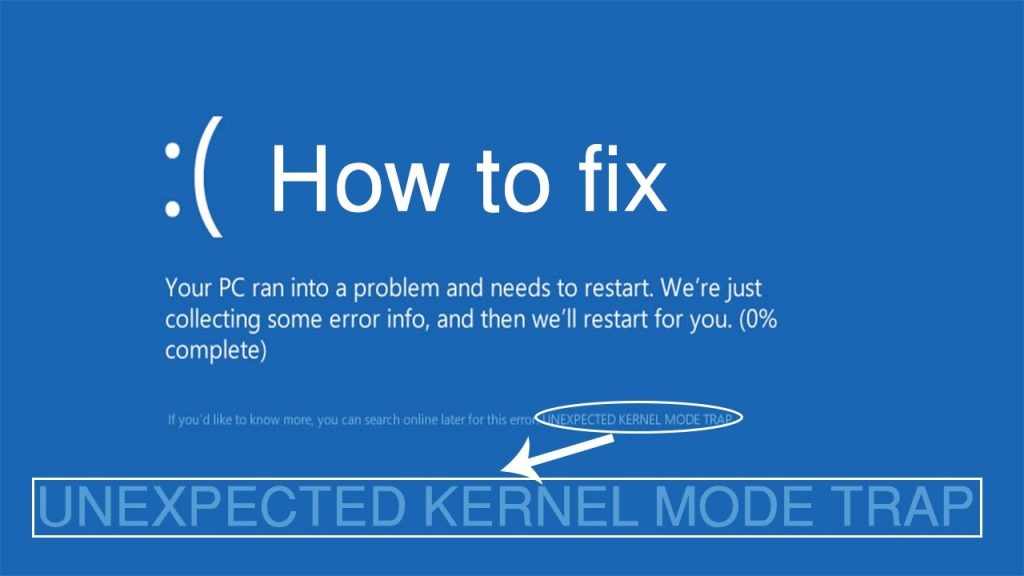
오류 0x0000007f 예기치 않은 커널 모드 트랩 문제가 발생하는 이유에 관계없이, 이러한 솔루션을 사용하여 BSOD 0x0000007f 문제를 해결할 수 있습니다:
방법 #1 컴퓨터 재부팅
블루 스크린에서 0x0000007f 오류 코드 메시지를 처음 받았을 때, 컴퓨터를 재부팅하여 문제가 자동으로 수정되는지 확인할 수 있습니다. 그렇지 않으면 두 번째 방법으로 넘어가세요.
방법 #2 새로 설치한 앱, 하드 드라이브 또는 하드웨어 닫기 또는 제거
새로 설치한 앱, 하드 드라이브, 하드웨어 또는 소프트웨어가 PC와 호환되지 않는 경우, 하나씩 닫거나 제거하여 기회를 가져보세요.
참고: 항상 다른 저장 장치에 컴퓨터 데이터 백업을 잘 저장하고, 컴퓨터를 안전하게 종료한 후, 대상 하드 드라이브나 하드웨어를 제거하여 컴퓨터 디스크 파일을 실수로 잃거나 삭제하지 않도록 하세요.
방법 #3 컴퓨터 드라이버 업데이트 또는 변경
구식이거나 호환되지 않거나 손상된 컴퓨터 드라이버를 업데이트하거나 변경하여 0x0000007f 오류가 드라이버 문제로 인해 발생하는지 확인하세요.
방법 #4 Windows 변경 또는 재설치
인증된 회사나 사이트에서 제공하는 Windows OS를 사용하지 않는 경우, Microsoft 회사 공식 사이트와 같은 인증된 사이트에서 다운로드한 새로운 Windows를 사용하고 PC OS를 재설치하는 것이 좋습니다.
방법 #5 컴퓨터 하드 드라이브 공간 확보 또는 확장
PC의 디스크 공간이 부족할 경우, 하드 드라이브 공간을 확보하거나 확장하여 0x0000007f 중지 오류 문제를 해결하세요. 더 많은 컴퓨터 메모리를 확보하기 위해 불필요한 파일, 앱, 비디오, 게임 등을 삭제하거나 하드 드라이브를 조각 모음하거나 하드 드라이브를 직접 포맷하는 등의 방법을 시도할 수 있습니다.
컴퓨터 공간을 확장하려면 두 번째 또는 세 번째 내부 HD/HDD를 추가하거나 더 큰 내부 하드 드라이브로 교체하세요.
방법 #6 고장/손상/오작동한 컴퓨터 하드 디스크 드라이브 변경
컴퓨터 내부 하드 드라이브가 고장났거나 손상되었거나 오작동하는 경우(예: 하드 드라이브 원시 파일 시스템, 드라이브가 포맷되지 않음 또는 초기화되지 않음 오류 메시지 등), 인내심을 가지고 테스트하여 새 하드 드라이브를 구입해야 하는지 확인하세요. 이렇게 하면 문제를 해결할 수 있습니다.
방법 #7 전문 PC 수리점에 상담
마지막으로, 이러한 모든 방법을 시도했음에도 불구하고 0x0000007f 블루 스크린 중지 오류 문제를 해결할 수 없다면, 지역 전문 컴퓨터 수리점에 도움을 요청하세요. 물론, 일부 컴퓨터 전문가나 선생님도 선택이 될 수 있습니다.
더 읽어보기:
- Windows 10에서 0xC004f074 오류 수정 방법
- Windows 10에서 0xC1900101 오류 수정 방법
- Windows 10에서 0x8007025D 오류 수정 방법
새 게시물을 받은 편지함에서 받기
스팸은 없습니다. 언제든지 구독 해지 가능합니다.