오류 수정 · 4 min read · Nov 25, 2025
Windows 10에서 간단한 방법으로 0x8000FFFF 오류 수정하는 방법
0x8000ffff 오류 코드는 Windows 10에서 업데이트 문제가 발생하고 있음을 나타냅니다. 이 오류는 일반적으로 Windows 업데이트 후에 나타나며 Windows 스토어를 잠급니다. 또한 시스템 복원을 수행한 후나 새로 다운로드한 앱을 설치하려고 할 때 발생할 수 있습니다.
다음은 0x8000ffff 오류 코드가 나타나는 몇 가지 일반적인 이유입니다:
- 악성 소프트웨어 감염
- 결함이 있거나 오래된 드라이버
- 잘못된 날짜 및 시간 설정
- 불필요한 드라이버 또는 프로세스
- 손상된 Windows 스토어 캐시
- 문제가 있는 Windows 스토어 앱
- 누락되거나 손상된 시스템 파일
- 제한된 접근
- 손상된 레지스트리 항목
아래의 5가지 방법 중 하나를 따라 문제를 해결하세요:
방법 #1 드라이버 조정하여 0x8000FFFF 오류 해결하기
손상되거나 오래된 드라이버가 화면에 0x8000FFFF 오류가 나타나는 이유 중 하나일 수 있습니다.
드라이버 업데이트 사용하기
드라이버를 업데이트하면 문제가 해결될 수 있습니다. 드라이버 업데이트 옵션을 사용하여 Windows 10이 업데이트된 드라이버 소프트웨어를 검색할 수 있습니다:
- 시작 > 설정 > 업데이트 및 보안 > 업데이트 확인
- 목록에서 필요한 드라이버를 선택하고 설치를 클릭합니다.
드라이버 확인기 및 장치 관리자 사용하기
내장된 Windows 드라이버 확인기를 사용하여 드라이버 문제를 수동으로 해결할 수 있습니다: 시작 메뉴 > verifier 입력 > Enter
드라이버 확인기는 Windows 10 오류 0x8000ffff를 유발하는 장치를 감지할 수 있습니다.
그런 다음 이 문제를 해결하기 위해 장치 관리자를 사용하세요:
- Win + X > 장치 관리자 > 장치 항목 확장
- 문제의 드라이버 검색 > 마우스 오른쪽 버튼 클릭 > 드라이버 소프트웨어 업데이트
방법 #2 올바른 날짜 및 시간 설정하여 0x8000FFFF 오류 해결하기
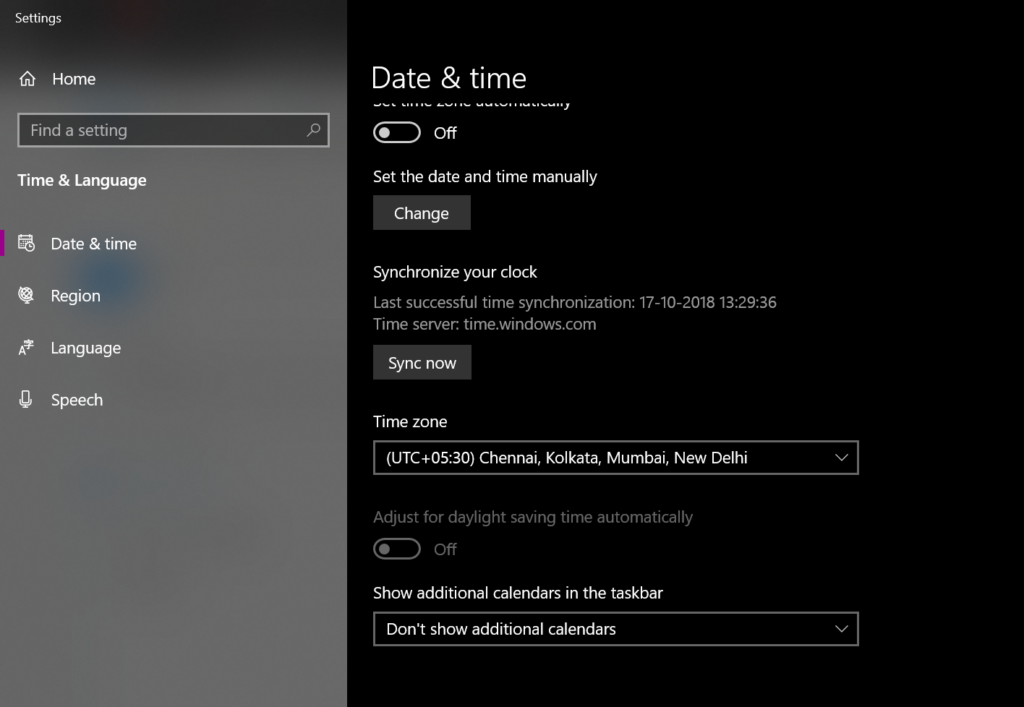
잘못된 날짜와 시간은 0x8000ffff 오류를 유발하고 Windows 스토어를 차단할 수 있습니다. 유효한 날짜와 시간을 설정하여 Windows 10 업데이트 문제를 해결하세요:
작업 표시줄의 날짜 및 시간 > 날짜 및 시간 설정 > '자동으로 시간 설정' 켜기
방법 #3 Windows 스토어 캐시 지워서 0x8000FFFF 오류 해결하기
Windows 스토어 캐시가 손상되어 여러 업데이트 문제를 일으킬 수 있습니다. 예를 들어, 0x8000ffff 오류가 발생할 수 있습니다.
이를 해결하기 위해 Windows 스토어 캐시를 지워보세요: Windows 키 + R > WSReset.exe 입력 > Enter 또는 아래 방법을 사용할 수 있습니다.
Windows 키 + S > wsreset 입력 > 'wsreset' 마우스 오른쪽 버튼 클릭 > 관리자 권한으로 실행 선택 > 예 이제 Windows 스토어를 다시 열고 필요한 앱을 다운로드해 보세요.
0x8000ffff 오류가 제거되지 않았다면 다음을 수행하세요:
- Windows 키 + R > ‘%localappdata%\Packages\Microsoft.WindowsStore_8wekyb3d8bbwe\LocalState’ 붙여넣기 > 확인
- 캐시 폴더 찾기 > 마우스 오른쪽 버튼 클릭 > 이름 바꾸기 > Cache.old 입력
- 컴퓨터에 해당 폴더가 없다면 새 폴더를 만들고 이름을 Cache로 지정 > 파일 탐색기 닫기
- Windows 키 + I > 업데이트 및 보안 > 문제 해결 > Windows 스토어 앱 클릭 > 스캔 실행
방법 #4 Windows 스토어 조정하여 0x8000FFFF 오류 해결하기
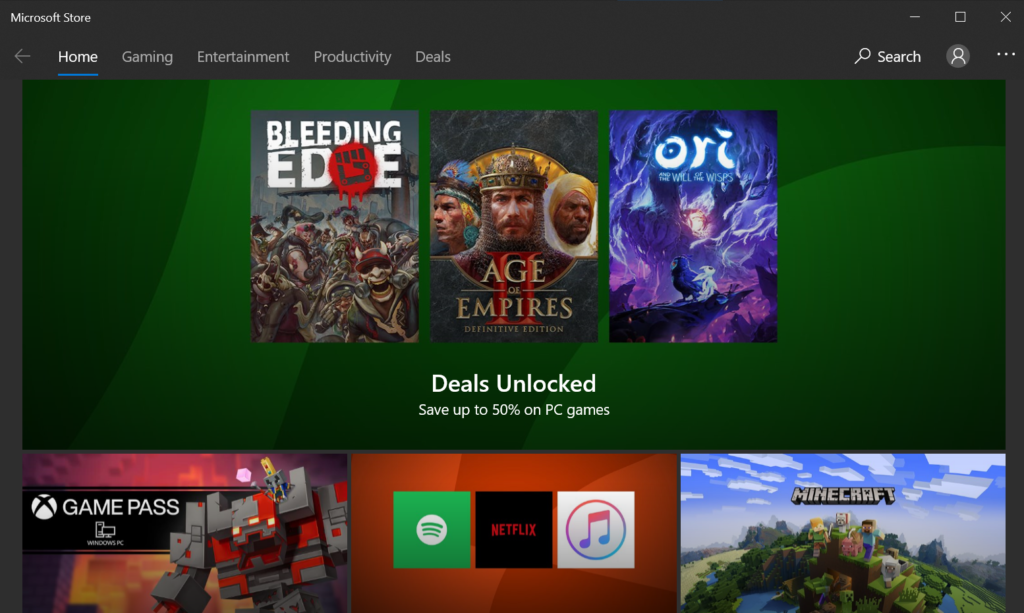
Windows 스토어 재구성하기
때때로 Windows 스토어 자체가 0x8000ffff 오류를 유발하고 제대로 작동하지 않을 수 있습니다.
이 문제를 해결하기 위해 변덕스러운 앱을 재구성해 보세요:
- 시작 메뉴 > PowerShell 입력 > 결과를 마우스 오른쪽 버튼 클릭 > ‘관리자 권한으로 실행’ 선택
- powershell-ExecutionPolicy Unrestricted Add-AppxPackage-DisableDevelopmentMode-Register 입력
- Env:SystemRoot\WinStore\AppxManifest.xml > 컴퓨터를 재부팅하세요.
이 방법이 효과가 없다면 아래 방법을 시도하세요.
Windows 스토어 재설치하기
Windows 스토어를 재설치하면 0x8000ffff 오류를 수정하는 데 도움이 될 수 있습니다. Windows 스토어는 내장된 Windows 앱이라는 점을 기억하세요. 재설치하려면 다음 지침을 따르세요:
- Windows 키 + R > PowerShell 입력 > Enter
- 검색 결과를 마우스 오른쪽 버튼 클릭 > 관리자 권한으로 실행 선택
- Get-Appxpackage –Allusers 입력 > Enter
- Windows 스토어 항목 > 패키지 이름 복사 (Ctrl + C)
- Add-AppxPackage -register “C:\Program Files\WindowsApps\” –DisableDevelopmentMode 입력
- PackageFullName 대신 Windows 스토어 패키지 이름 (Ctrl + V) 삽입
- C:를 루트 드라이브의 문자로 변경
- Windows 키 + R > PowerShell 입력 > Enter > 결과를 마우스 오른쪽 버튼 클릭하고 관리자 권한으로 실행 선택
- Add-AppxPackage -register “C:\Program Files\WindowsApps\” –DisableDevelopmentMode 붙여넣기 > Enter
- PackageFullName과 C: 교체
- 컴퓨터를 재부팅하세요.
방법 #5 시스템 파일 복구하여 0x8000FFFF 오류 해결하기
누락되거나 손상된 시스템 파일이 0x8000ffff 오류 코드의 원인이 될 수 있습니다. 아래 팁을 따라 진행하세요:
시스템 파일 검사기 실행하기
- 시작 > 명령 프롬프트 입력 > 명령 프롬프트를 마우스 오른쪽 버튼 클릭 > 관리자 권한으로 실행 선택 > DISM.exe /Online /Cleanup-image /Restorehealth 입력 > sfc /scannow 입력
- 시스템 스캔이 완료될 때까지 기다리기 > 컴퓨터 재부팅
체크 디스크 유틸리티 실행하기
- 로컬 디스크 > 속성 > 도구 > 오류 검사 > 확인 또는 Windows 버튼 (마우스 오른쪽 클릭) > 명령 프롬프트 (관리자) > CHKDSK /f /r 입력 > Enter > Y 입력 > Enter
- 프로세스가 완료될 때까지 기다리기 > 컴퓨터 재부팅
방법 #6 프록시 서버 비활성화하여 0x8000FFFF 오류 해결하기
프록시를 비활성화하여 0x8000ffff 문제를 해결해 보세요:
- Windows + R > inetcpl.cpl 입력 > Enter > 연결 탭 > LAN 설정
- ‘LAN에 대한 프록시 서버 사용’ 선택 해제 > 확인 > 적용 > 확인
Windows 스토어가 정상인지 확인하세요.
방법 #7 새 사용자 계정 생성하여 0x8000FFFF 오류 해결하기
아직 문제가 해결되지 않았다면 컴퓨터에 새 사용자 계정을 생성하는 것을 고려하세요:
- Windows 키 + X > 명령 프롬프트 (관리자) > 다음 명령 입력:
net user /add [사용자이름] [비밀번호]
net localgroup administrators [사용자이름] /add
참고: [사용자이름]에 대한 새 사용자 이름과 [비밀번호]에 대한 새 비밀번호를 선택하세요. - 컴퓨터를 재부팅하고 새 사용자로 로그인하세요.
- c:\users\이전-사용자-이름에서 이전 사용자 데이터를 복구하세요.
- Windows 키 + X > 명령 프롬프트 (관리자) > shutdown /l /f 입력 > Enter.
먼저 로그오프됩니다. 새 사용자로 로그인하고 Windows 스토어 앱으로 진행하세요. Microsoft 계정을 사용하라는 메시지가 표시될 수 있습니다. 새 이메일 주소를 사용하여 로그인하세요.
방법 #8 Windows 업데이트 문제 해결사 실행하여 0x8000FFFF 오류 해결하기
오류 0x8000ffff가 업데이트를 방해하는 경우 Windows 업데이트 문제 해결사를 사용하세요.
- Windows 키를 누르고 ‘문제 해결’을 입력한 후 Enter를 누릅니다.
- 왼쪽 패널에서 모두 보기를 선택하고 목록에서 Windows 스토어 앱 문제 해결사를 실행하여 작동하는지 확인하세요.
더 읽어보기:
- Microsoft가 Windows 10 전체 화면 설정 프롬프트로 사용자에게 불만을 제기하고 있습니다.
- 이러한 간단한 단계로 Windows 10에서 0x8024001E 오류 수정하는 방법
- 이 Windows 복사본이 정품이 아닙니다 오류 비활성화하는 방법
새 게시물을 받은 편지함에서 받기
스팸은 없습니다. 언제든지 구독 해지 가능합니다.