오류 수정 · 4 min read · Dec 05, 2025
Windows 10에서 0x80070032 오류를 쉽게 수정하는 방법
많은 사용자들이 놀라운 GUI와 두드러진 기능 덕분에 Windows 10에 끌리지만, 그 인기에 비해 이 버전이 최상의 버전은 아니라는 점은 의심의 여지가 없습니다. 이 버전은 0x80070032 오류와 같은 다양한 결함을 가지고 있으며, 이는 Microsoft가 주목할 만한 사항입니다. Microsoft의 주장에 따르면, Windows 10은 OS 세계에 혁명을 가져올 것입니다. 그러나 대부분의 사용자는 Windows 10의 UX 문제로 인해 이를 신뢰할 수 없습니다.
이 오류 코드는 외장 하드 디스크를 백업 위치로 설정하려고 할 때 발생합니다. 이 문제는 Windows 10에 주요 업데이트를 설치하려고 할 때도 발생할 수 있습니다. 업데이트는 Microsoft에서 직접 다운로드하거나 Windows 업데이트를 통해 자동 업데이트를 통해 접근할 수 있는 파일에 의존합니다. 자동 파일 백업 설정을 활성화하려고 할 때 오류 코드 0x80070032가 발생합니다. 이 옵션은 백업 옵션 아래의 설정 메뉴에 있습니다. 변경 사항을 수용하기 위해 PC를 재시작할 때 업데이트가 활성화되지 않아 오류 코드 0x80070032가 나타납니다.
Microsoft의 서버는 메일 애플리케이션과 관련된 이 문제를 시작하는 주요 원인으로 언급됩니다. 여기서 사용자의 계정은 서버와 제대로 동기화되지 않습니다.
방법 #1 NGC 폴더의 내용을 제거하여 0x80070032 오류 제거하기
Windows 10에 PIN으로 로그인할 수 없는 경우, 계정에 로그인하고 NGC 폴더의 내용을 제거해 보십시오. 그 전에 폴더의 소유권을 가져와야 합니다. 이를 위해 아래 단계를 따르십시오.
- 먼저, 비밀번호로 Windows 10에 로그인해야 합니다.
- Windows + X 키를 눌러 ‘ 파일 탐색기’를 선택합니다.
- C:\Windows\ServiceProfiles\LocalService\AppData\Local\Microsoft 경로로 이동합니다.
- 다음으로, NGC 폴더를 오른쪽 클릭하고 ‘ 속성’을 선택합니다.
- ‘ 보안’ 탭으로 이동하여 ‘ 고급’을 선택한 후 ‘ 소유자’ 섹션을 찾습니다.
- ‘ 변경’ 링크를 클릭하고 사용자 또는 관리자의 이름과 객체 이름을 입력합니다.
- ‘ 이름 확인’을 선택하고 ‘ 확인’을 누릅니다.
- ‘ 하위 컨테이너 및 개체의 소유자 바꾸기’ 옵션을 확인하고, 그 후 ‘ 적용’을 선택하고 변경 사항을 저장하기 위해 확인을 누릅니다.
- 다음으로, 이 NGC 폴더에 접근할 수 있는지 확인하십시오. 가능하다면 폴더에 저장된 모든 파일을 선택하고 해당 파일을 제거합니다.
- Windows + I 키를 눌러 설정을 엽니다.
- 이제 ‘ 계정 설정’ 탭을 열고 ‘ 로그인 옵션’을 선택합니다.
- ‘ PIN 추가’를 선택하여 화면의 지침에 따라 PIN을 설정합니다.
방법 #2 ‘PIN을 잊어버렸습니다’를 통해 0x80070032 오류 해결하기
0x80070032 오류를 제거하는 또 다른 방법은 ‘PIN을 잊어버렸습니다’ 옵션을 선택하는 것입니다. 이 작업을 수행하기 위해 다음 절차를 따라야 합니다.
- Windows + I 키를 눌러 시스템의 설정을 엽니다.
- ‘ 계정’ 섹션을 선택한 후 ‘ 로그인 옵션’을 선택합니다.
- ‘ Windows Hello PIN’ 탭을 찾아 ‘ PIN을 잊어버렸습니다’를 클릭합니다.
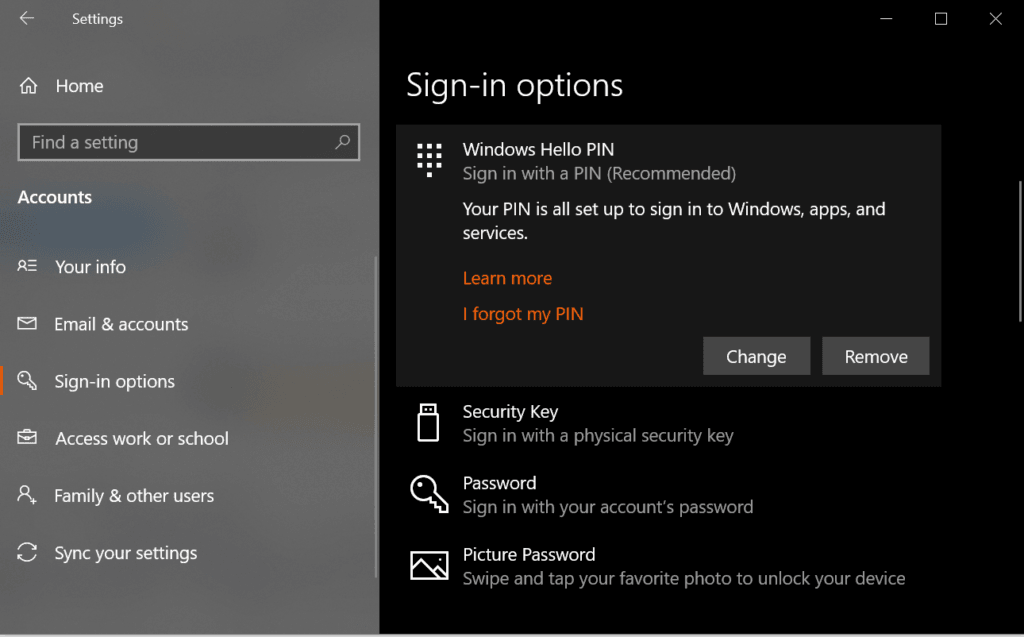
- ‘ 계속’을 클릭하여 작업을 확인합니다.
- 이제 새 PIN을 입력해야 합니다. 비밀번호를 입력한 후 확인을 누릅니다.
- 여기서 Microsoft 계정 비밀번호를 입력하라는 요청이 있을 수 있습니다. 그런 경우, 계정 유형을 Microsoft에서 로컬로 변경하고 모든 단계를 다시 시도하십시오.
방법 #3 PIN 재생성을 통한 0x80070032 오류 해결하기
이것은 오류 코드 0x80070032를 제거하는 또 다른 효과적인 방법입니다. PIN을 재생성하여 수행됩니다.
- Windows + I 키를 눌러 설정을 엽니다.
- ‘ 계정’ 섹션으로 이동한 후 ‘ 로그인 옵션’을 선택합니다.
- ‘ PIN’ 섹션으로 이동하여 ‘ 제거’를 선택합니다.
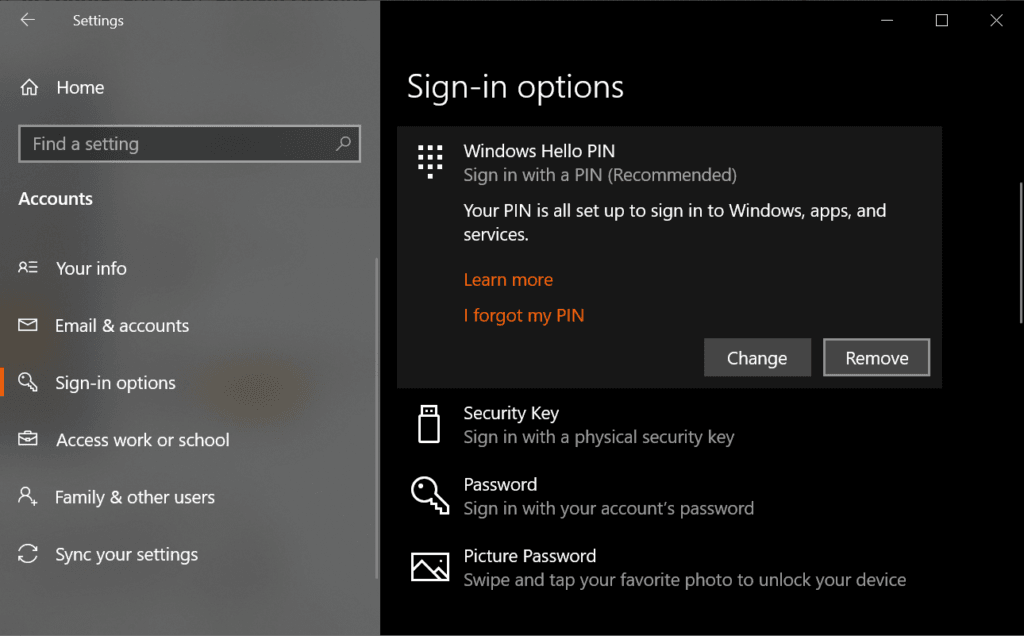
- ‘ 제거’를 클릭하여 작업을 확인합니다.
- 계정 비밀번호를 입력하고 확인을 누릅니다.
- 완료되면 ‘ 추가’를 클릭하고 새 PIN을 입력합니다.
- 확인을 눌러 저장하고 문제가 여전히 지속되는지 확인합니다;
참고: Dell 사용자이고 시스템에서 0x80070032 오류가 발생하는 경우, Dell 데이터 보호의 보안 도구를 제거해 보십시오. 또한 Windows 레지스트리를 통해 남은 파일이나 임시 파일을 제거하거나 Reimage를 사용하십시오.
메일에서 0x80070032 오류 수정 솔루션
Windows 10 시스템의 메일 앱 문제를 해결하는 데 도움이 되는 다양한 수정 사항을 나열했습니다.
방법 #1 로컬 계정에서 Microsoft로 전환하기
이 방법은 Windows에서 오류 코드 문제를 해결하는 데 좋습니다. 이 성가신 오류를 제거하기 위해 지침을 따르십시오.
- 먼저, Microsoft에서 로컬 계정으로 전환해야 합니다. 이를 위해 Cortana의 도움을 받아 ‘ 설정’으로 이동합니다. ‘ 설정’ 탭 내에서 ‘ 계정’을 찾아 사용자 계정과 관련된 설정을 엽니다.
- 다음으로, 계정의 왼쪽 창에서 ‘ 이메일 및 계정’을 선택합니다. 그 후 계정 추가를 클릭합니다.
- 로컬 계정의 세부정보, 즉 사용자 이름과 비밀번호를 입력합니다. 다음 탭에서 ‘ 다음’을 다시 클릭합니다. 다음 탭에서 ‘ 로그아웃하고 완료’라는 버튼을 찾을 수 있습니다. 이 버튼을 선택하여 Microsoft 계정에서 로그아웃합니다.
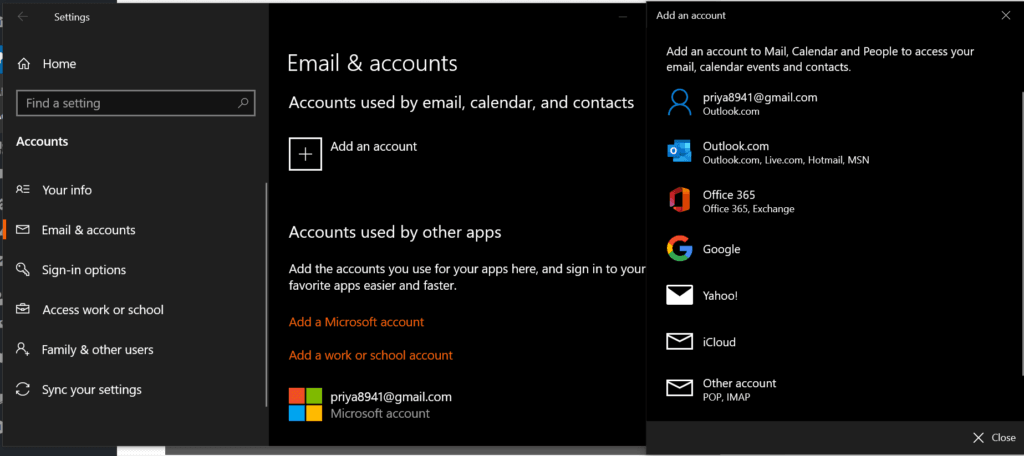
- 다음으로, 단계를 반복합니다. 설정으로 이동하여 ‘ 계정’을 선택합니다. 그런 다음 ‘ 대신 Microsoft 계정으로 로그인’을 선택합니다. 로컬 계정의 비밀번호와 함께 Microsoft 계정의 사용자 이름과 비밀번호를 입력하여 다시 로그인합니다. 계정을 동기화하여 메일을 확인할 수 있는지 확인합니다.
방법 2: 메일 재설치
첫 번째 방법으로 오류 코드 문제를 해결하지 못한 경우, 이 방법을 시도해 보십시오. 여기서는 메일을 재설치하여 동기화 문제를 해결해야 합니다. 이 작업을 수행하기 위해 아래 나열된 간단한 단계를 따르십시오.
- 검색 결과에서 PowerShell을 방문한 후, 오른쪽 클릭하여 ‘ 관리자로 실행’을 선택합니다. 이 탭을 관리자 권한으로 여는 것이 중요하며, 그렇지 않으면 오류가 발생할 수 있습니다.
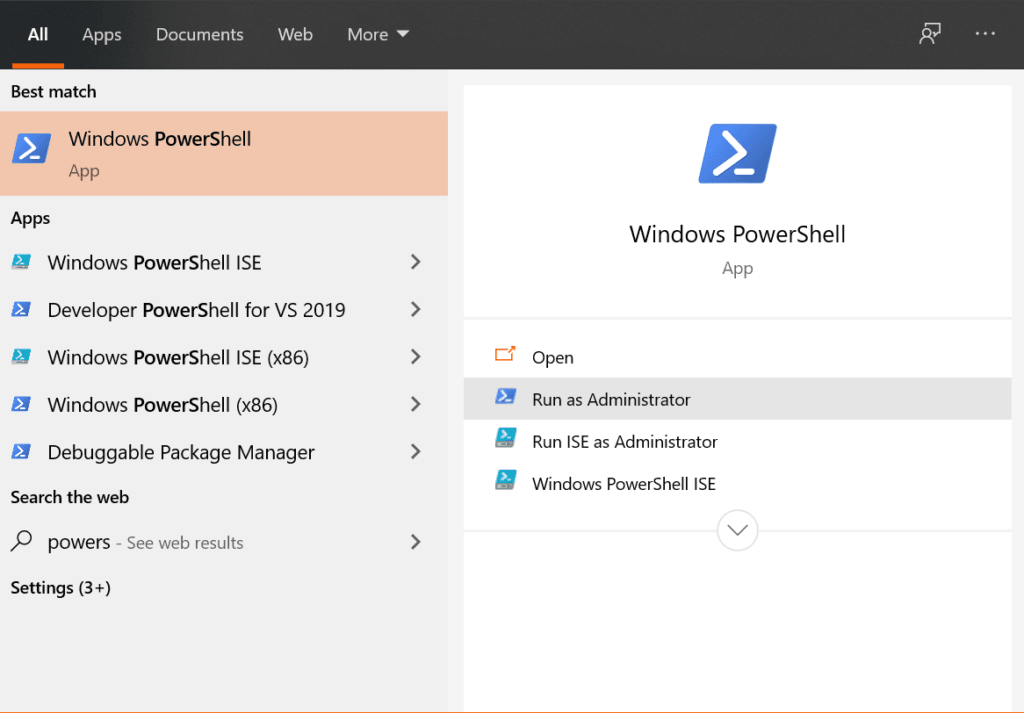
- PowerShell 탭 내에서 다음 명령을 입력합니다.
Get-appxprovisionedpackage – online | where-object {$ .packagename – like “*windowscommunicationsapps*”} |remove – appxprovisionedpackage – online이 명령을 실행한 후, PowerShell을 닫고 Windows 스토어에서 메일 애플리케이션을 다시 설치합니다. 이 애플리케이션을 설치한 후 실행하고 오류 0x80070032가 해결되었는지 확인합니다.
더 많은 유사한 내용
Windows 10에서 0x0000007f 블루 스크린 오류 수정하는 방법
Windows 10에서 0xC004f074 오류 수정하는 방법
Windows 10에서 0xC1900101 오류 수정하는 방법
Windows 10에서 0x8007025D 오류 수정하는 방법
Windows 10에서 간단한 방법으로 0x8000FFFF 오류 수정하는 방법
새 게시물을 받은 편지함에서 받기
스팸은 없습니다. 언제든지 구독 해지 가능합니다.