오류 수정 · 2 min read · Oct 04, 2025
Windows에서 0x80070422 오류 코드 쉽게 수정하는 방법
사람들이 윈도우를 업데이트하는 동안 이 오류 코드를 받는 것은 흔한 일입니다. 많은 경우, 0x80070422 오류는 네트워크 드라이버의 오작동으로 인해 발생합니다. 즉, 네트워크 장치의 드라이버가 누락되었거나, 오래되었거나, 고장난 경우 0x80070422가 발생할 수 있습니다. 이 경우, 가장 좋은 방법은 해당 네트워크 카드 드라이버를 업데이트하는 것입니다. 많은 사용자에게 이 방법이 잘 작동하는 것으로 알려져 있습니다. 그 전에 아래에 제시된 방법을 시도하여 0x80070422 오류를 해결해 보세요.
방법 #1 Windows Update 서비스를 재시작하여 0x80070422 오류 수정하기
이 방법을 수행하려면 관리자 계정으로 PC에 로그인해야 합니다. Windows Update 서비스를 재시작하려면 관리 권한이 필요합니다.
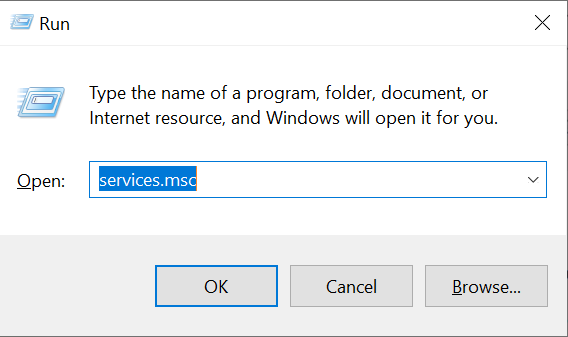
- Windows+R을 눌러 실행 명령을 엽니다.
- 이 상자의 검색 필드에 services.msc를 입력합니다. Enter를 누르거나 확인을 누릅니다.
- “W”를 눌러 “ Windows Update ” 옵션으로 이동합니다.
- “Windows Update” 옵션을 찾은 후, 오른쪽 클릭하여 “속성” 옵션을 선택합니다.
- 이제 시작 유형이 자동으로 선택되어 있는지 확인해야 합니다.
- 또한 서비스 상태가 “실행 중”으로 설정되어 있는지 확인하십시오. 그렇지 않은 경우 시작 버튼을 클릭하여 시작할 수 있습니다. 이후 변경 사항을 저장하기 위해 적용을 누르고 확인을 누릅니다.
- 또한 다음 서비스의 상태를 확인하십시오.
이 서비스들이 중지되어 있다면, 하나씩 오른쪽 클릭하여 “ 시작 ” 옵션을 선택해야 합니다.
이제 0x80070422 오류가 수정된 것을 확인할 수 있습니다.
방법 #2 네트워크 센터로 가서 IPv6 비활성화하여 0x80070422 오류 수정하기
앞서 언급한 방법은 대부분의 Windows PC 사용자에게 효과가 있어야 합니다. 그러나 작동하지 않았다면, 네트워크 센터에서 IPv6를 비활성화해 보겠습니다. 편의를 위해 아래 단계가 나와 있습니다.
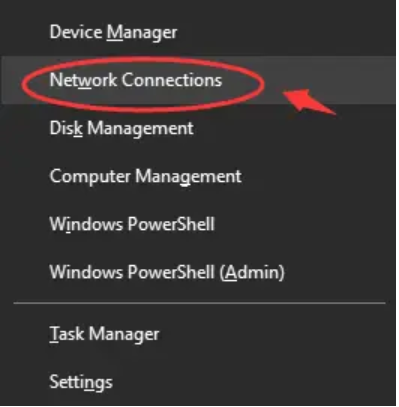
- Windows+X 키를 누르고 “ 네트워크 연결 ” 옵션을 선택합니다.
- 창의 오른쪽에 위치한 네트워크 및 공유 센터로 이동합니다.
- 현재 활성화된 연결을 찾을 수 있습니다. 그런 다음, 해당 연결의 세부 정보를 보기 위해 클릭합니다.
- 이제 “ 속성 ” 옵션을 클릭할 수 있습니다.
- 사용 가능한 옵션에서 TCP/IPv6 (인터넷 프로토콜 버전 6)을 찾습니다. 그런 다음, 해당 박스를 클릭하여 체크를 해제합니다. 모든 변경 사항을 저장하기 위해 “ 확인 ”을 클릭할 수 있습니다.
그것으로 충분합니다. 이제 컴퓨터를 재시작하고 문제가 지속되는지 확인하십시오.
방법 #3 네트워크 목록 서비스 비활성화하여 0x80070422 오류 수정하기
여전히 문제를 해결할 수 없다면, 3번째 방법을 시도해 보십시오. 이 방법에 따라 네트워크 목록 서비스를 비활성화하고 0x80070422 오류가 수정되는지 확인합니다.
- Windows+R을 누르면 실행 명령이 화면에 나타납니다. 이 명령의 검색 상자에 services.msc를 입력합니다. 그런 다음 Enter 키를 누릅니다.
- 나타난 창에서 많은 옵션 목록을 볼 수 있습니다. 이제 “ 네트워크 목록 서비스 ”를 찾아야 합니다. 목록에서 “네트워크 목록 서비스”를 찾은 후, 오른쪽 클릭합니다. 그런 다음 속성 옵션을 선택할 수 있습니다.
- 이제 시작 옵션으로 가서 드롭다운에서 비활성화 옵션을 선택합니다.
- 그런 다음 서비스 상태가 “ 실행 중 ” 상태가 아닌지 확인해야 합니다. 현재 실행 중이라면 “ 중지 ” 버튼을 클릭하여 중지해야 합니다. 그런 다음 “ 적용 ” 및 “ 확인 ” 옵션을 클릭하여 변경 사항이 저장되도록 합니다.
더 많은 유사한 내용
Windows 10에서 0x80070020 오류 수정하는 방법
Windows 10에서 0x800705b4 오류 쉽게 수정하는 방법
Windows 10에서 0xC004C4AE 오류 쉽게 수정하는 방법
새 게시물을 받은 편지함에서 받기
스팸은 없습니다. 언제든지 구독 해지 가능합니다.