오류 수정 · 1 min read · Sep 24, 2025
Windows 10에서 0xC004C4AE 오류를 쉽게 수정하는 방법
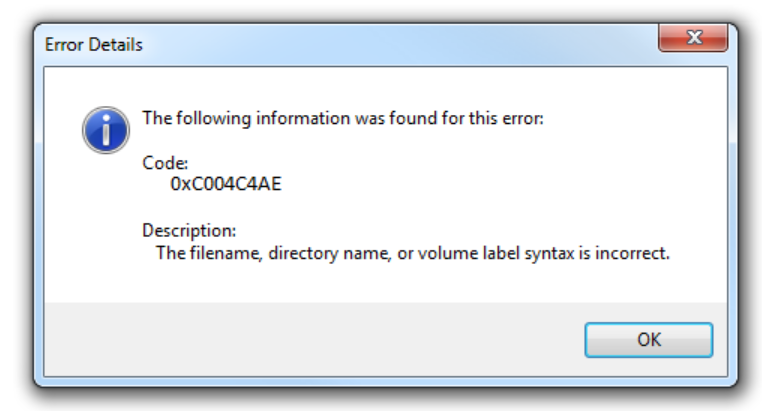
0xC004C4AE 오류의 가장 근본적인 원인은 지원되지 않는 언어 팩이 PC에 로드되었기 때문입니다. 이는 서드파티 애플리케이션을 사용하여 시스템에 추가 디스플레이 언어를 설치할 때 자주 발생합니다. 언어 팩을 제공하는 서드파티 애플리케이션은 Windows 운영 체제의 특정 버전에서 허용되지만, 시스템이 이러한 비공식 언어 팩이 기계에 존재한다고 인식하면 Windows 10 활성화 절차를 완료할 수 없습니다.
우리는 0xC004C4AE 오류 코드를 제거하기 위해 두 가지 방법을 시도할 것입니다.
방법 #1 변경 사항을 되돌리기 위해 시스템을 이전 지점으로 복원하기 0xC004C4AE 오류 해결
백업 복사본을 사용하여 PC를 이전 날짜로 복원하여 오류를 유발한 변경 사항을 되돌립니다. 시스템이 복원되면 Windows OS에 기본 제공되지 않는 언어 팩을 검토하고, 설치 및 Windows 10 시스템의 활성화를 다시 시도하기 전에 제거할 수 있습니다.
이 방법은 파일과 시스템의 정기적인 백업을 유지하는 경우에만 유용합니다. PC의 데이터를 정기적으로 백업하지 않는 경우 다른 방법을 시도하십시오. 변경 사항을 되돌리기 위해 백업을 사용하는 방법을 모르거나 이 작업을 하는 데 불편함이 있는 경우, 인증된 Windows 기술자에게 도움을 요청하십시오.
방법 #2 언어 팩을 제거하기 위해 이전 시스템으로 되돌리기 0xC004C4AE 오류 해결
백업을 사용하여 PC를 복원할 수 없는 경우, 0xC004C4AE 오류를 해결하는 다른 옵션은 Windows 10 설치를 중단하고 Windows 7 또는 Windows 8.1로 돌아가는 것입니다. 이 경우 문제의 언어 팩을 제거할 수 있습니다. 문제가 되는 언어 팩이 PC에서 완전히 제거되면 Windows 10 활성화 프로세스가 정상적으로 진행될 수 있어야 합니다.
많은 버전의 Windows OS는 언어 패키지를 지원하지 않으므로, 이 오류가 발생하지 않도록 하는 가장 좋은 방법은 Windows 시스템에 추가 언어를 설치하기 위해 어떤 종류의 서드파티 도구도 사용하지 않는 것입니다. 이러한 언어를 언어 팩으로 설치하지 않고도 대체 언어 작업을 완료하기 위해 서드파티 도구를 사용할 수 있습니다.
위의 솔루션이 PC에서 0xC004C4AE 오류를 해결하는 데 도움이 되지 않는 경우, 문제의 언어 팩을 PC에서 제거하고 Windows 10 활성화 프로세스가 완료될 수 있도록 필요한 작업을 수행할 자격 있는 Windows 수리 기술자에게 연락하십시오.
이와 유사한 더 많은 내용
Windows 10에서 0x800705b4 오류를 쉽게 수정하는 방법
Windows 10에서 0x80070032 오류를 쉽게 수정하는 방법
Windows 10 성능 문제를 해결하는 방법
Windows 10에서 0x0000007f 블루 스크린 오류를 수정하는 방법
새 게시물을 받은 편지함에서 받기
스팸은 없습니다. 언제든지 구독 해지 가능합니다.