Windows 오류 수정 · 1 min read · Nov 26, 2025
Windows 10에서 0xC004F213 오류를 쉽게 수정하는 방법

Windows 활성화 0xc004f213 오류 코드 – Windows 활성화는 사용자의 Windows 복사본이 정품인지 확인할 수 있게 해줍니다. Windows는 항상 최신 버전을 출시하는 Microsoft의 일부입니다. 새로운 Windows 버전의 놀라운 기능을 사용하려면 사용자가 업그레이드해야 합니다. 업그레이드하는 동안 많은 사용자가 일반적인 Windows 오류를 겪습니다.
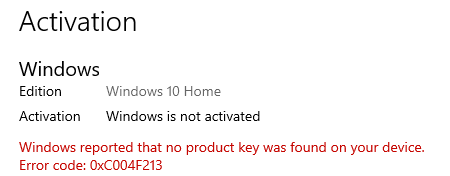
방법 #1 제품 키 구매하여 0xC004F213 오류 수정하기
이 방법은 Windows 활성화 오류 코드 0xc004f213을 해결하는 가장 효율적인 방법입니다.
- 첫 번째로 시작 버튼을 클릭하고 설정을 엽니다.
- 그런 다음 업데이트 및 보안을 클릭하고 활성화로 이동합니다.
- “Microsoft Office 스토어로 이동”을 선택합니다.
- 그 후 새 Windows 라이센스 옵션이 제공됩니다.
- 해당 옵션을 클릭하고 요청된 세부정보를 입력합니다.
- 새 라이센스를 받은 후 업데이트 및 보안으로 돌아갑니다.
- 이제 활성화를 탭하고 “제품 키 편집”을 클릭합니다.
- 마지막으로 새 키로 업데이트하기만 하면 됩니다.
방법 #2 활성화 토큰 복원하여 0xC004F213 오류 수정하기
활성화 토큰 파일을 재구성하고 다시 시도하는 것이 매우 중요합니다.
- 먼저 내 컴퓨터를 클릭한 다음 로컬 디스크 C로 이동합니다.
- 그 후 로컬 디스크 C에서 Windows로 이동합니다.
- System32를 선택하고 SPP를 선택합니다.
- PP를 볼 때 스토어로 이동한 다음 2.0을 클릭합니다. C는 Windows를 설치한 시스템 드라이브입니다. 다른 드라이브에 설치한 경우 해당 드라이브로 이동합니다.
방법 #3 명령어로 Windows 활성화하여 0xC004F213 오류 수정하기
이 과정에서는 명령어를 사용하여 Windows를 활성화할 수 있습니다.
- 우선 시작 버튼을 클릭하고 Cmd를 엽니다.
- 그런 다음 명령 프롬프트를 마우스 오른쪽 버튼으로 클릭하고 관리자 권한으로 실행을 선택합니다.
- 이제 아래에 언급된 명령어를 입력해야 합니다 - slmgr.vbs.ipk <제품 키>
- slmgr.vbs/ato
방법 #4 시스템 파일 검사기 명령 실행하여 0xC004F213 오류 수정하기
Windows 활성화 오류 코드 0xc004f213은 컴퓨터의 내부 오류로 인해 발생합니다. 이 경우 문제 있는 시스템 파일을 복원하면 컴퓨터에서 오류가 발생할 수 있습니다.
- 우선 시작 버튼을 클릭합니다.
- 그런 다음 검색창에 cmd를 입력합니다.
- Cmd를 마우스 오른쪽 버튼으로 클릭하고 관리자 권한으로 실행을 선택합니다.
- 그 후 sfc/scannow를 입력하고 Enter 키를 누릅니다. 프로세스가 완료될 때까지 잠시 기다립니다.
더 많은 유사한 내용
Windows 10에서 0x80070020 오류 수정하는 방법
Windows에서 0x80070422 오류 코드 쉽게 수정하는 방법
Windows 10에서 0xC004C4AE 오류 쉽게 수정하는 방법
Windows 10에서 ‘PC에 문제가 발생하여 다시 시작해야 합니다’ 수정하는 방법
새 게시물을 받은 편지함에서 받기
스팸은 없습니다. 언제든지 구독 해지 가능합니다.