Windows 오류 · 6 min read · Jan 04, 2026
Windows 11에서 ATTEMPTED_WRITE_TO_READONLY_MEMORY 오류 수정 방법
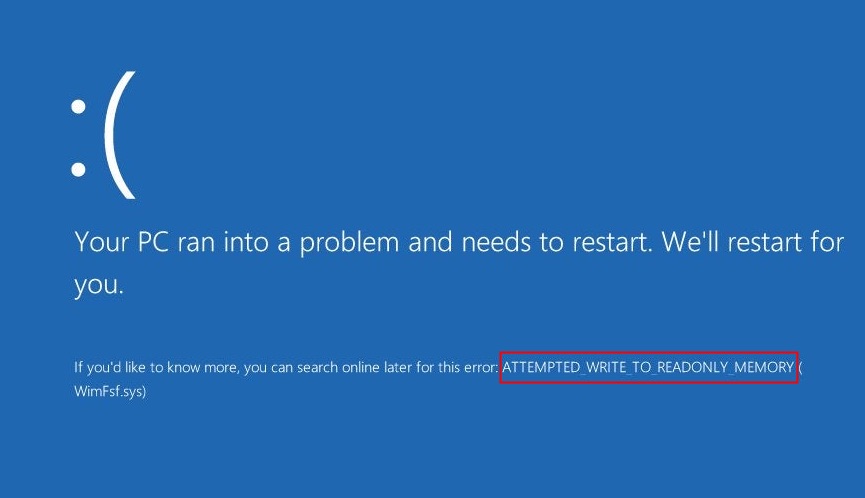
수천 명이 Windows 11에서 ATTEMPTED_WRITE_TO_READONLY_MEMORY 오류를 보고했습니다. 새 컴퓨터 사용자가 Windows 10에서 최신 Windows 11로 소프트웨어를 업그레이드했습니다. 업데이트 진행이 100%에 도달했음에도 불구하고 PC가 여러 번 충돌하며 잠금 화면으로 부팅되지 않습니다. 블루 스크린 오브 데스(BSOD)는 커널 메모리 덤프의 원인이 될 수 있으며, 드라이버가 결함이 있어 기계가 계속 충돌하게 만들고 있습니다.
Windows 11에서 ATTEMPTED_WRITE_TO_READONLY_MEMORY의 원인은 무엇인가요?
오류 코드 0x000000BE 또는 ATTEMPTED_WRITE_TO_READONLY_MEMORY는 드라이버로 인해 발생합니다. 시스템 드라이버가 RAM(임의 접근 메모리)의 읽기 전용 세그먼트에 쓰고 있습니다. Windows 11은 몇 달 전에 출시되었으며 2021년 10월 5일에 출시되었습니다. 제조업체는 구성 요소의 고장을 인지하고 있으며 새로운 업데이트를 출시하기 위해 작업 중이므로 공식 사이트를 확인해야 합니다. Windows 11이 0x000000BE 오류 코드로 충돌하는 몇 가지 유효한 이유를 알려드리겠습니다.
결함 있는 구성 요소 드라이버 – 시스템에 설치된 드라이버가 결함이 있으며 시스템 충돌에 기여하고 있습니다. 공식 제조업체 사이트에서 노트북 및 데스크탑의 업데이트된 드라이버를 찾는 방법을 보여드렸습니다.
구형 드라이버 – 제 PC는 ATTEMPTED_WRITE_TO_READONLY_MEMORY 오류로 충돌했습니다. Windows 10에서 시스템을 업그레이드했으며 최신 소프트웨어가 구형 드라이버에서 실행되고 있었습니다. 문제를 해결하기 위해 운영 체제를 재설치하고 호환 가능한 드라이버를 설치해야 했습니다.
결함 있는 하드웨어 – 목록에서 하드웨어 고장을 제외하지 않겠습니다. 내부 구성 요소 중 하나가 결함이 있을 수 있습니다.
잘못된 BIOS 설정 – BIOS 설정의 관련성에 대해 후반부에서 설명하겠습니다.
오버클럭 구성 요소 – 최신 Windows 11은 사용자가 구형 하드웨어에서 추가 성능을 얻을 수 있도록 핵심 구성 요소를 오버클럭하도록 장려했습니다.
제3자 도구에 투자하지 말고 공식 솔루션을 적용하는 데 집중하세요. 내부 구성 요소에 결함이 있는 경우 인증된 엔지니어에게 기계를 점검하도록 상담하세요.
1. PC 재시작하기
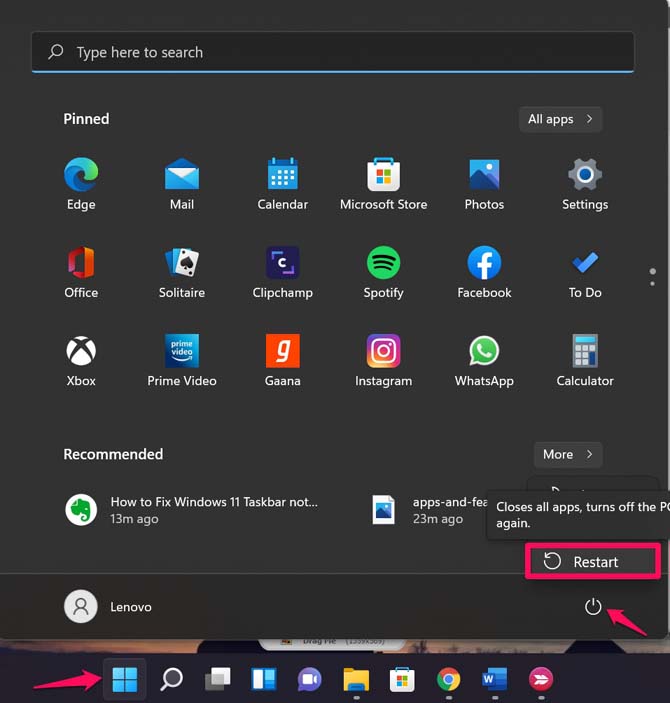
기계를 재시작하는 것은 오류 0x000000BE 코드를 해결하는 가장 빠른 방법입니다. 물론 재부팅은 임시 해결책이며 핵심 문제를 해결하지는 않습니다.
모든 데스크탑에는 전원 버튼 아래에 전용 재설정 버튼이 있습니다.
노트북에는 전용 재설정 버튼이 없습니다.
노트북 전원 버튼을 5초 동안 눌러야 자동으로 꺼집니다.
기계를 재부팅하면 시스템이 잠금 화면으로 로드됩니다. 아래 여러 가지 솔루션을 보여드렸으니 ATTEMPTED_WRITE_TO_READONLY_MEMORY 오류를 해결하기 위해 적용하세요.
2. 안전 모드로 부팅하기
아래에서 제안한 대부분의 솔루션은 PC가 안전 모드로 부팅되기를 요구합니다. 나중에 걱정하지 않도록 시스템을 안전 모드로 부팅하는 방법을 배우는 좋은 기회입니다.
참고: Windows에 들어갈 수 없는 경우 안전 모드로 부팅할 수 있으니 튜토리얼을 따르세요.
1단계. Windows 키와 I 키를 눌러 설정을 엽니다.
2단계. 시스템을 선택한 다음 “복구” 옵션을 클릭합니다.
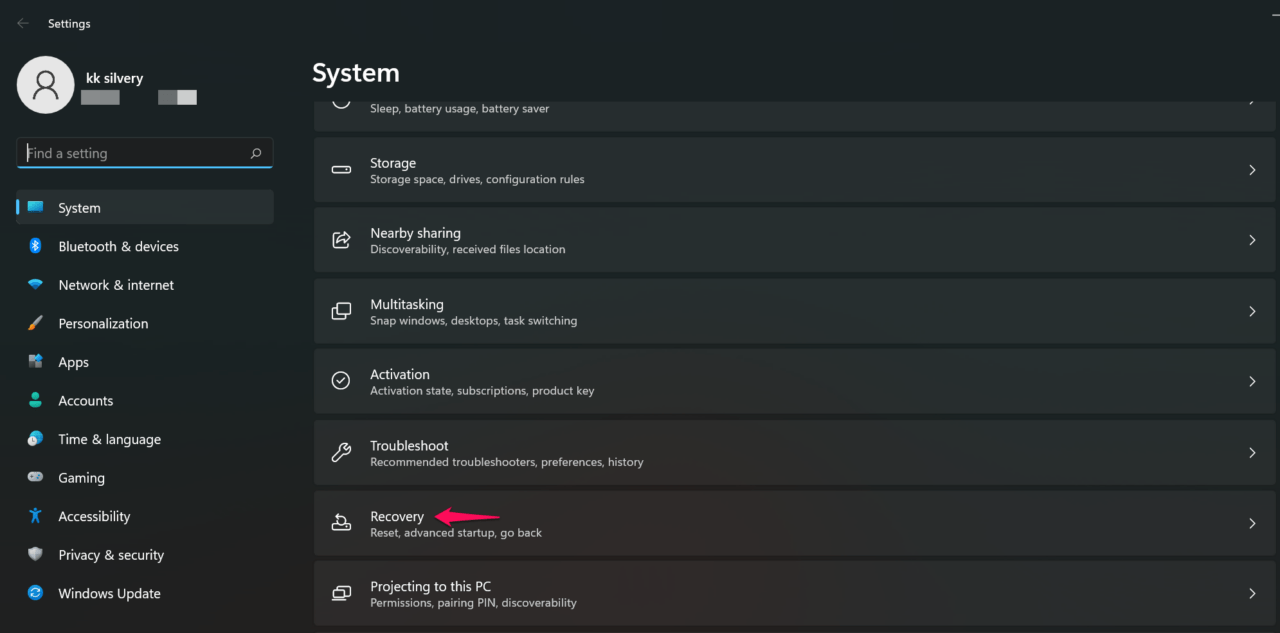
3단계. “재시작” 버튼을 클릭합니다.
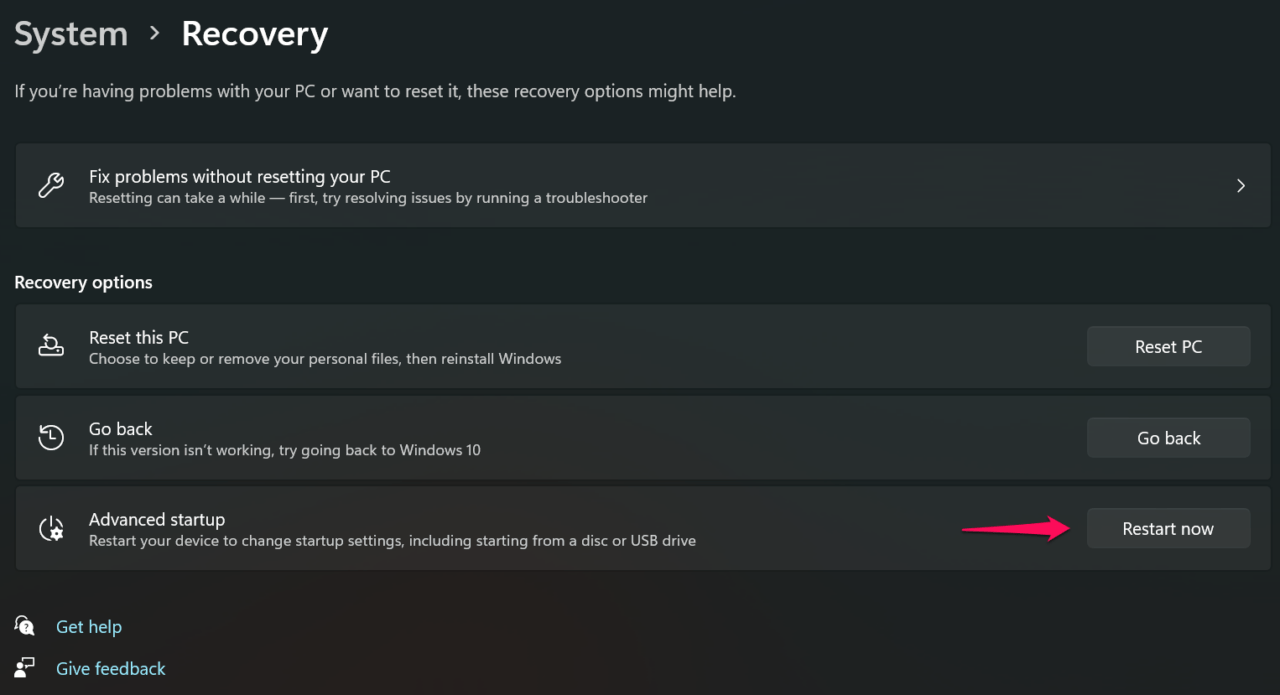
4단계. “지금 재시작” 버튼을 클릭합니다.
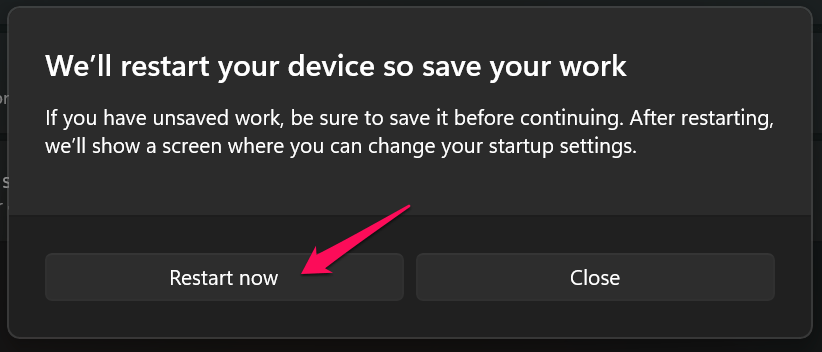
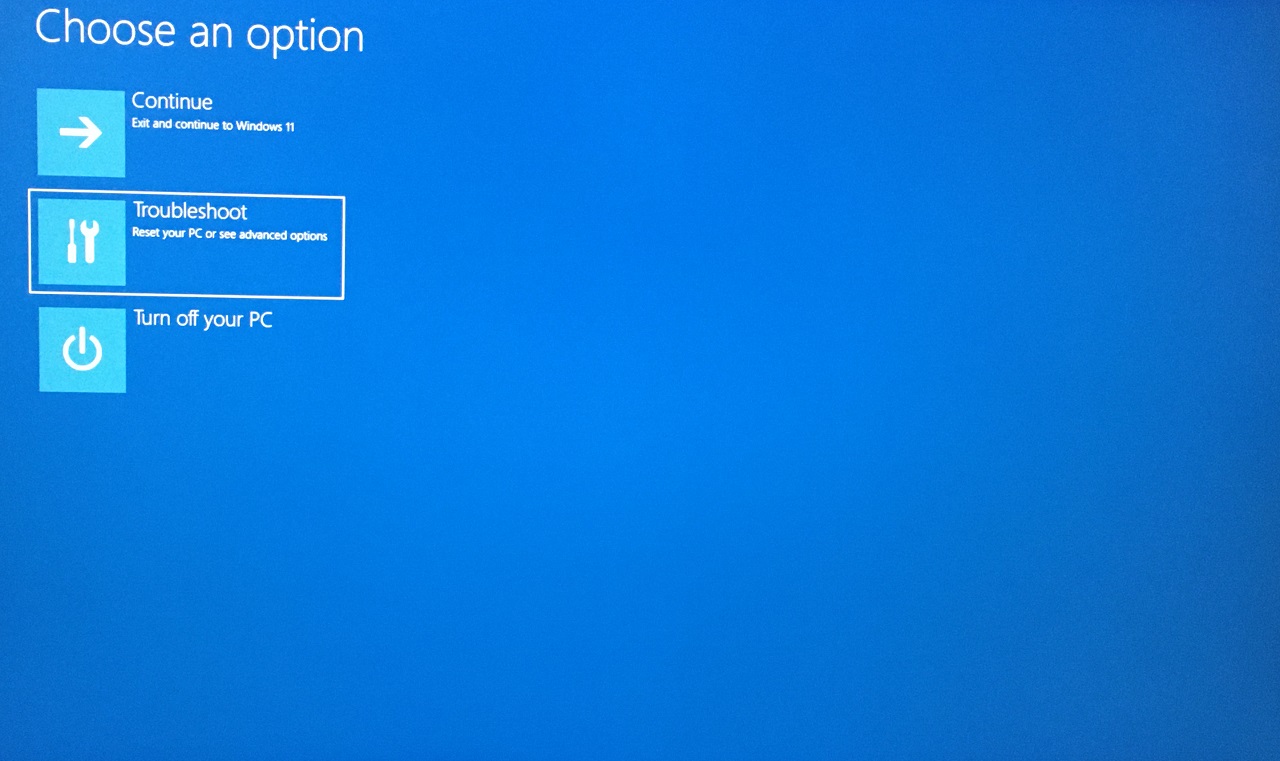
참고: 시스템이 복구 모드로 부팅되며, PC가 시스템으로 부팅되지 않더라도 안전 모드 옵션에 접근할 수 있습니다.
5단계. “문제 해결” 옵션을 선택합니다.
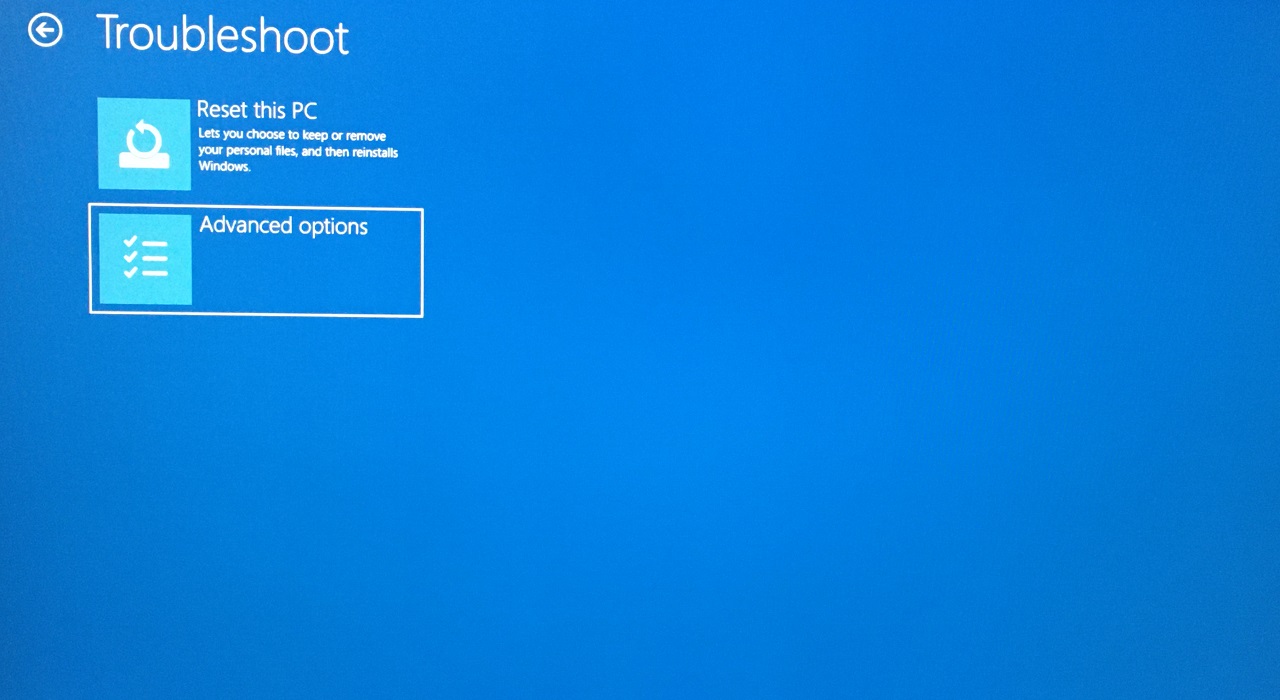
6단계. “고급 옵션”으로 이동하여 더 많은 옵션을 표시합니다.
7단계. “시작 설정”을 선택하여 고급 옵션에 접근합니다.
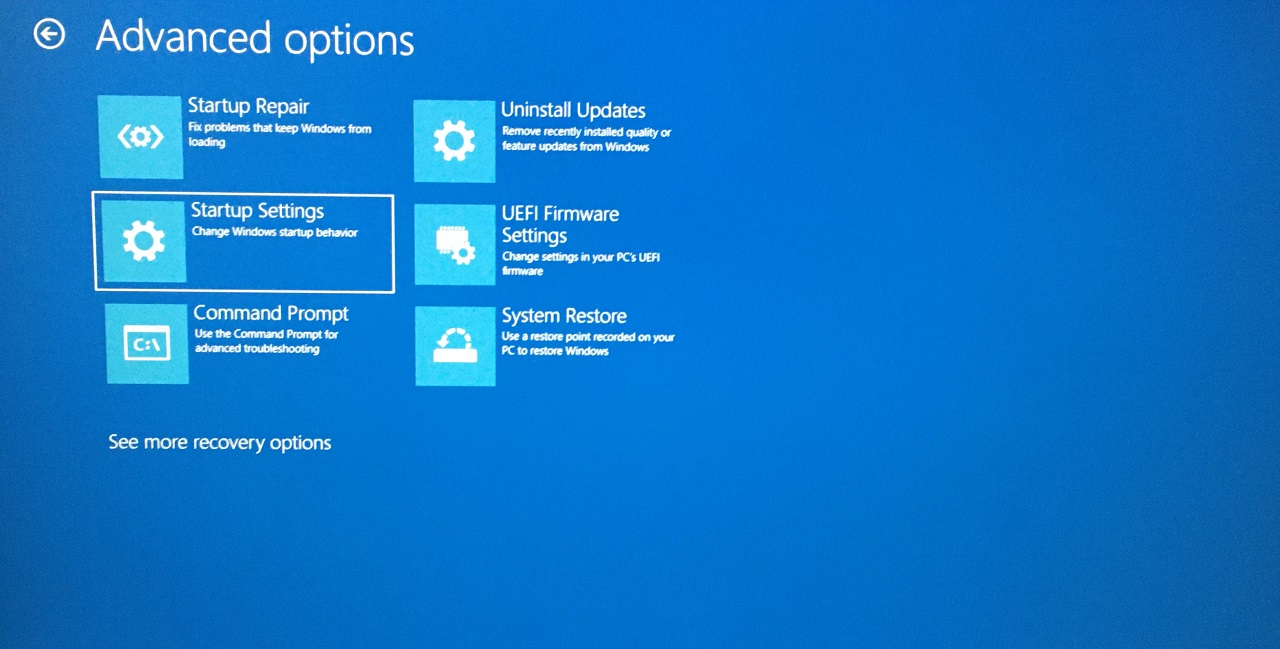
8단계. “재시작”을 클릭하거나 Enter 키를 누릅니다.
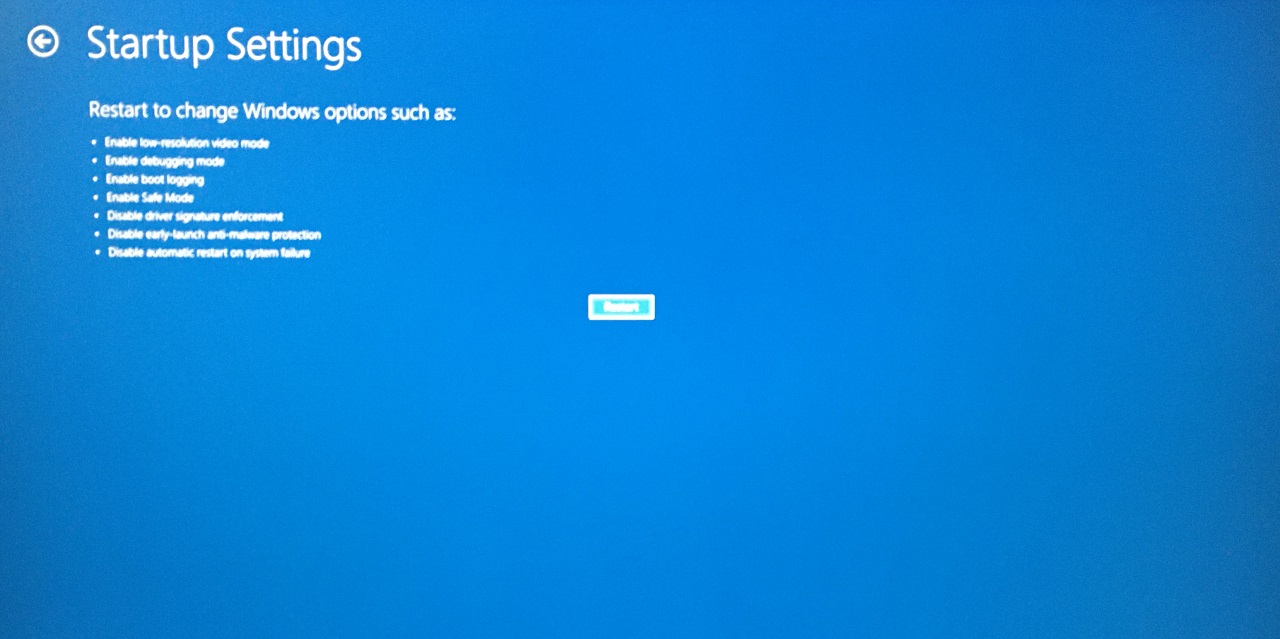
PC가 재시작되므로 당황하지 마세요.
9단계. Numpad에서 4를 눌러 안전 모드로 부팅합니다.
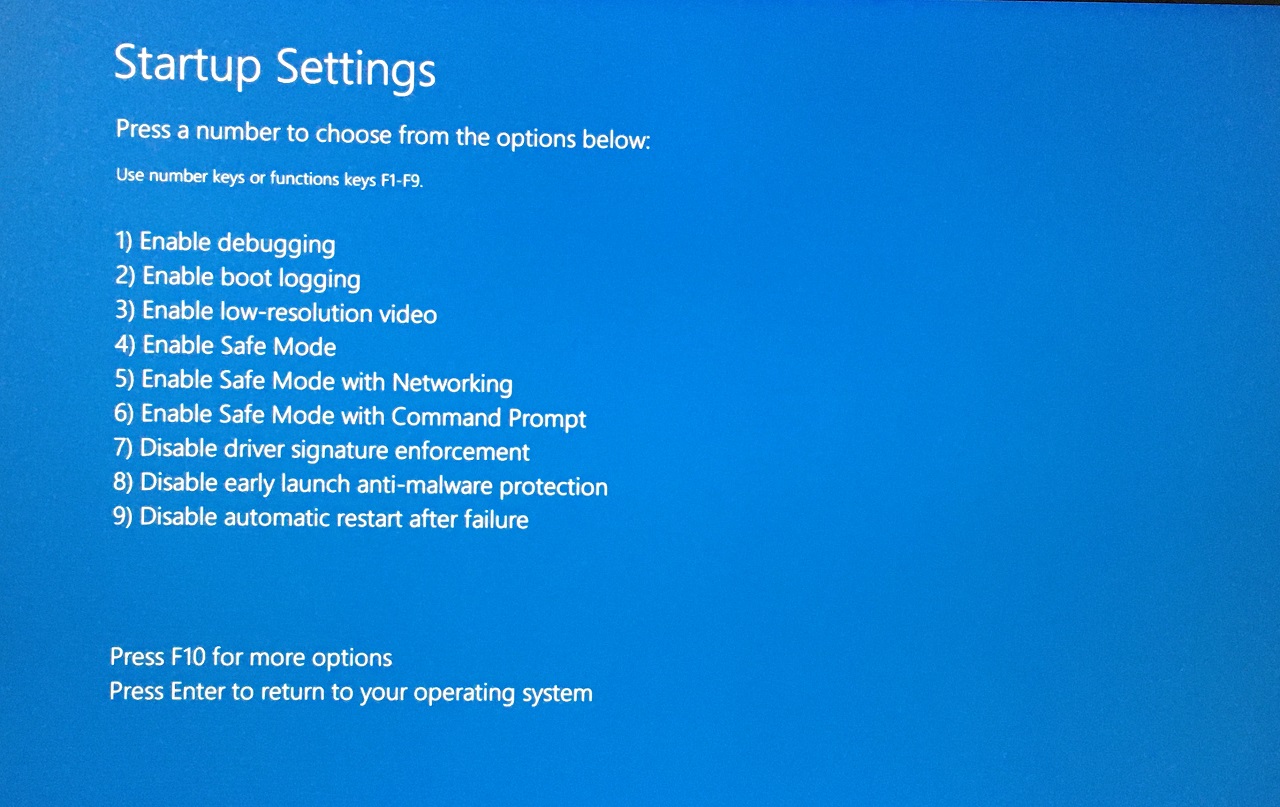
노트북이나 키보드에 Numpad가 없는 경우 키보드의 상단 섹션에서 4를 누를 수 있습니다.
10단계. Windows가 안전 모드로 부팅됩니다.
Windows 11 기계를 안전 모드에서 종료하려면 재시작하면 됩니다. 안전 모드는 소프트웨어나 하드웨어에 해를 끼치지 않으므로 시스템에 해를 끼친다고 결론짓지 마세요.
3. 제조업체가 제안한 드라이버 다운로드
제조업체는 하드웨어에서 최신 드라이버를 테스트한 전담 엔지니어를 두고 있습니다. 그들은 노트북, 데스크탑 및 특정 구성 요소에서 드라이버의 안정성과 호환성을 테스트하는 데 시간을 투자합니다. 제조업체가 제안한 드라이버를 다운로드해야 하며, 이는 문제 없이 최대 성능을 제공합니다. 호환 모드에서 실행되는 드라이버를 제거하고 문제가 발생하는 드라이버를 제거하세요.
공식 제조업체 사이트에서 지원되는 드라이버를 찾는 방법을 보여드리겠습니다.
참고: 시스템 복원 지점을 만들어 두세요. 저는 힘든 방법으로 배웠습니다.
노트북:
저는 realme Book Slim을 소유하고 있으며, 이는 중국 제조업체로 다른 접근 방식을 따릅니다.
1단계. 브라우저를 엽니다.
2단계. “드라이버”로 끝나는 노트북 모델 번호를 입력합니다.
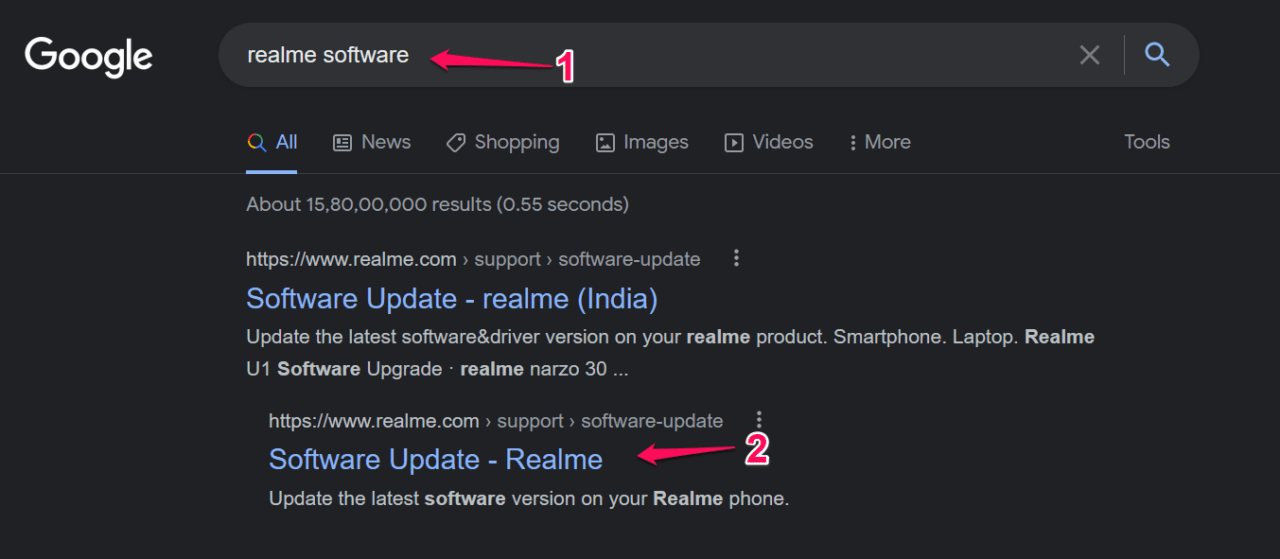
예시:
“realme book slim drivers”
“Acer Aspire ES1 521 drivers”
중국 제조업체가 작업을 위해 다른 접근 방식을 취했으므로 “소프트웨어 업데이트”를 선택합니다.
3단계. 동일한 노트북에 있는 경우 “노트북”을 선택합니다.
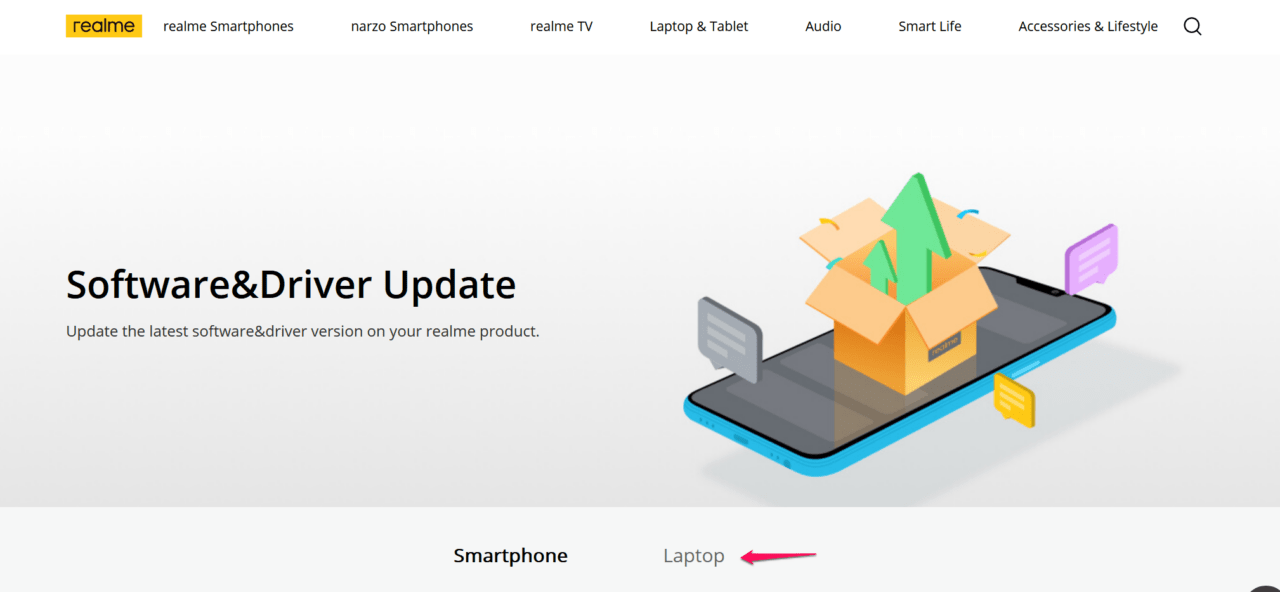
4단계. 변형을 선택하고 저는 Core i3 11세대를 구매했습니다.
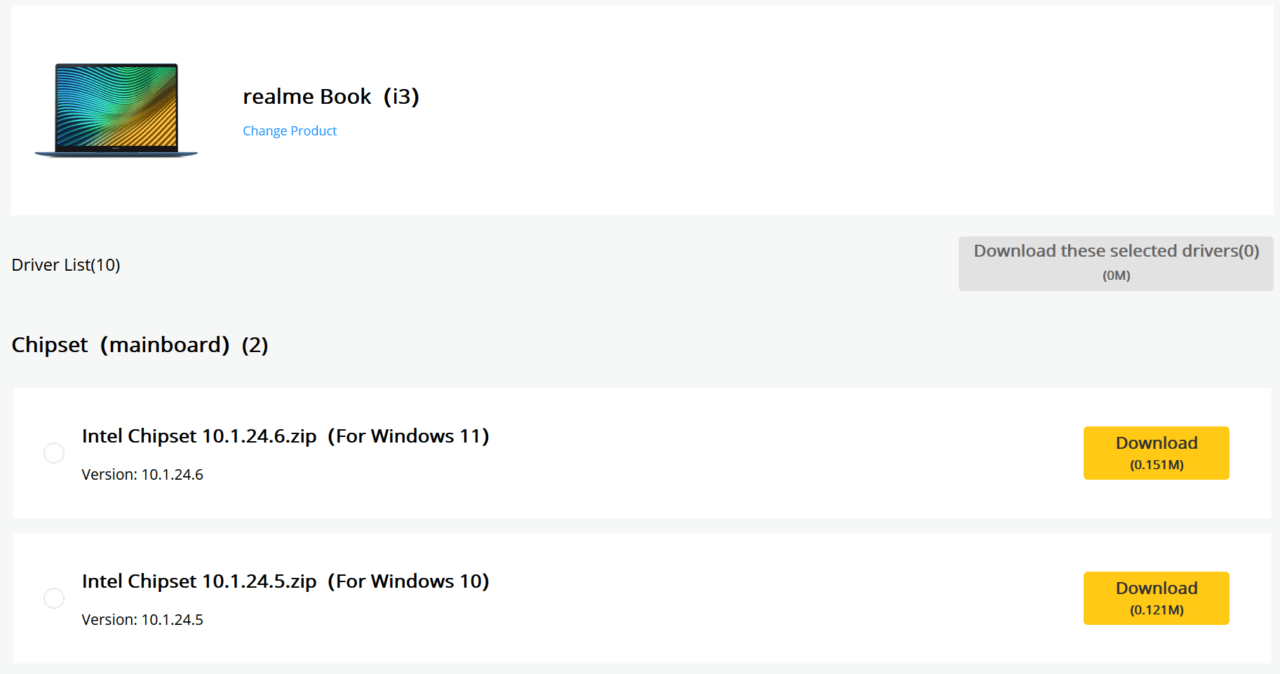
Windows 11 전용 드라이버를 다운로드하기 시작합니다. 다시 한 번 시스템 복원 지점을 만들어 두라고 요청합니다. 나중에 변경 사항을 되돌릴 수 있습니다.
데스크탑:
저는 구성 요소를 직접 선택하고 조립하여 게임 기계를 만들었습니다.
1단계. 마더보드 상자를 찾아 모델 번호를 기록합니다.
2단계. 검색 엔진에서 마더보드 드라이버를 검색하고 공식 웹 페이지를 엽니다.
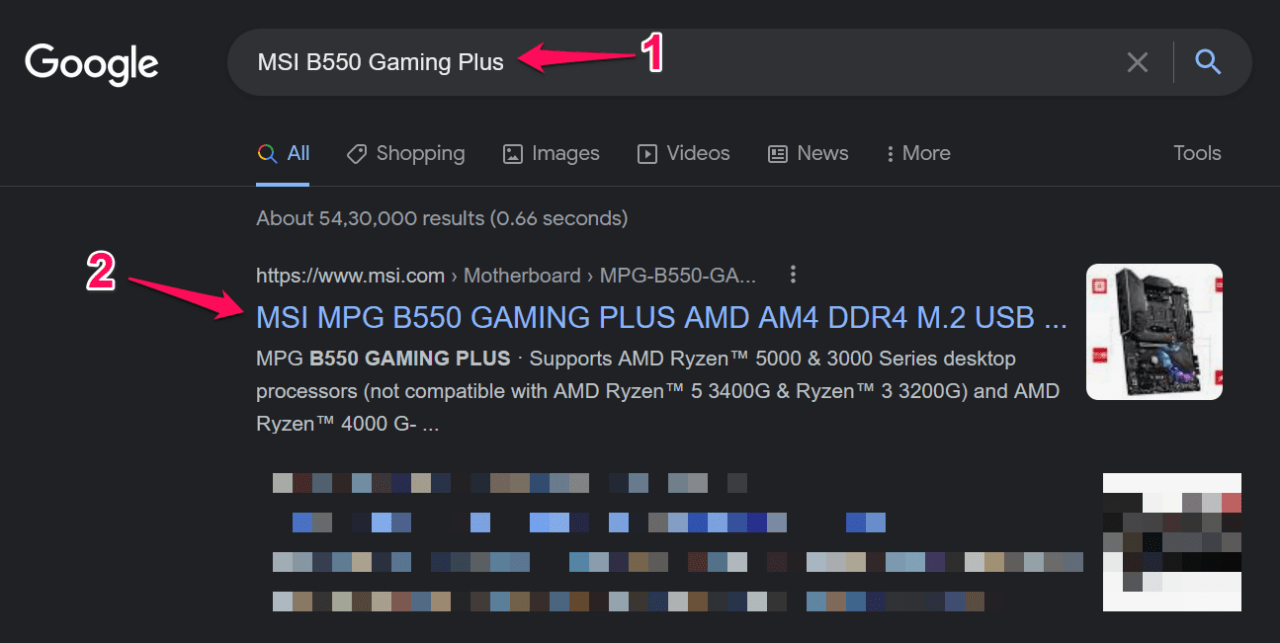
예시:
“MSI B550 Gaming Plus”
“Gigabyte B450M DS3H”
3단계. “지원” 링크를 클릭합니다.

4단계. “드라이버” 옵션을 클릭합니다.
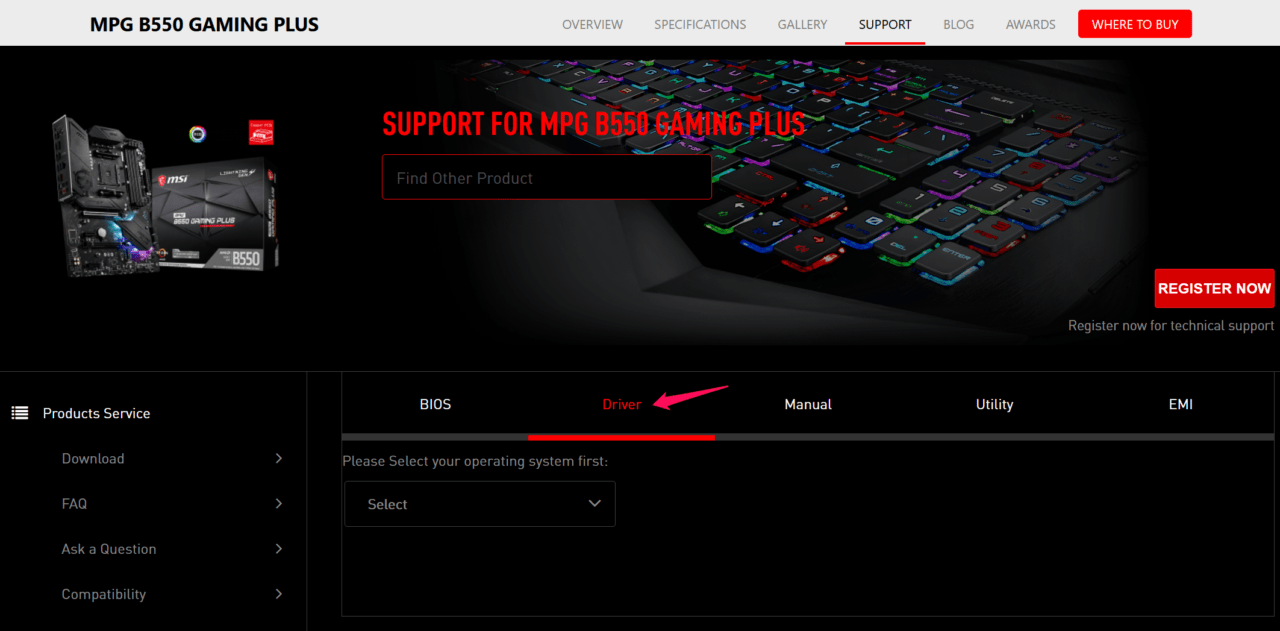
5단계. 운영 체제를 선택하고 지원되는 드라이버를 다운로드합니다.
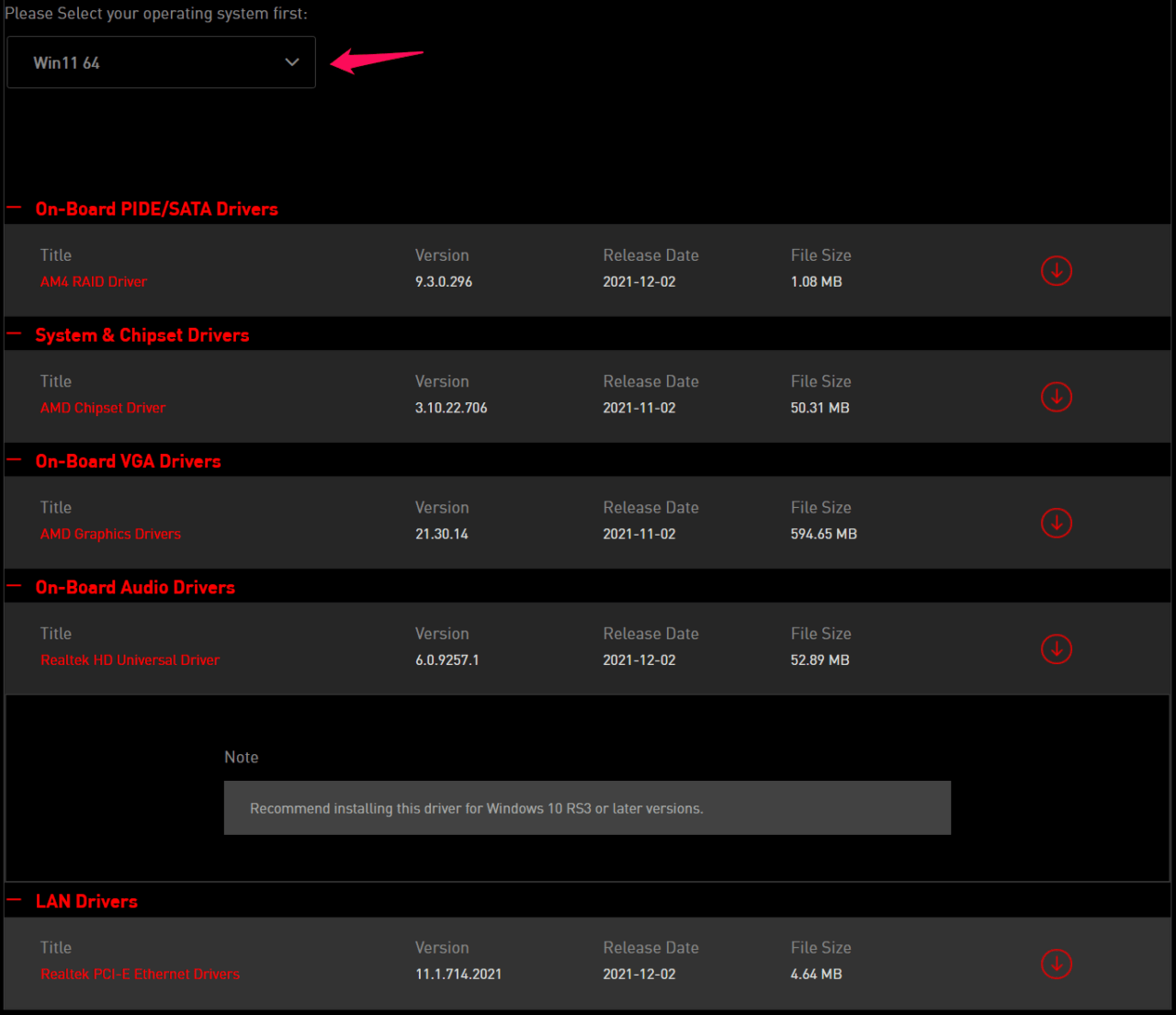
드라이버를 개별적으로 제거하고 시스템에 제안된 드라이버를 설치해야 합니다. 제 경고를 무시하지 말고 복원 지점을 만들어 두세요. 문제가 발생할 경우 도움이 될 것입니다.
4. 메모리 상태 확인
드라이버가 메모리 모듈에 정보를 기록하고 실패로 인해 시스템 충돌이 발생했습니다. RAM 스틱이 결함이 있을 수 있으며 모듈 상태를 확인하는 방법이 있습니다. Microsoft는 하드웨어 메모리 구성 요소를 테스트하기 위해 오래전에 내장 도구를 추가했습니다. 저는 중급 Ryzen 5 PC를 소유하고 있으며, 45분에서 1시간이 걸렸습니다.
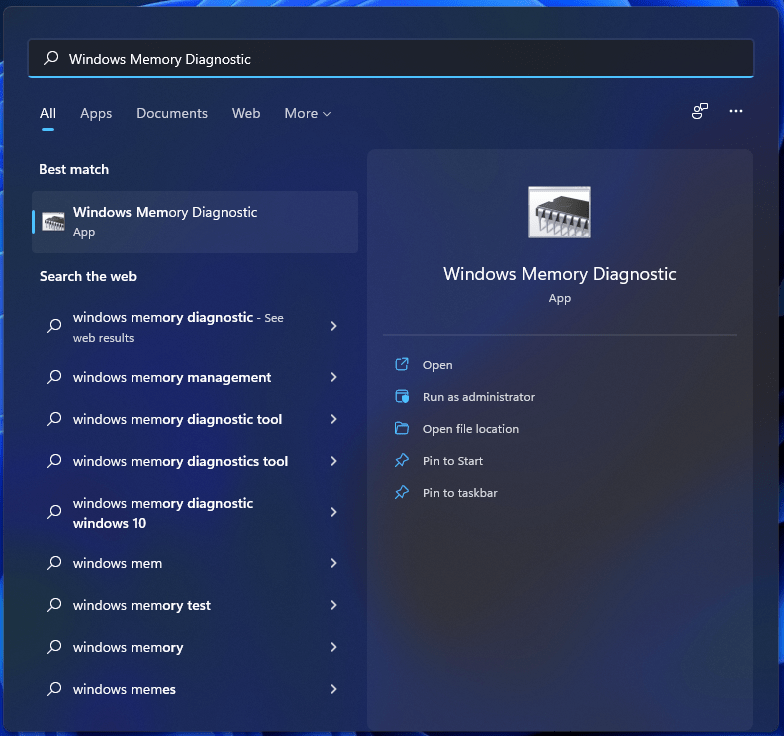
1단계. Windows 메모리 진단 도구를 관리자 권한으로 엽니다.
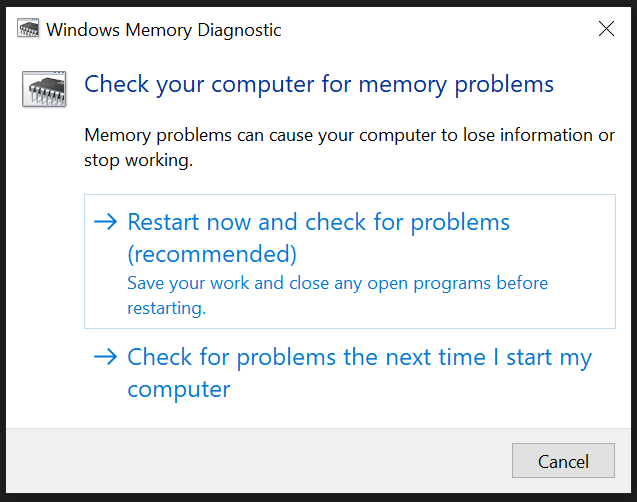
2단계. 화면에 새 창이 나타나고 “지금 재시작하고 문제 확인(권장)” 옵션을 클릭합니다.
3단계. Windows가 재시작되고 첫 번째 테스트 단계가 시작됩니다.
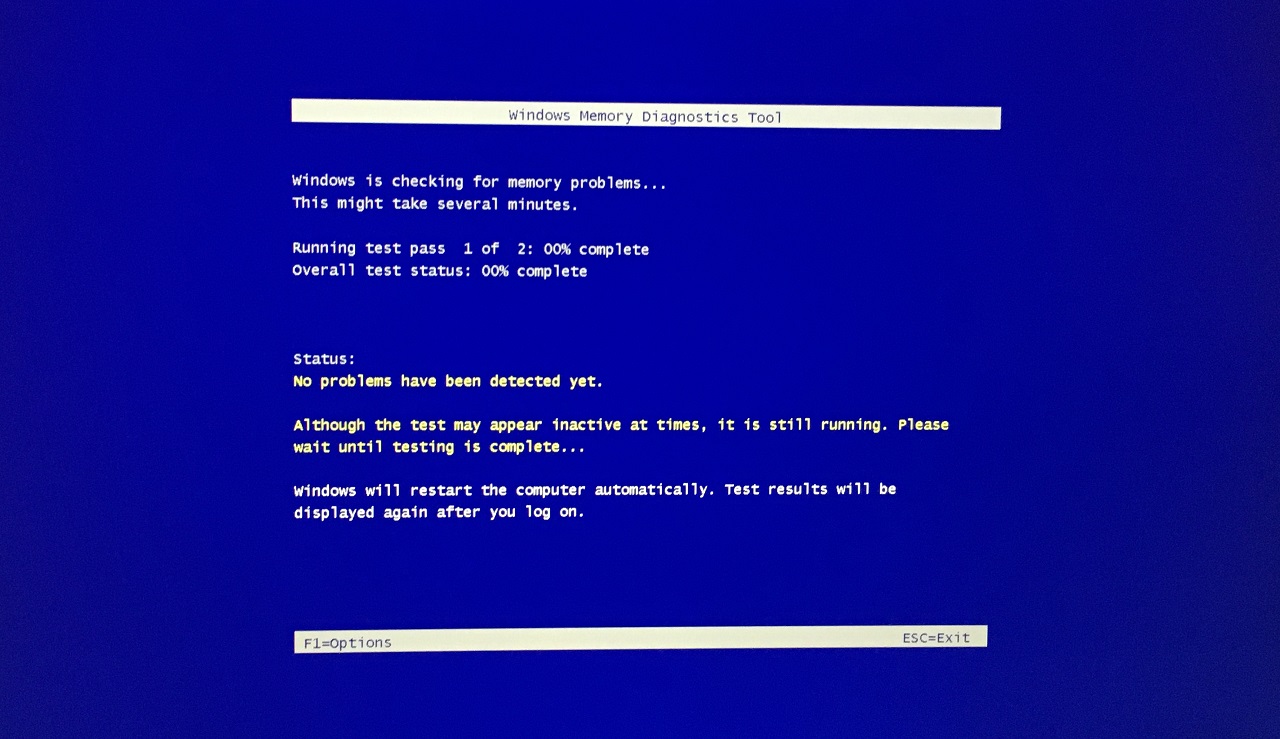
4단계. 20분 후 두 번째 테스트가 시작되었습니다.
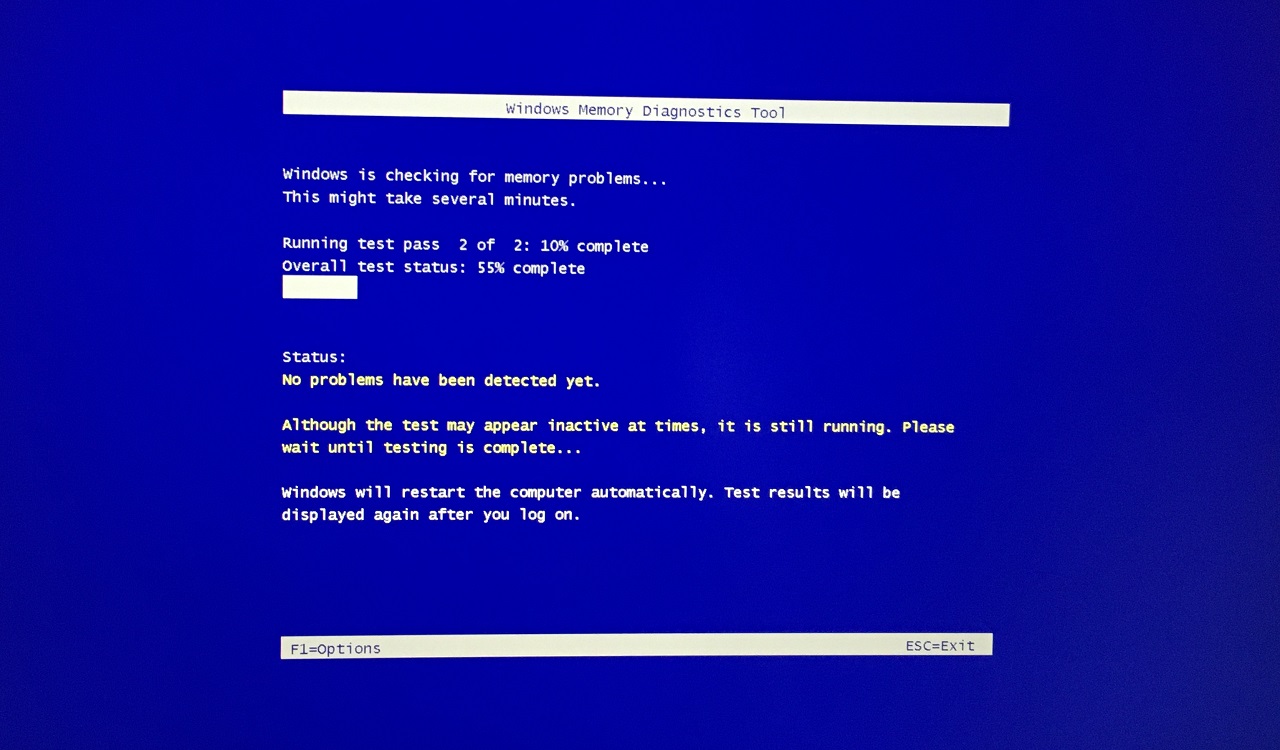
“상태” 섹션에서 문제 수를 모니터링할 수 있습니다. 시스템이 비활성 상태로 보이더라도 기계를 강제로 종료하지 마세요. 테스트 프로세스가 완료되면 소프트웨어가 자동으로 재시작됩니다.
5. 최근 설치된 업데이트 제거
Microsoft의 최신 기능 및 품질 업데이트가 시스템 성능 및 기능에 영향을 미쳤을 수 있습니다. 소프트웨어에서 핵심 업데이트를 제거할 수 있으며, 방법을 보여드리겠습니다. Windows 업데이트는 시스템의 최신 품질 및 기능 업데이트를 알려주므로 여기서 잃어버릴 것이 없으니 걱정하지 마세요.
1단계. Windows 11에서 설정을 엽니다.
2단계. 시스템에서 “복구”를 선택합니다.
3단계. “지금 재시작” 버튼을 클릭하면 PC가 재부팅됩니다.
참고: 백그라운드에서 저장되지 않은 작업을 저장하고 프로그램을 닫아야 합니다.
4단계. “문제 해결” 옵션을 선택합니다.
5단계. 다음 창에서 “고급 옵션”을 선택합니다.
6단계. 두 번째 행에서 “업데이트 제거”를 선택합니다.
7단계. 하나의 옵션을 선택합니다.
- 최신 품질 업데이트 제거
- 최신 기능 업데이트 제거
8단계. “제거” 버튼을 클릭합니다.
복구 시스템이 기계에서 최신 품질 및 기능 업데이트를 제거합니다. Windows PC로 다시 부팅할 수 있으며 ATTEMPTED_WRITE_TO_READONLY_MEMORY 오류로 충돌하지 않을 것입니다. 물론 문제가 있는 드라이버를 파악할 때까지 Windows 업데이트를 일시 중지해야 합니다.
6. 구성 요소 오버클럭 피하기
CPU 오버클럭은 3세대 컴퓨팅 시대에 인기 있는 주제였으며 우리는 많은 발전을 이루었습니다. 이제 GPU, RAM, 모니터 등을 오버클럭할 수 있습니다. 많은 Windows 10 사용자가 구성 요소를 오버클럭했으며 안정적인 환경에서 실행되었습니다. 사용자는 11세대에서도 오버클럭 구성을 계속하고 있으며, 같은 방식으로 진행되지 않습니다.
1단계. Windows 11에서 설정을 엽니다.
2단계. 시스템에서 “복구”를 선택합니다.
3단계. “지금 재시작” 버튼을 클릭하면 PC가 재부팅됩니다.
참고: 백그라운드에서 저장되지 않은 작업을 저장하고 프로그램을 닫아야 합니다.
4단계. “문제 해결” 옵션을 선택합니다.
5단계. 다음 창에서 “고급 옵션”을 선택합니다.
6단계. 옵션에서 “UEFI 펌웨어 설정”을 선택합니다.
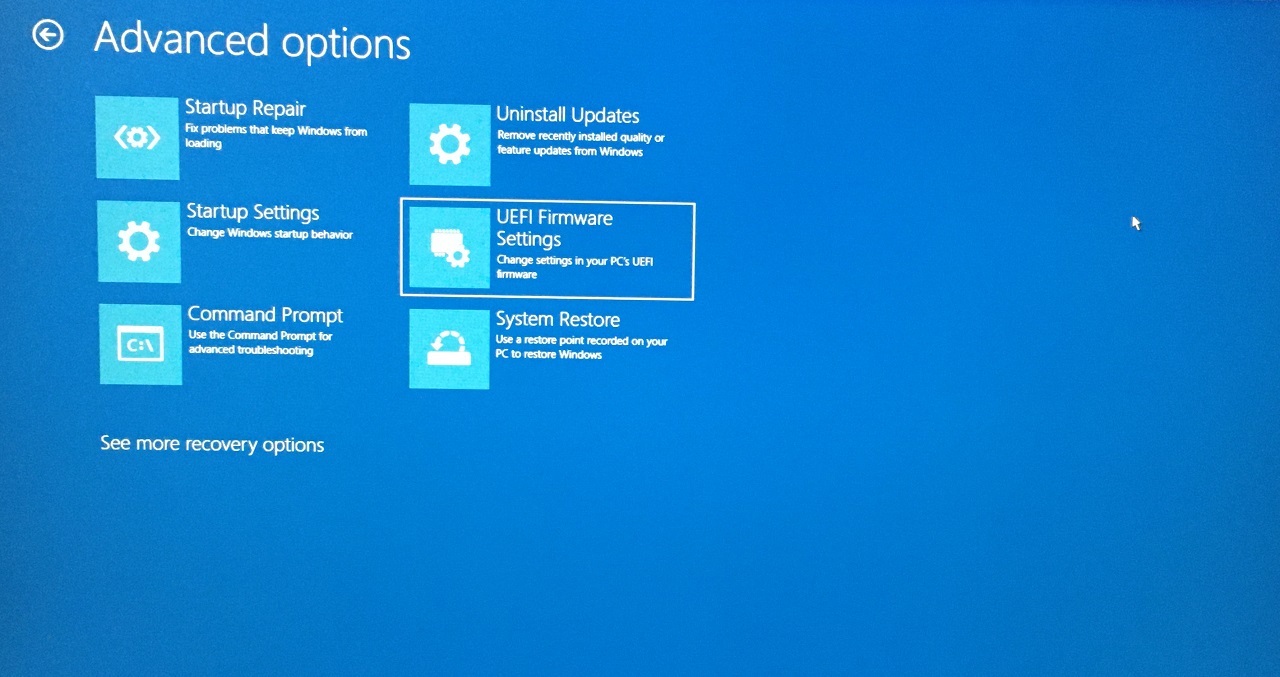
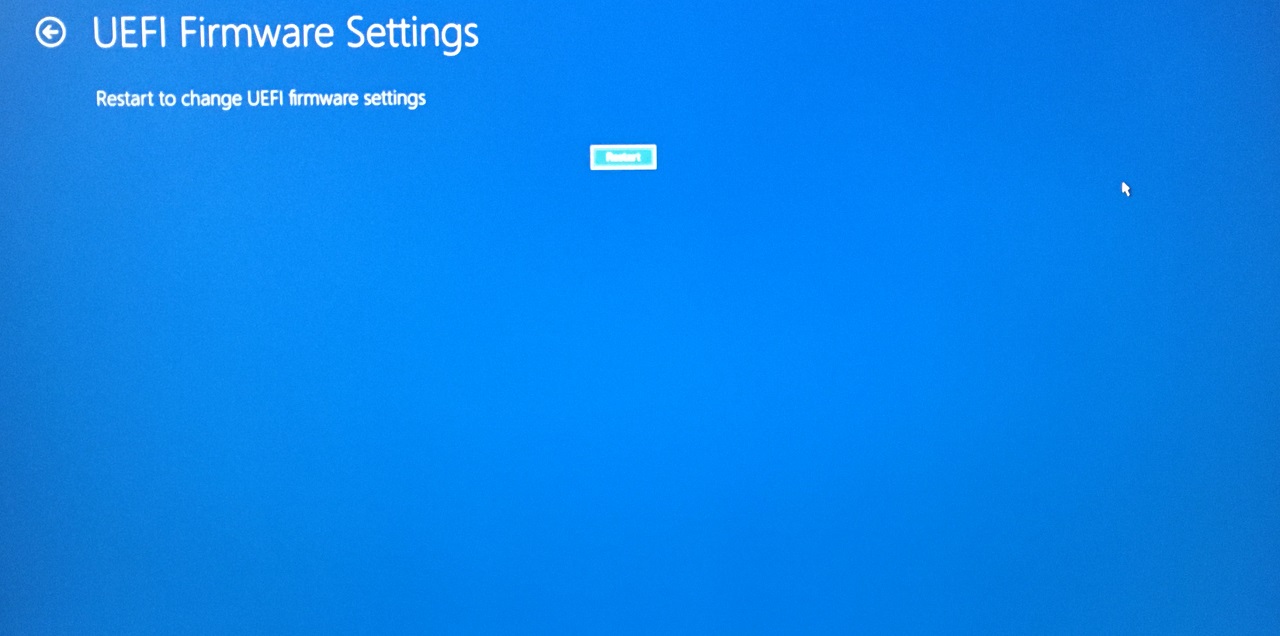
7단계. “재시작” 버튼을 클릭합니다.
8단계. 시스템이 BIOS에서 부팅되고 “오버클럭”을 선택합니다.
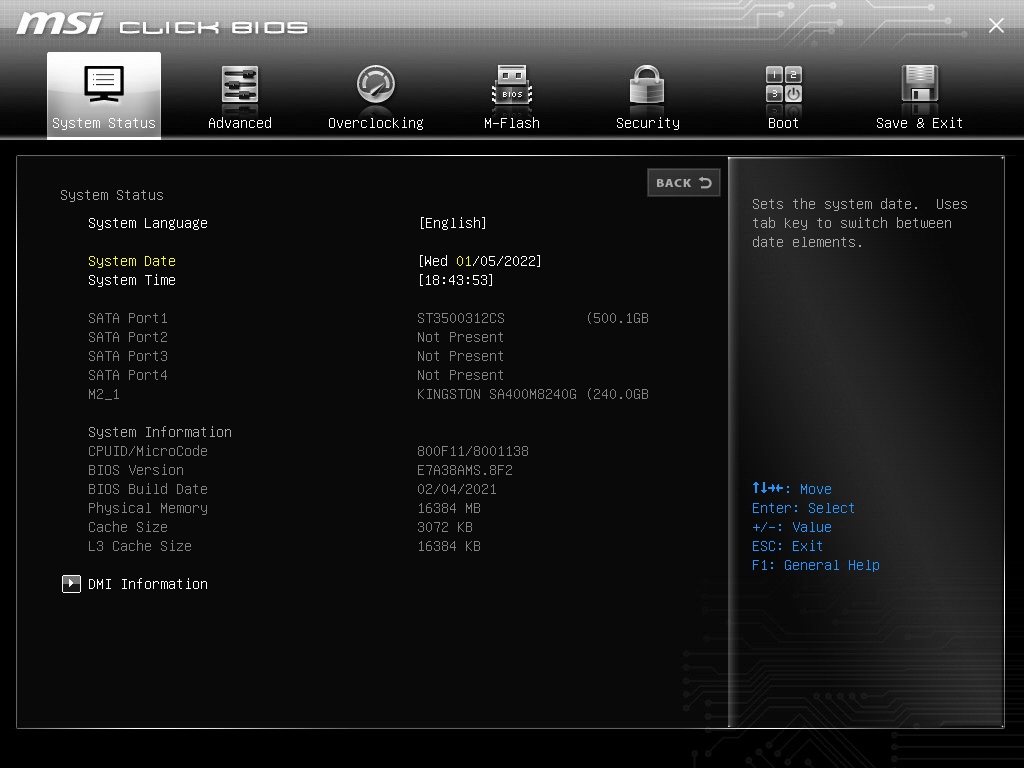
9단계. BIOS에서 OC를 비활성화합니다.
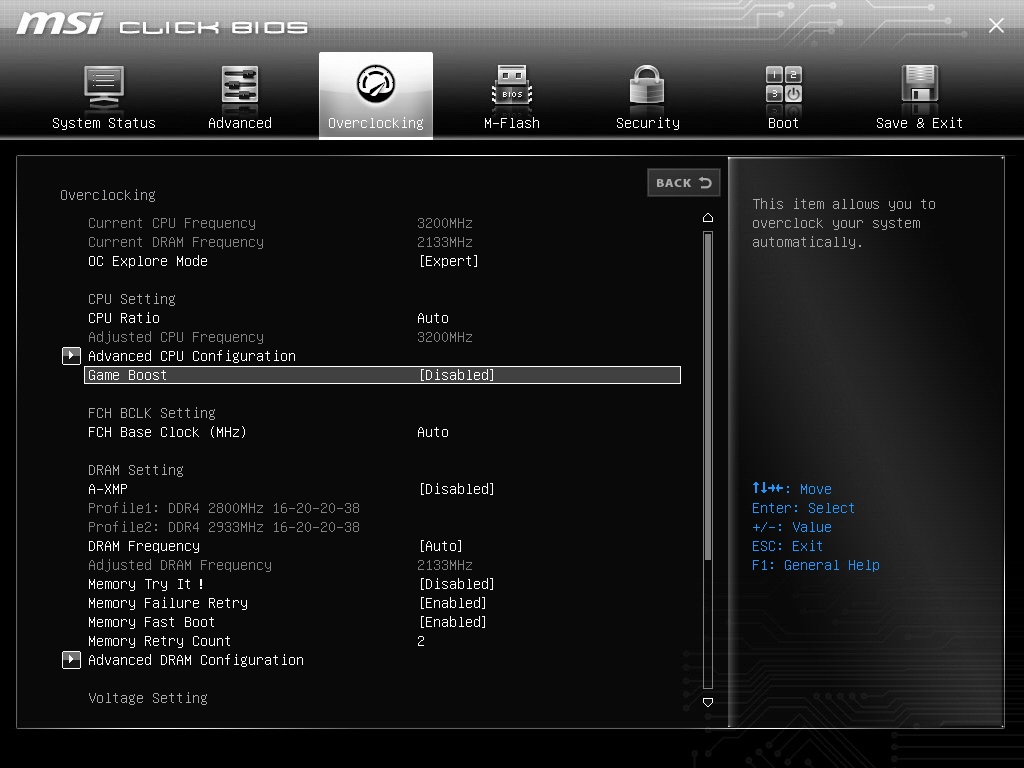
MSI Afterburner 또는 AMD Radeon Software 오버클럭 기능을 사용한 경우 시스템에서 기본 클럭으로 돌아가야 합니다. Windows 11과 호환되는 구성을 찾아야 합니다.
8. BIOS 재설정
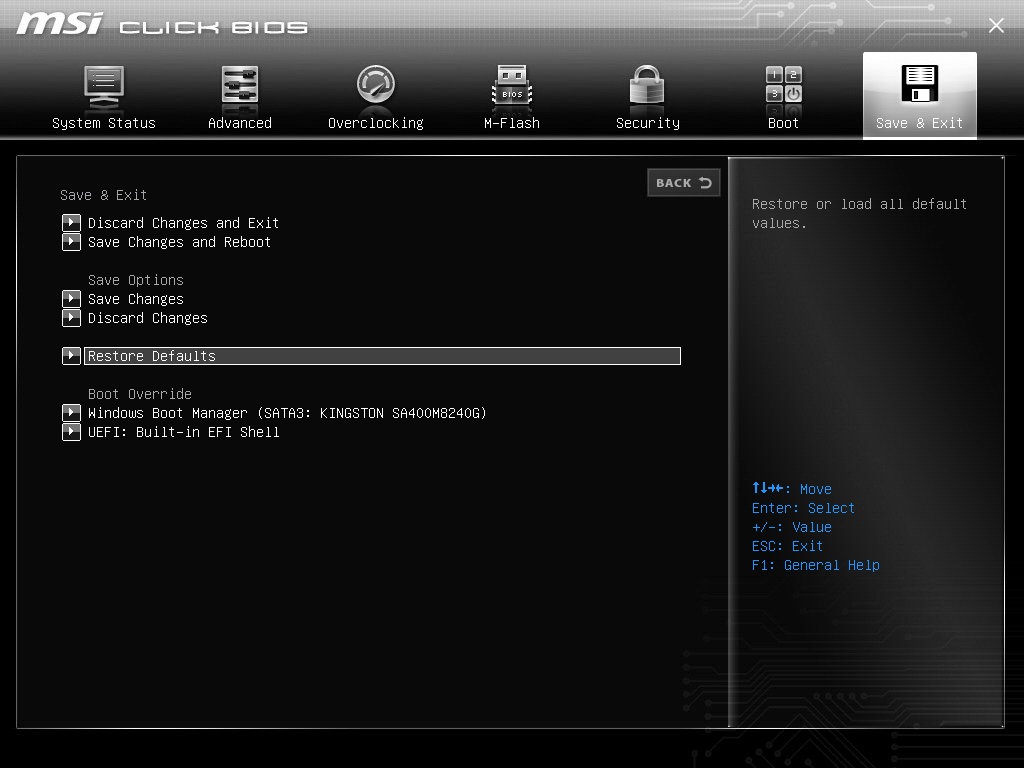
관리자는 BIOS 설정을 사용자 정의할 수 있습니다. OC 구성을 되돌리는 방법을 모른다면 BIOS를 재설정하세요.
참고: BIOS 설정을 건드리지 말아야 하며 TPM 2.0 및 보안 부팅 설정에 영향을 줄 수 있습니다.
저는 Pentium 4(2000년 11월 20일) Windows XP 기계로 시작했으며 BIOS 작업에 대한 경험이 있습니다. 기술적인 부분을 아는 지인이나 친구에게 상담하는 것이 좋습니다. BIOS 구성을 재설정하는 것은 컴퓨터에 해를 끼치지 않으며, 저는 과거에 여러 번 “기본값 복원”을 수행했습니다.
결론
Windows 11에서 ATTEMPTED_WRITE_TO_READONLY_MEMORY 오류를 해결하기 위해 시스템 복원을 수행하는 것을 권장하지 않습니다. 호환 모드에서 실행되는 드라이버를 제거하고 Windows 11 호환 드라이버를 설치하는 데 집중해야 합니다. Windows 기계를 호환되지 않는 드라이버로 강제로 실행하지 마세요. Microsoft 기본 드라이버로 언제든지 전환할 수 있습니다. 아래 댓글 섹션에서 0x000000BE 오류 코드를 어떻게 해결했는지 알려주세요.
Windows 11에서 ATTEMPTED_WRITE_TO_READONLY_MEMORY 오류를 수정하는 방법에 대한 의견이 있으시면 아래 댓글란에 자유롭게 남겨주세요. 또한, 비디오 튜토리얼을 위해 DigitBin YouTube 채널을 구독해 주세요. 감사합니다!
새 게시물을 받은 편지함에서 받기
스팸은 없습니다. 언제든지 구독 해지 가능합니다.