블루스택스 오류 · 2 min read · Nov 18, 2025
블루스택스 앱 설치 오류 수정 방법
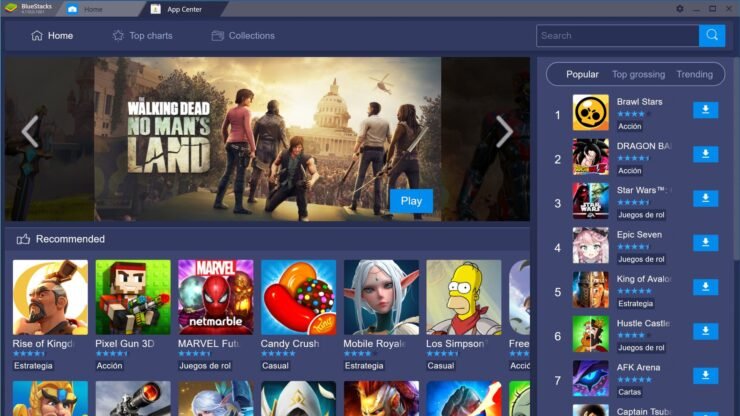
블루스택스는 2011년에 설립된 안드로이드 에뮬레이터로, 블루스택스 회사에서 설계, 개발 및 유지 관리합니다. 이 무료 에뮬레이터는 안드로이드 기기를 PC로 변환할 수 있게 해줍니다. 클랜의 전투(COC), 배틀그라운드(PUBG), 포트나이트, 그랜드 테프트 오토(GTA) 등 모든 안드로이드 기기 게임을 즐길 수 있습니다.
블루스택스는 일반 안드로이드 기기보다 6배 빠른 속도를 자랑합니다. 블루스택스 4는 블루스택스의 최신 버전이며, 각 새로운 버전마다 블루스택스는 성능을 최적화하고 있습니다. 이는 안드로이드 게임 플레이 경험을 향상시키고 성능을 한 단계 끌어올리는 데 도움이 됩니다. 블루스택스는 누가트 버전에서 실행됩니다.
블루스택스에서 APK 설치 오류 수정 방법
블루스택스 에뮬레이터에서 PC용 안드로이드 앱 설치 오류를 수정하는 간단한 방법입니다.
앱 지원 버전 확인
블루스택스는 안드로이드 7에서 실행되며, 일부 앱은 작동을 위해 안드로이드 버전 8 이상의 권한이 필요하므로, 앱이 지원하는 안드로이드 버전을 확인하는 것이 좋습니다. 앱이 작동을 위해 최신 안드로이드 버전이 필요하다면 블루스택스는 에뮬레이터에 앱을 설치하지 않습니다.
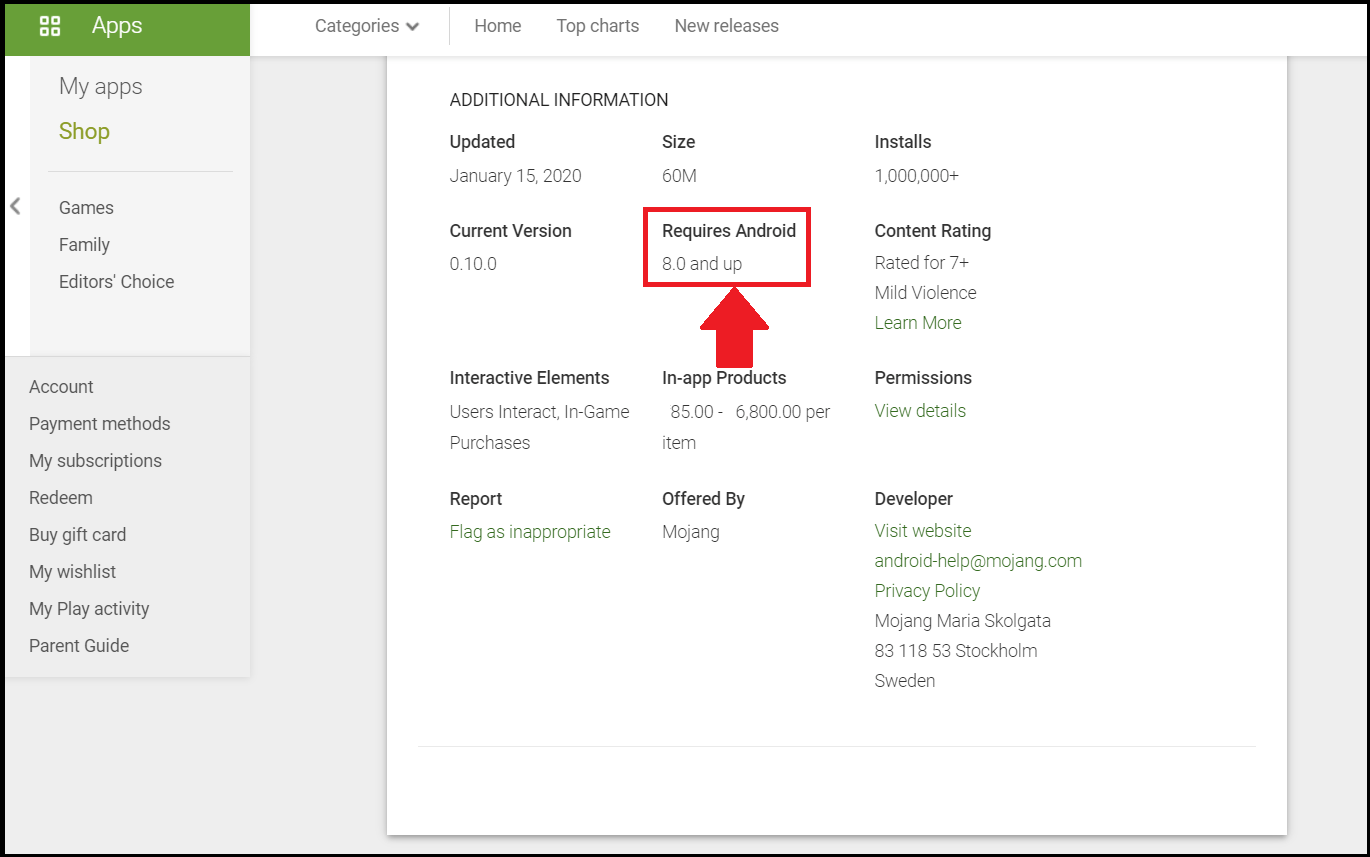
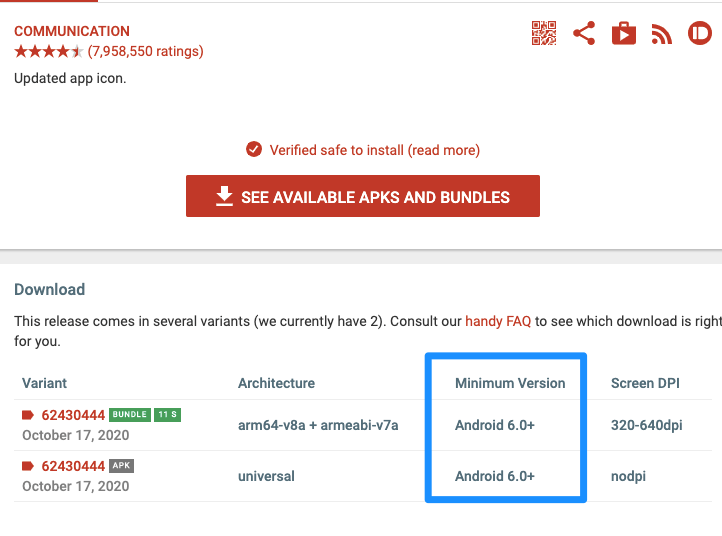
이 문제는 안드로이드 7 API를 대상으로 하는 이전 버전의 앱을 설치하여 해결할 수 있습니다. APKMirror를 사용하여 앱의 이전 버전을 찾아볼 수 있으며, 이 사이트는 안드로이드 버전을 대상으로 하는 앱 버전을 보여줍니다.
APK가 앱 번들인지 확인
APK 파일이 앱 번들로 분할된 경우, ‘앱이 설치되지 않음’이라는 오류가 발생합니다. 파일이 분할된 APK 앱 번들이 아닌지 확인하세요. 만약 번들이라면, 분할 설치 프로그램을 사용하여 설치해야 합니다. 구글은 앱 번들이라고 하는 새로운 방식으로 안드로이드 앱을 배포하기 시작했습니다.
앱 번들은 저장 공간과 데이터 사용량을 절약하는 데 도움이 되지만, 모든 APK 파일에 적합한 것은 아닙니다. 앱 번들을 설치하려면 분할 APK 설치 프로그램을 사용해야 합니다.
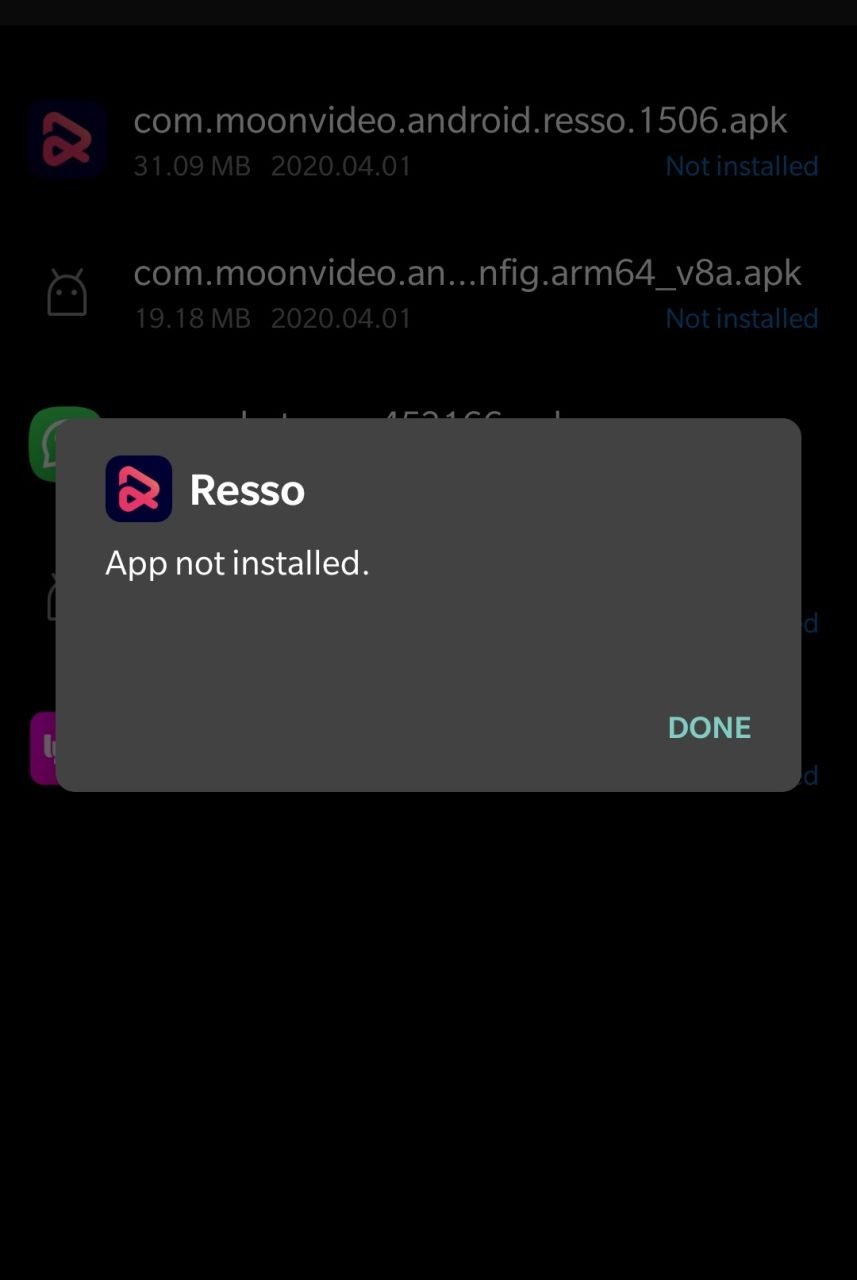
참고: 분할 APK 설치 프로그램을 사용하여 앱을 설치하는 데 필요한 모든 APK 파일이 설치되어 있는지 확인하세요.
예제를 사용하여 앱 번들 분할 APK 파일을 설치하는 단계입니다.
- 기본 APK, 구성 아키 APK 또는 나열된 다른 APK 파일을 다운로드합니다.
- 이제 플레이 스토어에서 분할 APK를 다운로드하고 설치합니다.
- APKs 설치 버튼을 클릭합니다.
- 파일을 찾고 모든 파일을 선택합니다.
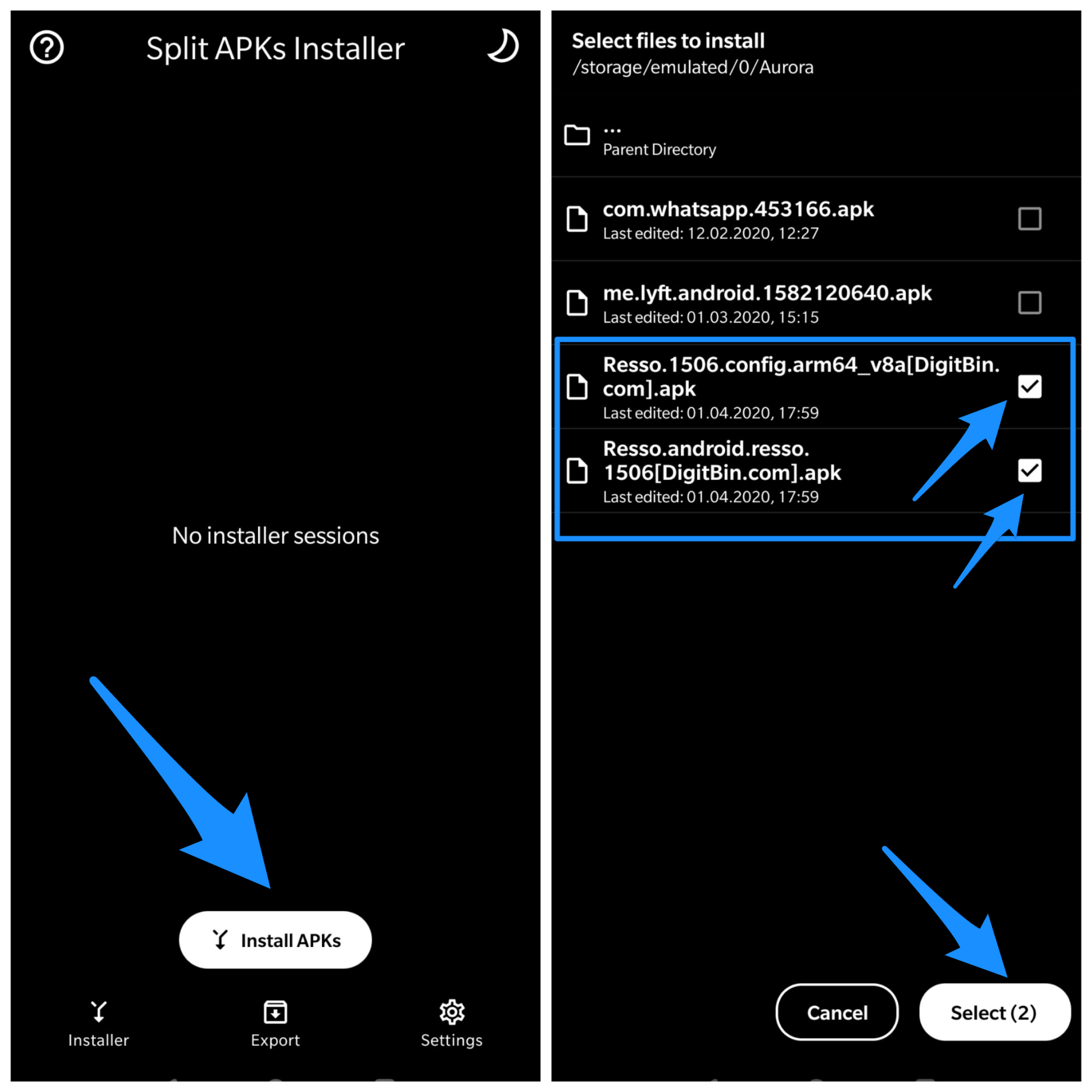
- 이제 선택을 클릭합니다.
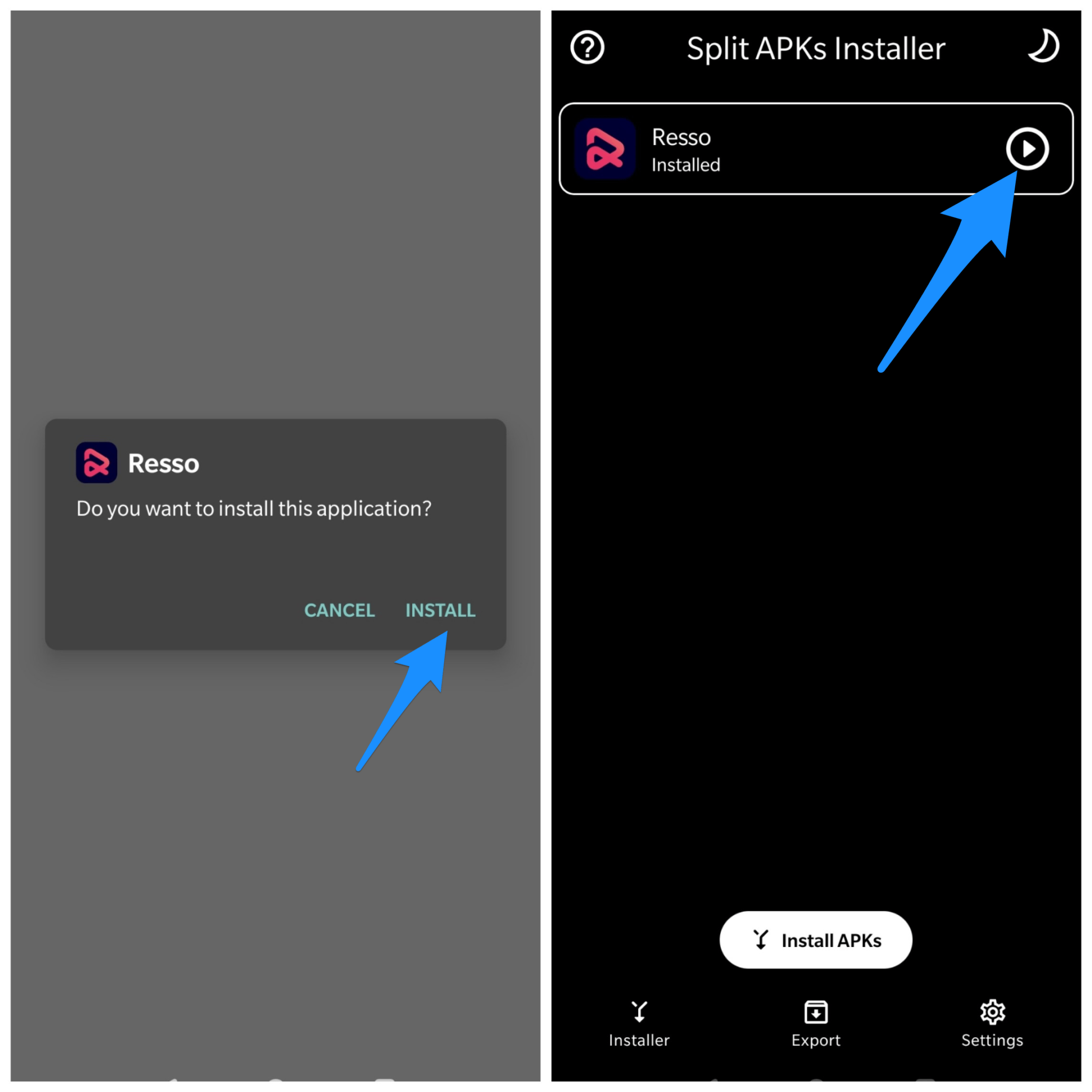
- 이제 설치 상자가 나타나면, 설치를 클릭하고 완료합니다!
앱 코드 변경
버전 코드나 SDK에서 일부 변경을 할 수 있습니다. 이 방법은 파이어스틱 및 파이어 TV에서도 작동합니다.
1단계. APK 편집기 앱을 다운로드합니다.
2단계. 이제 APK 편집기 앱을 열고 “앱에서 APK 선택” 또는 “APK 파일 선택”을 클릭합니다.
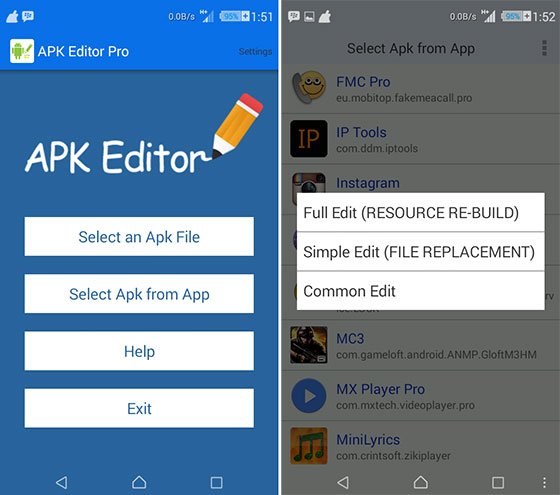
5단계. 이제 앱을 찾아 “일반 편집”을 클릭합니다.
6단계: 여기서 설치 위치를 장치에 적용 가능한 다른 옵션으로 변경합니다.
7단계. APK 편집기 앱에서 변경 사항을 적용합니다.
8단계. 유사한 사전 설치된 앱을 제거하고 APK 편집기에서 수정된 앱을 설치합니다.
결론: 이 최고의 솔루션으로 블루스택스에서 APK 앱 설치 오류를 수정하세요.
**블루스택스에서 앱 설치 오류를 수정하는 방법에 대한 의견이 있으시면 아래 댓글란에 자유롭게 남겨주세요. 또한, 비디오 튜토리얼을 위해 저희 DigitBin 유튜브 채널을 구독해 주세요. 감사합니다!
새 게시물을 받은 편지함에서 받기
스팸은 없습니다. 언제든지 구독 해지 가능합니다.