게임 오류 수정 · 4 min read · Jan 13, 2026
COD 블랙 옵스 콜드 워 UI 오류 100002 수정 방법
콜 오브 듀티 블랙 옵스 콜드 워를 플레이하는 동안 UI 오류 100002를 경험하셨나요?
많은 사용자들이 무기 선택, 메뉴 탐색 또는 게임을 시작할 때 UI 오류 100002를 경험했다고 보고했습니다.
이 오류 팝업을 닫아도 게임에서 계속해서 나타납니다.
이 기사에서는 콜 오브 듀티 게임에서 UI 오류 100002 버그를 수정하는 다양한 방법을 다루었습니다.
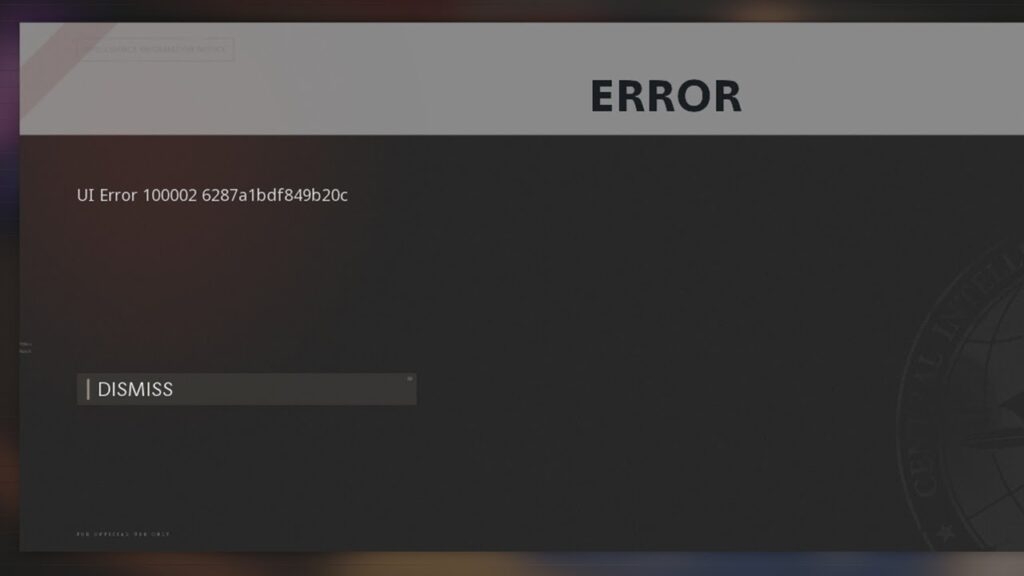
COD 블랙 옵스 콜드 워 UI 오류 100002의 가능한 원인
구식 게임: 이 오류는 게임의 필수 구성 요소인 모듈이 게임 서버와 효과적으로 통신할 수 없을 때 발생합니다. 따라서 항상 게임 파일을 업데이트하는 것이 좋습니다.
캐시 문제: 캐시 파일이 손상된 경우 UI 오류 100002를 유발할 수 있습니다.
손상된 펌웨어: 콘솔의 펌웨어가 손상된 경우 게임의 필수 구성 요소를 로드할 수 없습니다.
COD 블랙 옵스 콜드 워 UI 오류 100002 수정 방법
솔루션 1: 콘솔 / PC 재시작
앞서 언급했듯이, 일시적인 결함은 콜 오브 듀티 게임에서 오류의 일반적인 원인 중 하나입니다. 이를 수정하려면 PC 또는 콘솔을 재시작해야 합니다.
먼저, 게임을 종료하고 다시 시작하여 오류가 해결되었는지 확인합니다.
이제, 해결되지 않았다면, Windows 검색 바로 이동하여 종료 옵션을 클릭하여 시스템을 종료합니다.
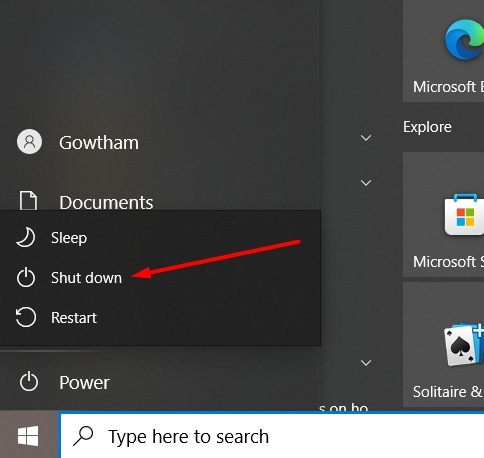
이제 PC를 켜기 전에 최소 30초를 기다립니다.
문제가 해결되었는지 확인합니다.
콘솔을 사용 중이라면 아래의 절차를 따라 재시작할 수 있습니다:
콘솔의 일시적인 결함을 지우기 위해 전원 사이클을 수행해야 합니다. 이를 위해 장치를 끄고 전원 플러그를 뽑습니다.
최소 30초를 기다린 후 콘솔을 재시작합니다.
이제 게임을 시작하고 오류가 해결되었는지 확인합니다.
솔루션 2: 콘솔의 캐시 지우기
PS4 또는 Xbox에서 이 문제가 발생하는 경우 캐시를 지우는 것이 좋습니다. 캐시 데이터가 손상된 경우 게임 모듈을 로드할 수 없습니다. 콘솔에서 캐시를 지우는 방법은 다음과 같습니다:
오류를 수정하려면 다음 단계를 따르세요:
컨트롤러의 Xbox 버튼을 누릅니다.
나타나는 메뉴에서 “ 설정 ”을 클릭합니다.
“ 콘솔 설정 ” 섹션에서 “ 디스크 및 블루레이 ”를 선택합니다.
나타나는 페이지에서 “ 블루레이 ” 아래의 “ 영구 저장소 ”를 클릭합니다.
“ 영구 저장소 지우기 ”를 선택하여 캐시를 지웁니다.
Xbox 콘솔을 재시작하고 블랙 옵스를 시작할 때 오류가 수정되었는지 확인합니다.
솔루션 3: 콘솔을 공장 기본값으로 재설정
위의 솔루션이 효과가 없었다면, 콘솔 설정을 공장 초기화하는 것을 권장합니다. 방법은 다음과 같습니다:
먼저, Xbox 버튼을 클릭하여 가이드 메뉴를 엽니다.
이제 모든 설정을 클릭하고 설정 옵션을 선택합니다. 여기서 시스템 탭으로 이동합니다.
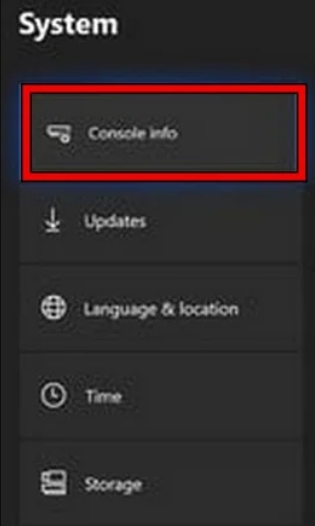
- 메뉴의 왼쪽에서 콘솔 재설정 옵션을 찾을 수 있습니다. 클릭합니다.
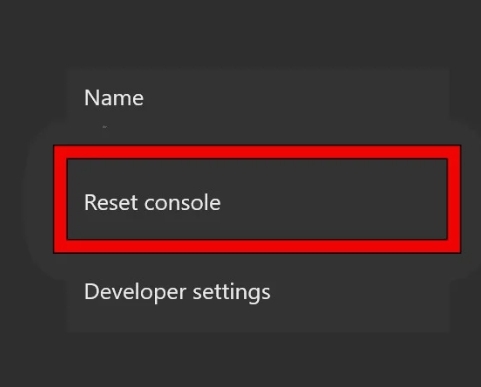
- 콘솔 재설정 옵션을 클릭하고 확인 프롬프트가 나타나면 게임과 앱 유지하고 재설정 옵션을 클릭합니다.
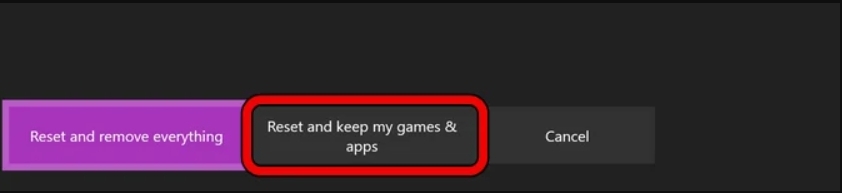
- 재설정이 완료되면 콘솔이 재부팅되도록 합니다. 이제 게임에서 UI 오류가 수정되었는지 확인합니다.
솔루션 4: 게임 파일 업데이트
앞서 언급했듯이, 게임이 구식이면 콜 오브 듀티 게임 서버와 통신할 수 없습니다. 따라서 이 오류가 자주 표시될 수 있습니다. 방법은 다음과 같습니다:
먼저, Battle.net 게임 런처를 열고 게임 섹션으로 이동합니다.
이제 콜 오브 듀티 블랙 옵스 게임 제목을 찾아 클릭합니다.
옵션을 확장하려면 클릭합니다. 여기서 업데이트 확인 옵션을 선택합니다.
블랙 옵스 게임에 새 업데이트가 있는 경우 클릭하고 설치가 완료될 때까지 기다립니다.
이제 문제가 해결되었는지 확인합니다.
솔루션 5: 라우터 전원 사이클
위의 수정 사항과 함께, 라우터의 전원 사이클을 시도할 수도 있습니다(인터넷 연결이 불안정하다고 느끼는 경우). 방법은 다음과 같습니다:
먼저, 라우터를 끄고 케이블을 분리합니다.
이제 최소 5분을 기다린 후 전원 코드를 라우터에 다시 연결합니다.
전원을 켜고 라우터가 재시작되면 PC 또는 콘솔에 연결하고 문제가 해결되었는지 확인합니다.
추가 팁: 좋은 라우터에 투자하기
모든 게이머에게 좋은 콘솔/PC와 신뢰할 수 있는 인터넷 연결은 매우 중요합니다. 이 경우, 좋은 인터넷 연결은 UI 오류 100002를 제거하는 데 중요한 역할을 합니다. 게임에서 지연을 줄일 수 있는 최고의 라우터 추천은 다음과 같습니다:
Asus GT-AXE11000: 이 라우터는 믿을 수 없을 만큼 빠른 인터넷 속도를 제공하도록 설계되었으며, 온라인 경험을 사용자 정의할 수 있는 많은 옵션이 포함되어 있습니다. 또한, 온라인에서 안전하게 지낼 수 있도록 도와주는 보안 소프트웨어가 내장되어 있으며, 게임 성능을 향상시키는 특별한 기능도 있습니다.
TP-Link Archer C5400X: 이 라우터는 훌륭한 사용자 정의 가능성을 제공하며, 낮거나 무시할 수 있는 지연으로 뛰어난 게임 성능을 제공합니다. 2.4GHz 대역에서 최대 1Gbps의 속도를 제공하고, 다른 두 개의 5G 대역에서 2.167Gbps 속도를 제공하는 최고의 트라이밴드 속도를 자랑합니다.
Netgear Nighthawk XR1000: 이 라우터는 게이머를 위한 좋은 구성 옵션을 갖춘 최고의 Wi-Fi 6 게임 라우터 중 하나입니다. 또한, 온라인 브라우징을 안전하게 유지하는 맬웨어 보호 기능이 포함되어 있습니다. 중급 성능의 라우터를 원하신다면, 이 제품이 최고의 선택입니다.
결론 – COD 블랙 옵스 콜드 워 UI 오류 100002
이것은 콜 오브 듀티 게임에서 UI 오류 100002를 수정할 수 있는 몇 가지 최고의 방법입니다. 그러나 위의 방법을 시도하기 전에 먼저 적절한 인터넷 연결이 있는지 확인하세요. 그것이 이 오류의 근본 원인일 수 있습니다.
추가 읽기:
Exitlag는 게임에 안전하고 합법적인가요?
눈을 뗄 수 없는 벽걸이 PC 예시
포트나이트 규칙 번호 34 및 기타에 대해 알아야 할 모든 것
새 게시물을 받은 편지함에서 받기
스팸은 없습니다. 언제든지 구독 해지 가능합니다.