맥 오류 수정 · 3 min read · Nov 06, 2025
맥에서 ‘Command Not Found brew’ 오류를 수정하는 방법?

맥에서 brew 명령어를 입력했을 때 “command not found: brew” 오류가 발생하면 두 가지 이유 때문일 수 있습니다: 하나는 잘못된 경로 파일 선택 또는 경로 환경에 디렉토리가 나열되지 않은 경우이고, 다른 하나는 ‘Brew’가 맥에 설치되지 않은 경우입니다.
이 기사에서는 brew 명령어 오류에 대한 작동 솔루션을 제공했습니다. 아래에서 확인해 보세요.
왜 ‘brew: command not found?’ 오류가 발생하나요?
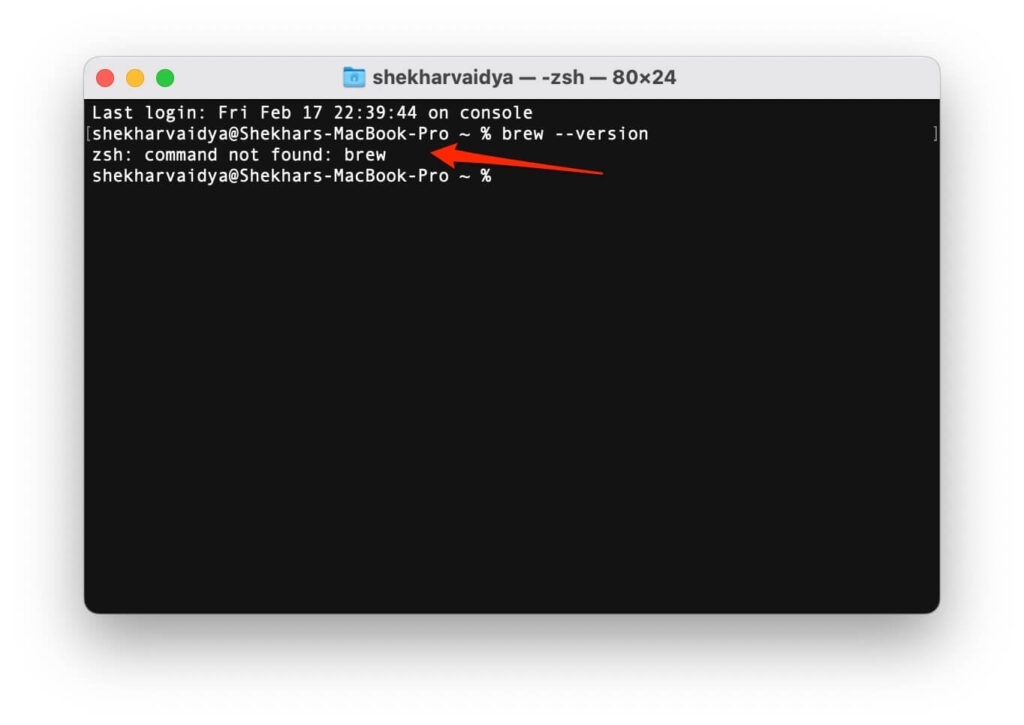
위에서 언급했듯이, 맥에서 ‘command not found brew’ 오류가 발생하는 일반적인 이유 중 하나는 실행 가능한 brew 디렉토리가 ‘PATH’ 환경에 존재하지 않기 때문입니다.
‘PATH’ 환경 변수란 무엇인가요?
이들은 OS를 운영하는 프로세스와 사용자 모두가 접근할 수 있는 시스템 변수입니다. 환경 변수는 시스템 전역에 값을 저장하며, ‘PATH’는 그러한 변수 중 하나입니다.
‘PATH’는 프로그램의 실행 파일을 검색하는 디렉토리의 주소를 가지고 있습니다.
‘Command Not Found brew Mac’ 오류를 수정하는 방법?
수정 작업을 진행하기 전에, 아래 단계를 따라 실제 문제를 확인하세요,
방법 0.1: 터미널 재시작
가장 간단한 해결책은 터미널을 재시작하고 문제가 해결되었는지 확인하는 것입니다.
터미널을 열고 다음 명령어를 실행하세요,
$ brew doctorBrew가 설치되어 있고 재시작이 성공적이었다면 다음과 같은 응답을 받을 수 있습니다. 그렇지 않으면 zsh: command not found: brew라는 오류가 발생합니다.
Your system is ready to brew방법 0.2: PATH 확인
때때로 Brew가 설치되어 있지만 경로가 설정되지 않은 경우 이 문제가 발생할 수 있습니다. 따라서 다음 명령어를 실행하여 경로를 확인할 수 있습니다,
$ echo $PATHApple M1, M2 및 M3 시스템의 경우 다음과 같은 결과를 얻을 수 있습니다 /opt/homebrew/bin, Apple Intel 시스템의 경우 이 경로를 얻을 수 있습니다, /usr/local/bin
방법 1: Homebrew 재설치
Homebrew 소프트웨어가 예상대로 작동하지 않을 때 가장 좋은 방법은 소프트웨어를 제거하고 다시 설치하는 것입니다.
‘Homebrew’ 소프트웨어를 완전히 제거하고 캐시를 남기지 않으려면, 맥의 터미널을 열고 다음 명령어를 입력해야 합니다:
/bin/bash -c "$(curl -fsSL https://raw.githubusercontent.com/Homebrew/install/HEAD/uninstall.sh)"이 명령은 GitHub의 Homebrew 공식 개발자가 제공한 것입니다.
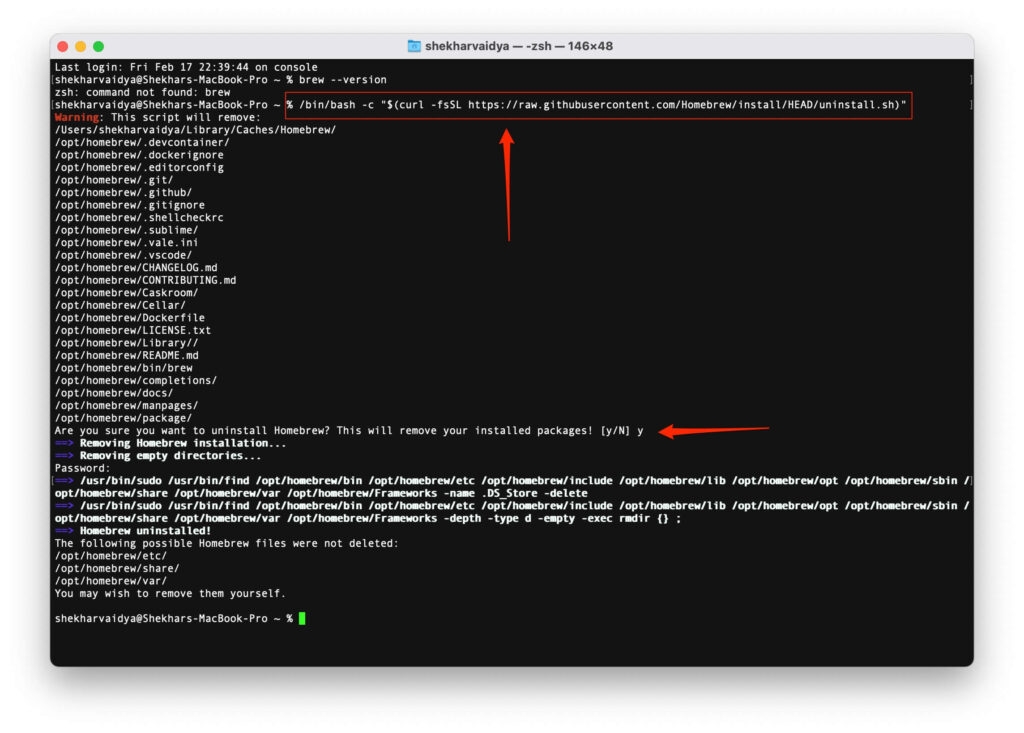
Homebrew 소프트웨어를 완전히 제거한 후 시스템을 재시작하세요.
이제 다음 코드를 macOS 터미널에 복사하여 붙여넣어 설치하세요 ( 설치 명령을 교차 확인하려면 Homebrew 웹사이트로 이동하세요):
/bin/bash -c "$(curl -fsSL https://raw.githubusercontent.com/Homebrew/install/HEAD/install.sh)"Homebrew는 ‘Bash’ 플랫폼에서 완전히 재작성되었기 때문에 명령줄이 ruby 대신 /bin/bash로 변경되었습니다.
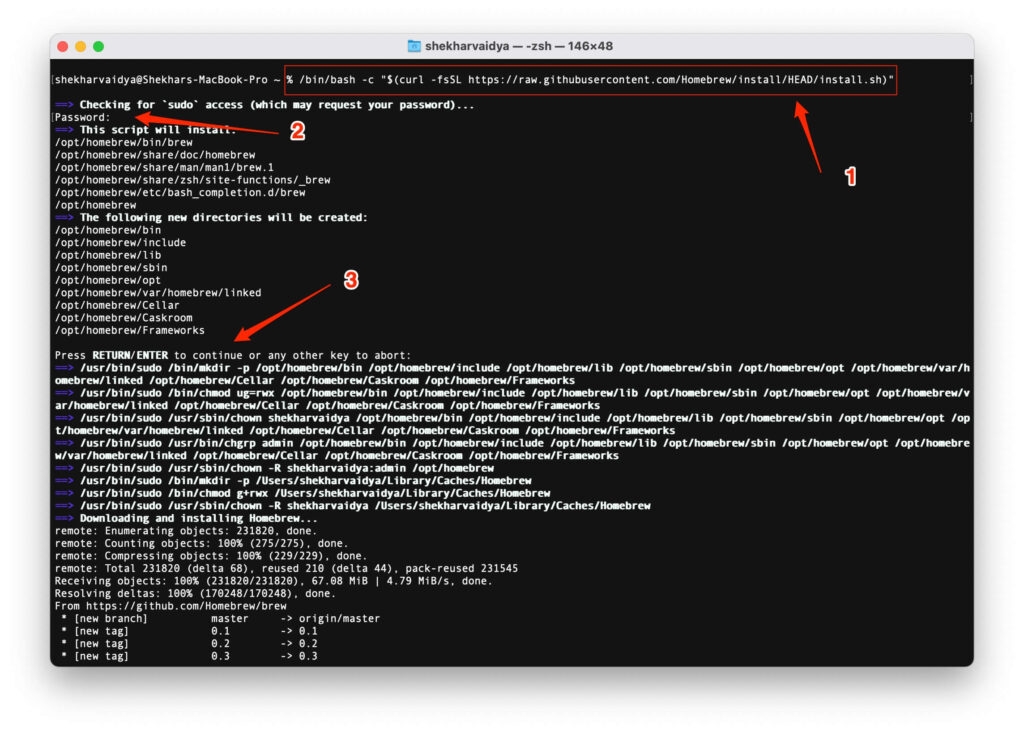
이제 다음 명령어를 실행하여 PATH를 설정하세요:
echo 'PATH="/usr/local/bin:$PATH"' >> ~/.bash_profileM1 장치에서 ARM 버전 설치
M1 칩으로 구동되는 맥을 사용하는 경우, 장치에서 .zprofile이라는 이름의 zsh 구성 파일에 brew를 추가하라는 지침이 표시됩니다.
경로 /usr/local/homebrew 대신 /opt/Homebrew에 Homebrew를 설치해야 합니다.
다음 코드를 M1 장치에서 사용하여 Homebrew의 ARM 버전을 설치하세요:
/bin/bash -c "$(curl -fsSL https://raw.githubusercontent.com/Homebrew/install/HEAD/install.sh)"이제 터미널에서 다음 두 명령어를 실행하여 Homebrew를 PATH에 추가하세요:
echo 'eval $(/opt/homebrew/bin/brew shellenv)' >> /Users/$yourdevicename/.zprofile
eval $(/opt/homebrew/bin/brew shellenv)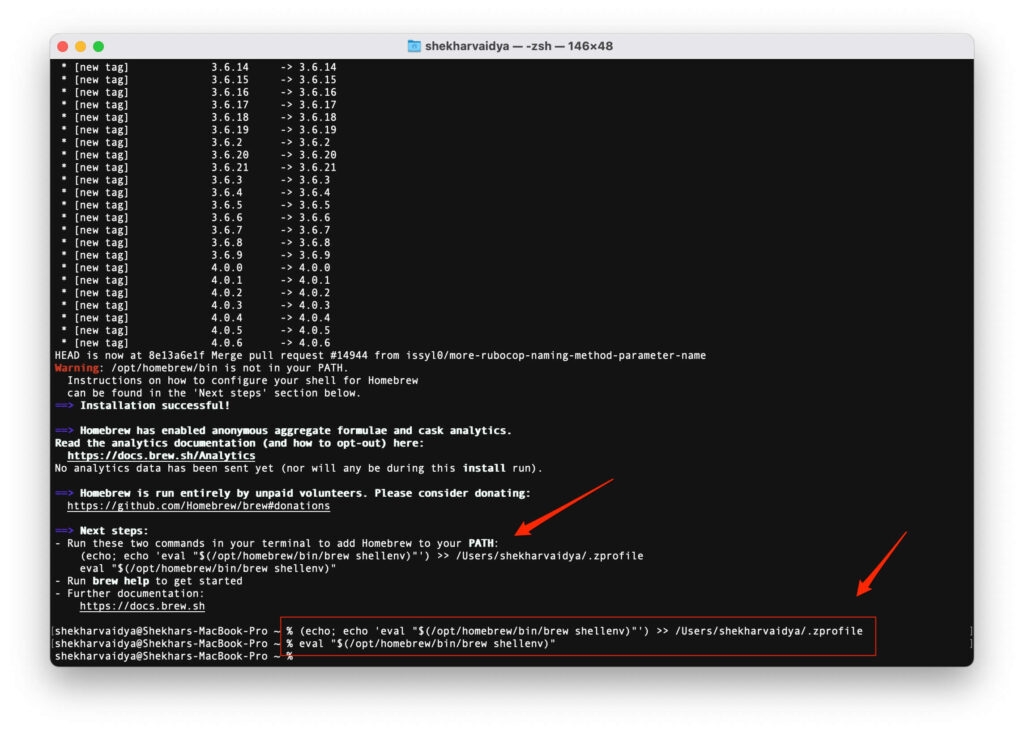
다음 명령어를 사용하여 .zshrc에 brew를 추가할 수도 있습니다:
echo 'export PATH="/opt/homebrew/bin:$PATH"' >> $HOME/.zshrc방법 2: Mac에 XCode 설치
대부분의 맥 사용자들은 Xcode가 시스템에 설치되지 않은 경우 Homebrew 소프트웨어가 작동하지 않는다고 불평했습니다. 따라서 시스템에 Xcode가 필요합니다. 아래의 과정을 따르세요:
- 먼저, 다음 명령어를 실행하여 XCode가 이미 설치되어 있는지 확인하세요.
/usr/bin/xcodebuild -version- 만약 XCode가 이미 설치되어 있다면, 다음과 같은 정확한 버전을 찾을 수 있습니다:
Xcode 12.3 Build version 12C33- 만약 Xcode가 설치되어 있지 않다면, 다음 명령어를 사용하여 설치하세요:
xcode-select --install- 이제 Xcode를 열고 Preferences → Location으로 이동하세요. ‘Command Line Tools’ 아래에서 이 옵션을 찾을 수 있습니다.
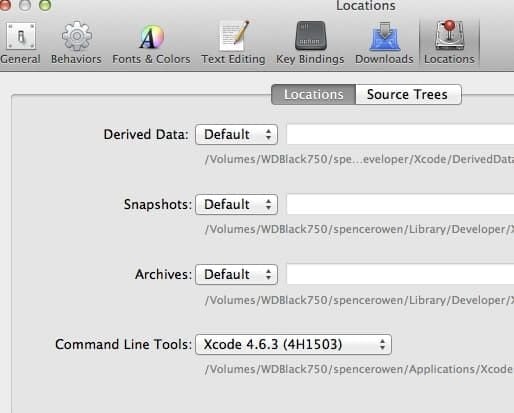
- 이제 터미널을 열고 다음 명령어를 실행하세요:
/bin/bash -c "$(curl -fsSL https://raw.githubusercontent.com/Homebrew/install/HEAD/install.sh)"M1 맥 사용자에게는 다음 명령어를 사용하는 것이 권장됩니다:
echo "export PATH=/opt/homebrew/bin:$PATH" >> ~/.zshrc결론
이 기사가 맥에서 ‘command not found brew’ 오류를 수정하는 데 도움이 되었기를 바랍니다. 위에서 언급한 방법 중 어느 것도 작동하지 않는 경우, Homebrew 저장소의 GitHub에 문제를 제기하는 것을 권장합니다.
추가 읽기:
YouTube에서 “Something went wrong” 오류 수정하는 방법?
Google Chrome에서 err_empty_response 오류 수정하는 방법?
Disney Plus 오류 코드 142 수정하는 방법?
새 게시물을 받은 편지함에서 받기
스팸은 없습니다. 언제든지 구독 해지 가능합니다.