문제 해결 · 4 min read · Nov 18, 2025
Windows 11에서 복사 및 붙여넣기 작동하지 않는 문제 해결 방법
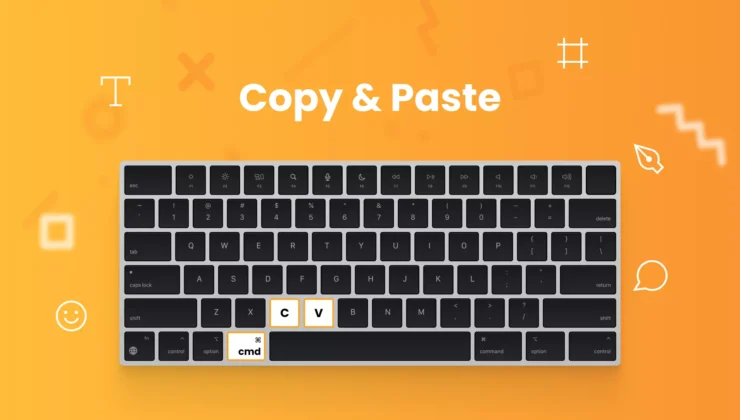
컴퓨터에서 복사 및 붙여넣기 기능을 거의 매일 사용합니다. 키보드 단축키 Ctrl + C와 Ctrl + V는 작업을 훨씬 더 쉽게 만들어 줍니다. 작업에 집중하고 필요한 정보를 복사하고 붙여넣으려 할 때, 이 기능이 작동하지 않으면 매우 놀랄 것입니다.
때때로 텍스트를 복사할 수 없고, 다른 경우에는 복사 작업을 수행할 수 있어도 붙여넣기 명령이 작동하지 않을 수 있습니다.
웹사이트에서 콘텐츠를 복사하려고 시도하고 할 수 없다면, 해당 콘텐츠가 저작권으로 보호될 수 있습니다. 이 가이드에서는 복사 및 붙여넣기의 일반적인 경우를 다룰 것입니다. 이는 한 문서 파일에서 다른 문서 파일로 복사하거나 GDocs 또는 위키백과에서 복사하여 다른 텍스트 파일에 붙여넣는 것을 포함할 수 있습니다.
복사 및 붙여넣기가 작동하지 않는 이유
PC 또는 사용 중인 파일에 악성 소프트웨어가 감염되면 데이터를 복사하거나 붙여넣는 것을 방해할 수 있습니다. 무언가를 복사하면 임시로 클립보드에 저장됩니다. 클립보드에 있는 기존 데이터가 손상되면 클립보드 기록이 새로 고쳐질 때까지 복사 및 붙여넣기 기능이 작동하지 않을 수 있습니다.
Windows 탐색기에서 발생하는 무작위 오류가 복사 및 붙여넣기를 방해할 수 있습니다. Windows 11의 손상된 시스템 파일이 복사 및 붙여넣기 기능을 사용할 수 없게 만들 수도 있습니다.
원격으로 위치한 PC 간에 데이터를 복사하고 붙여넣고 있습니까? 원격 데스크톱 클립보드 기능을 관리하는 프로세스가 있습니다. 이 프로세스가 응답하지 않으면 원격으로 연결된 컴퓨터에서 데이터를 복사하거나 붙여넣을 수 없습니다.
복사 및 붙여넣기가 작동하지 않는 문제를 해결하는 주요 방법
다음 문제 해결 팁을 따라 컴퓨터에서 데이터 복사 및 붙여넣기를 재개하세요.
1. 컴퓨터 재시작
버그는 PC로 작업할 때 운영 체제에서 무작위로 발생할 수 있습니다. 복사 및 붙여넣기 기능의 오류가 갑자기 나타났다면, 컴퓨터를 재시작하면 해결될 수 있습니다. PC를 재부팅하고 복사-붙여넣기 기능이 다시 작동하는지 확인하세요.
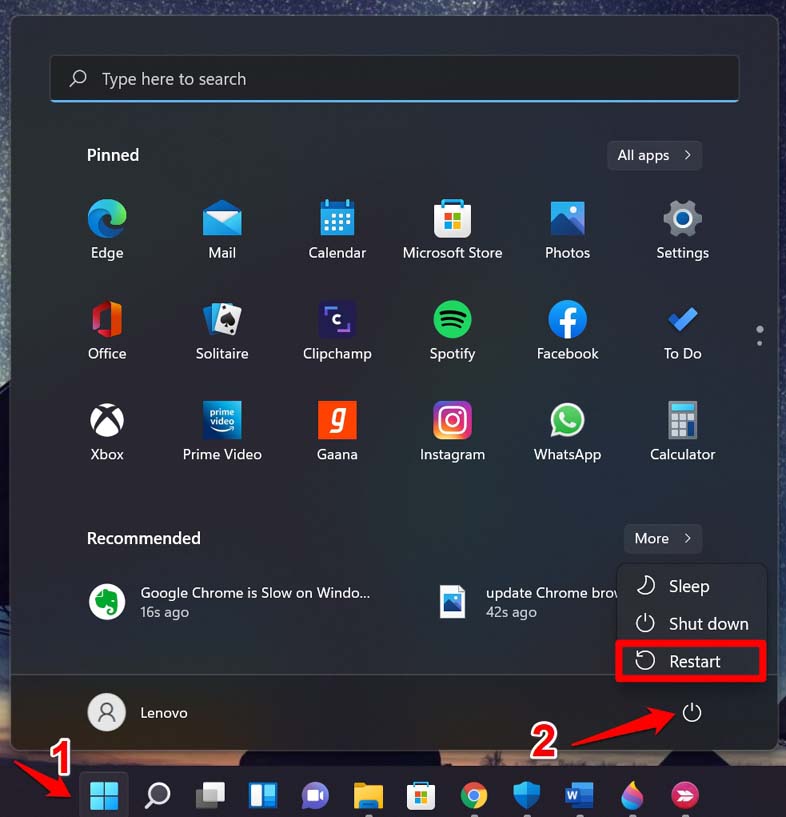
- Windows 키를 누릅니다.
- 검색 콘솔에서 전원 아이콘을 클릭합니다.
- 메뉴에서 재시작을 선택합니다.
2. 문제 있는 파일/앱 닫고 다시 열기
두 개의 파일 간에 복사하거나 붙여넣을 수 없다면, MS Word에서 파일을 열고 파일을 닫은 다음 다시 열어보세요. 또는 작업 관리자를 통해 앱을 닫을 수 있습니다.
둘째, GDocs나 블로그와 같은 인터넷에서 텍스트를 복사하고 원하는 텍스트 파일에 붙여넣을 수 없다면, 관련된 모든 앱을 닫고 다시 시작하세요.
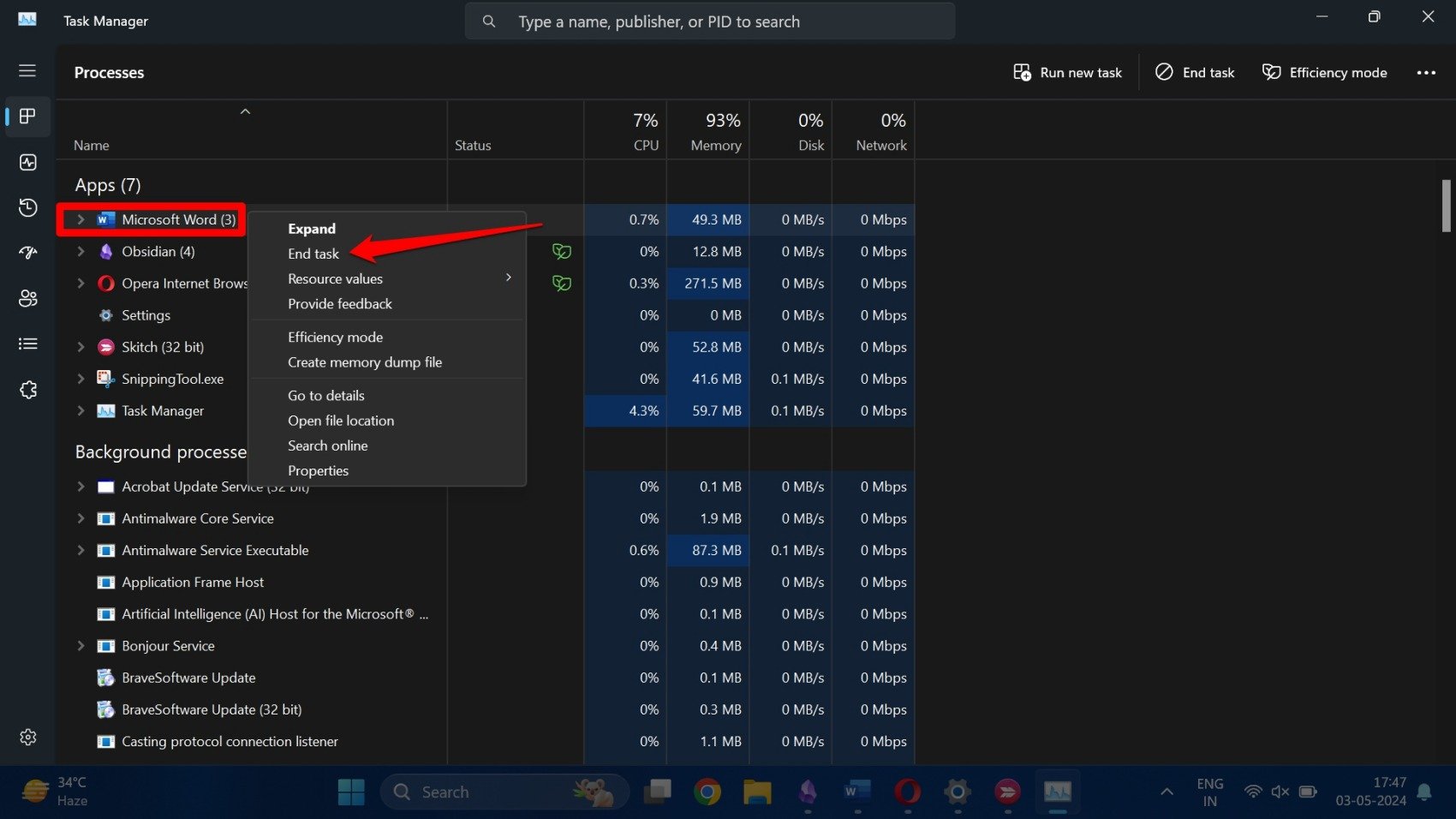
- Ctrl + Shift + Esc를 눌러 작업 관리자를 엽니다.
- 닫고 싶은 프로그램으로 스크롤하여 오른쪽 클릭하고 메뉴에서 작업 끝내기를 선택합니다.
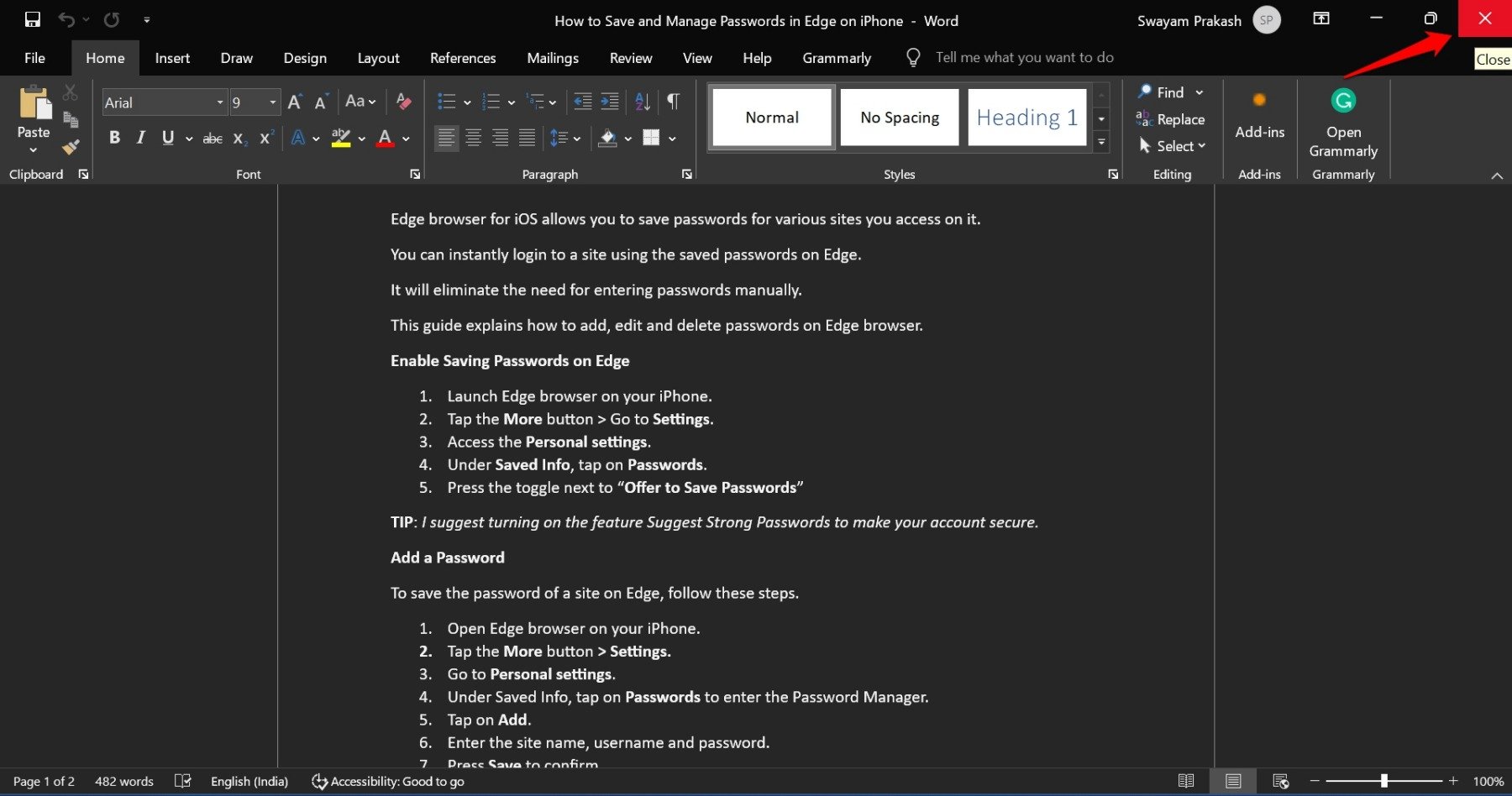
개별 파일을 닫으려면 오른쪽 상단 모서리에 있는 X 버튼을 누릅니다. 일반적으로 앱을 닫으면 해당 앱에서 열려 있는 파일도 닫힙니다.
3. Windows 클립보드 기록 지우기
Windows 11에서 클립보드 기록을 지워 불필요하고 손상된 데이터를 제거하세요. 이는 복사-붙여넣기 기능을 다시 작동시키기 위한 효과적인 문제 해결 팁입니다.
PC에서 클립보드 기록을 지우는 방법은 두 가지가 있습니다.
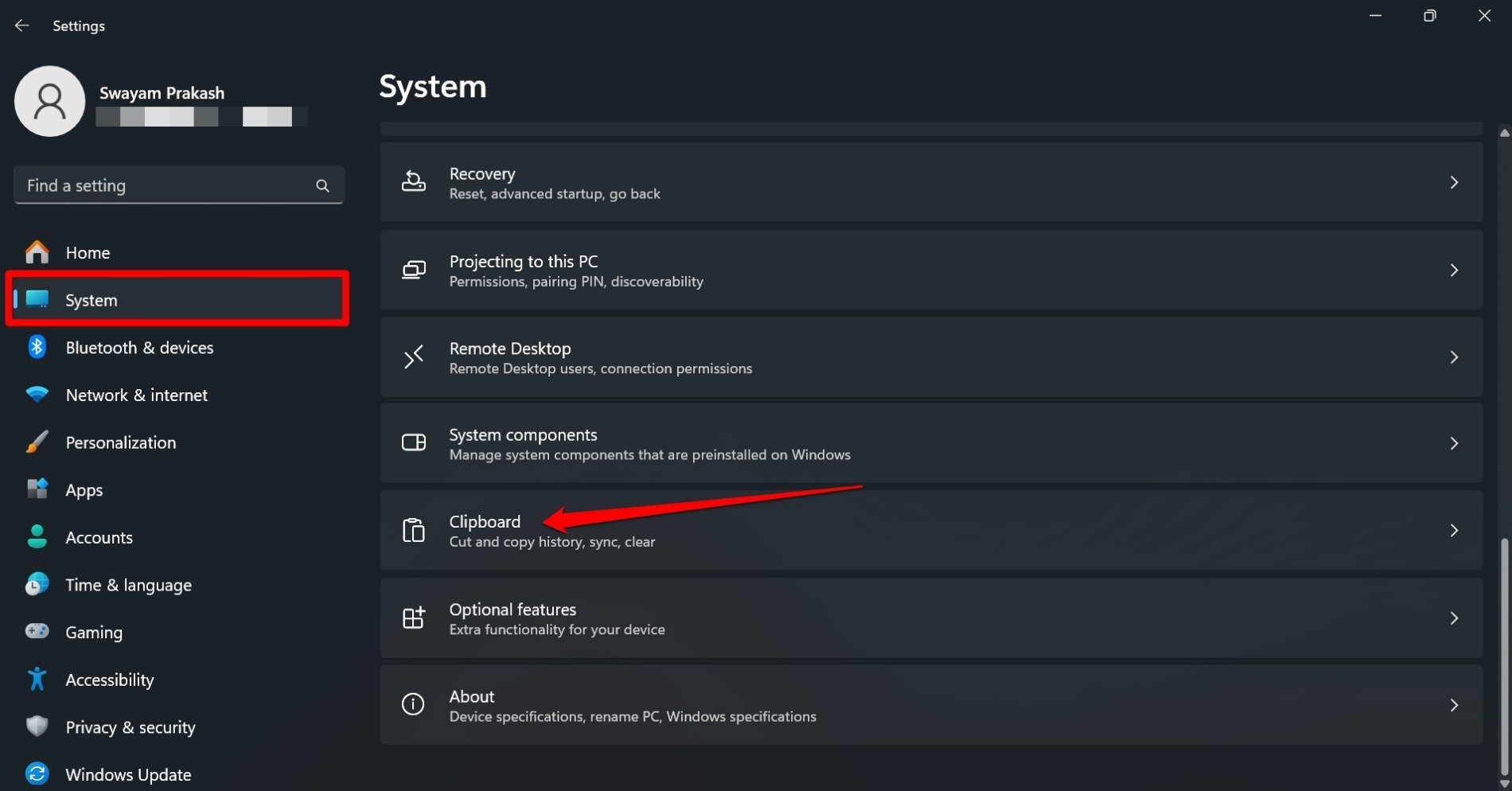
- Windows + I 단축키를 눌러 설정에 접근합니다.
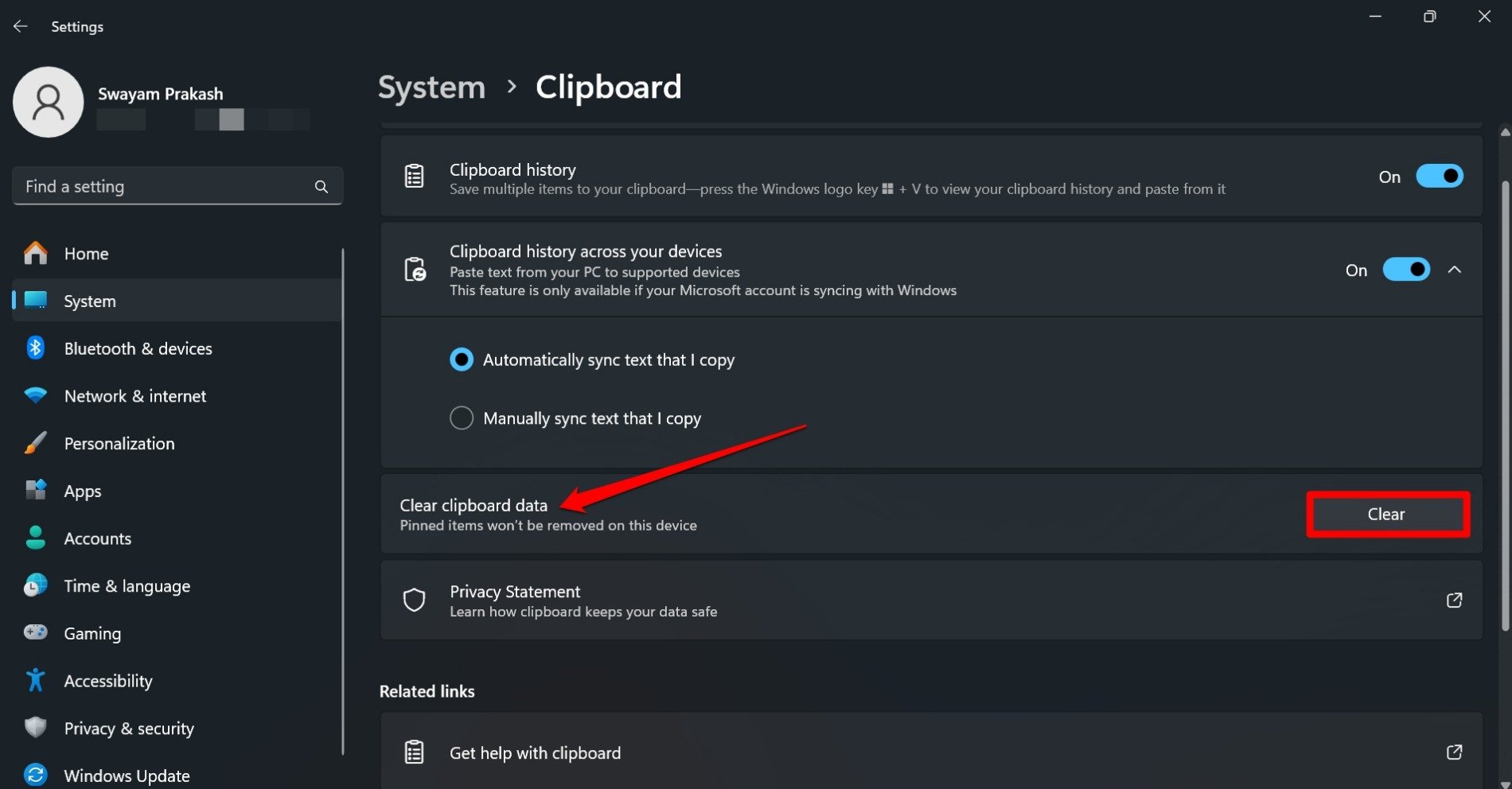
- 시스템 > 클립보드로 이동합니다.
- 클립보드 데이터 지우기로 스크롤하고 지우기 버튼을 클릭합니다.
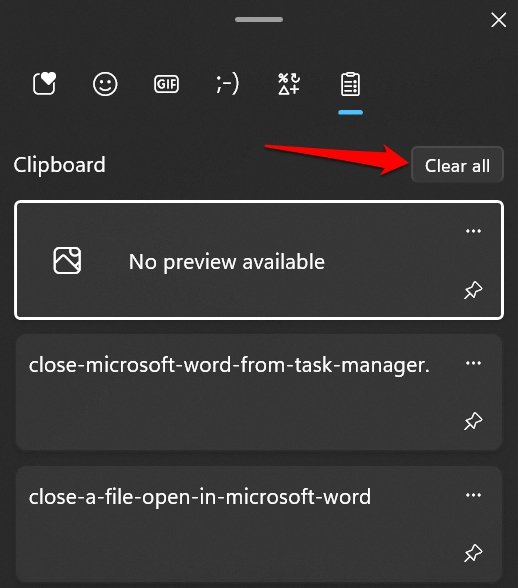
다음 방법도 따를 수 있습니다. Windows + V 키를 눌러 클립보드를 즉시 확인하세요. 클립보드가 나타나면 모두 지우기 버튼을 클릭하세요.
4. Windows 탐색기 재시작
PC를 재시작해도 복사-붙여넣기 기능이 작동하지 않는다면, Windows 탐색기를 재시작해 보세요.
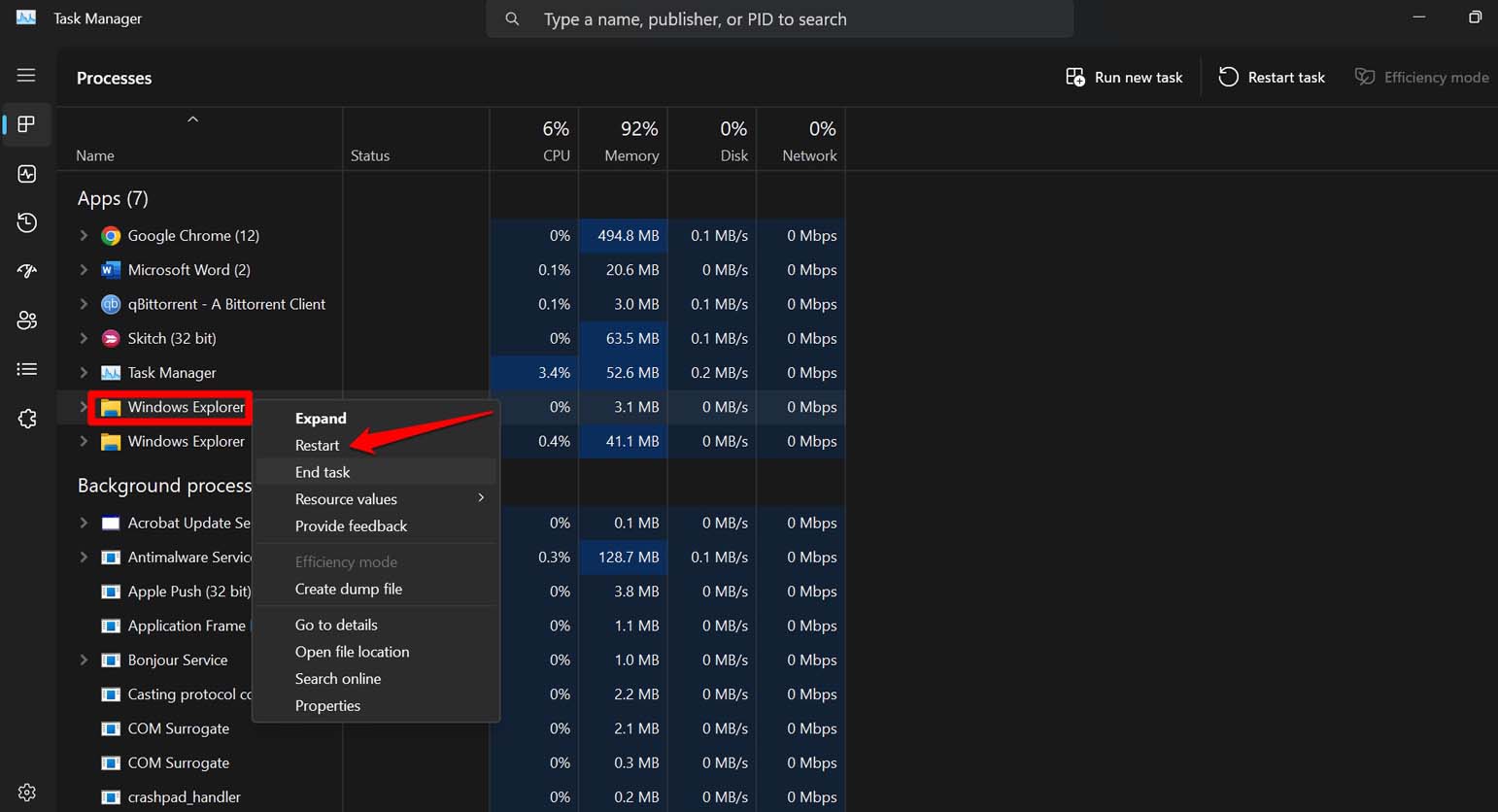
- Ctrl + Shift + Esc를 눌러 작업 관리자를 엽니다.
- 앱 내에서 Windows 탐색기로 스크롤합니다.
- Windows 탐색기를 오른쪽 클릭하고 재시작을 선택합니다.
5. 작업 관리자에서 “rdpclip” 프로세스 닫기
rdpclip.exe는 원격으로 연결된 컴퓨터 간에 데이터 복사 및 붙여넣기를 처리하는 프로세스입니다. rdpclip.exe가 응답하지 않으면 PC 간에 데이터를 복사하거나 붙여넣을 수 없습니다.
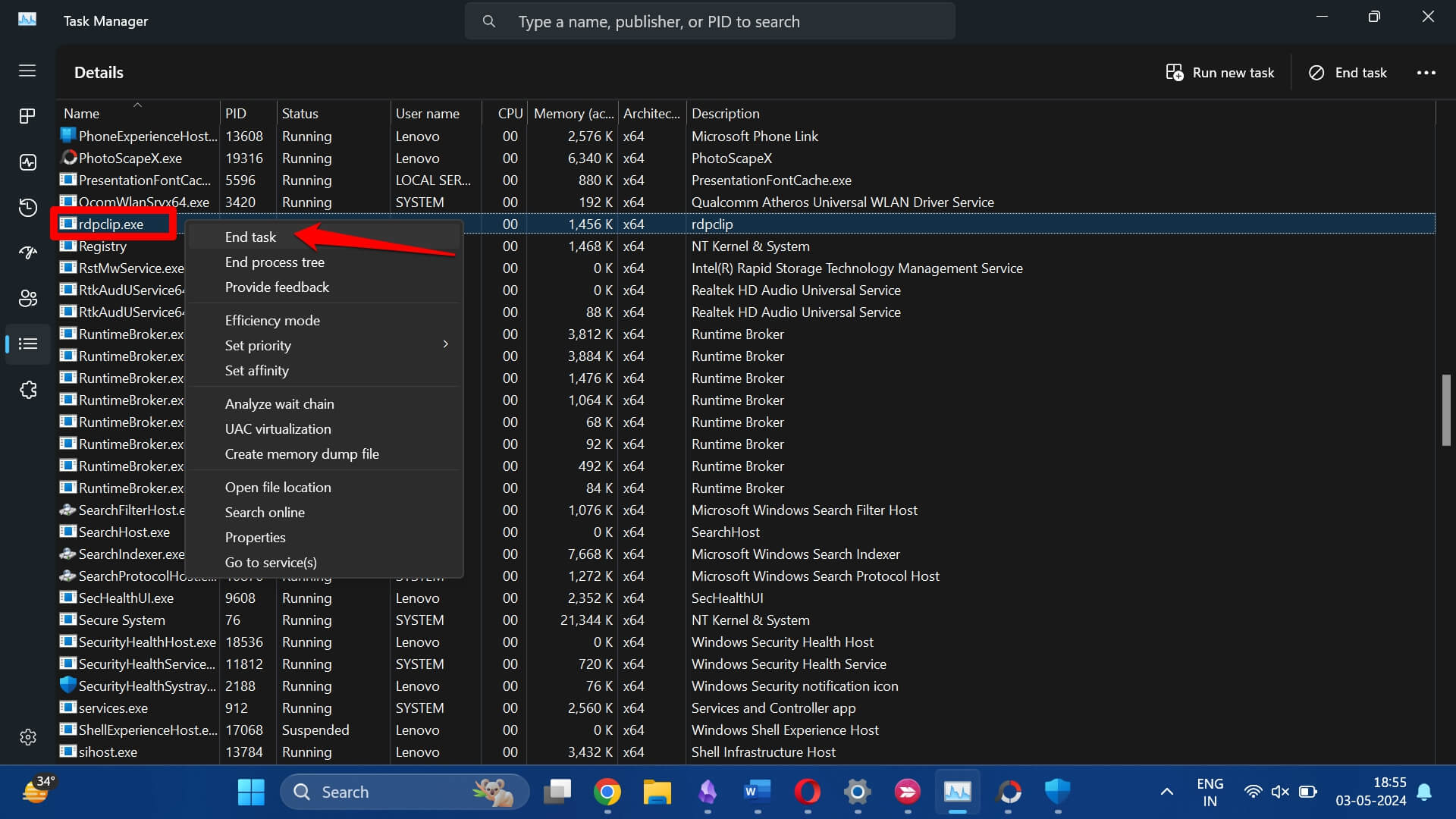
이상적인 해결 방법은 rdpclip.exe 프로세스를 닫고 다시 시작하는 것입니다. 다음 단계를 따르세요.
- Ctrl + Shift + Esc를 눌러 작업 관리자를 엽니다.
- 세부정보로 이동합니다.
- “rdpclip.exe”를 오른쪽 클릭하고 작업 끝내기를 선택합니다.
- Windows + R을 눌러 실행 상자를 엽니다.
- rdpclip.exe를 입력하고 Enter를 눌러 프로세스를 재활성화합니다.
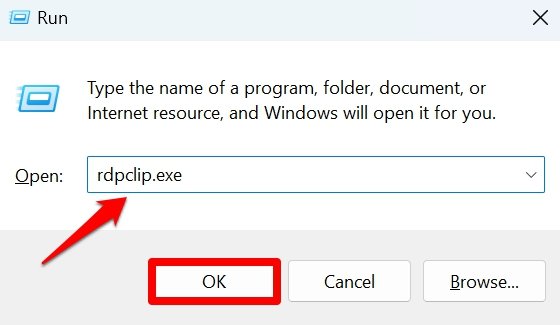
이제 파일에 접근하고 원격으로 데이터를 복사하고 붙여넣어 보세요.
6. 손상된 시스템 파일 스캔
SFC 및 DISM 스캔을 사용하여 Windows 컴퓨터에서 손상된 시스템 파일을 찾아 수정하세요.
SFC 스캔 사용:
- Windows + R을 눌러 실행 상자를 엽니다.
- cmd를 입력하고 Enter를 눌러 명령 프롬프트를 엽니다.
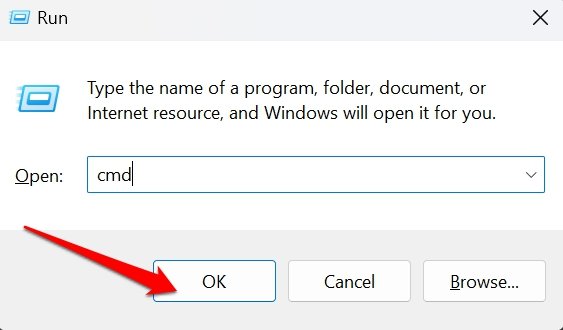
- 이 명령을 입력하고 Enter를 누릅니다.
*sfc/scannow*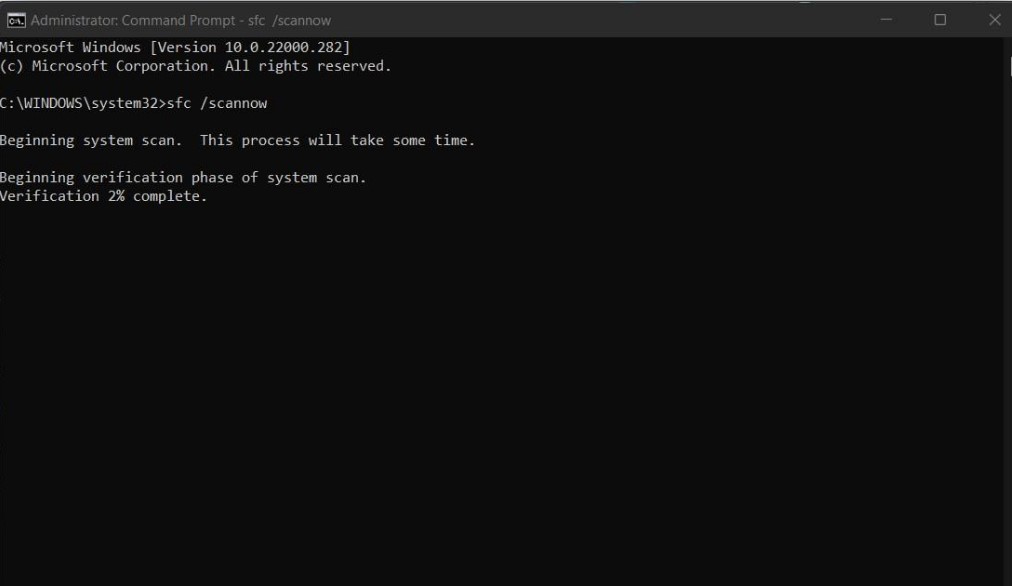
DISM 스캔 사용:
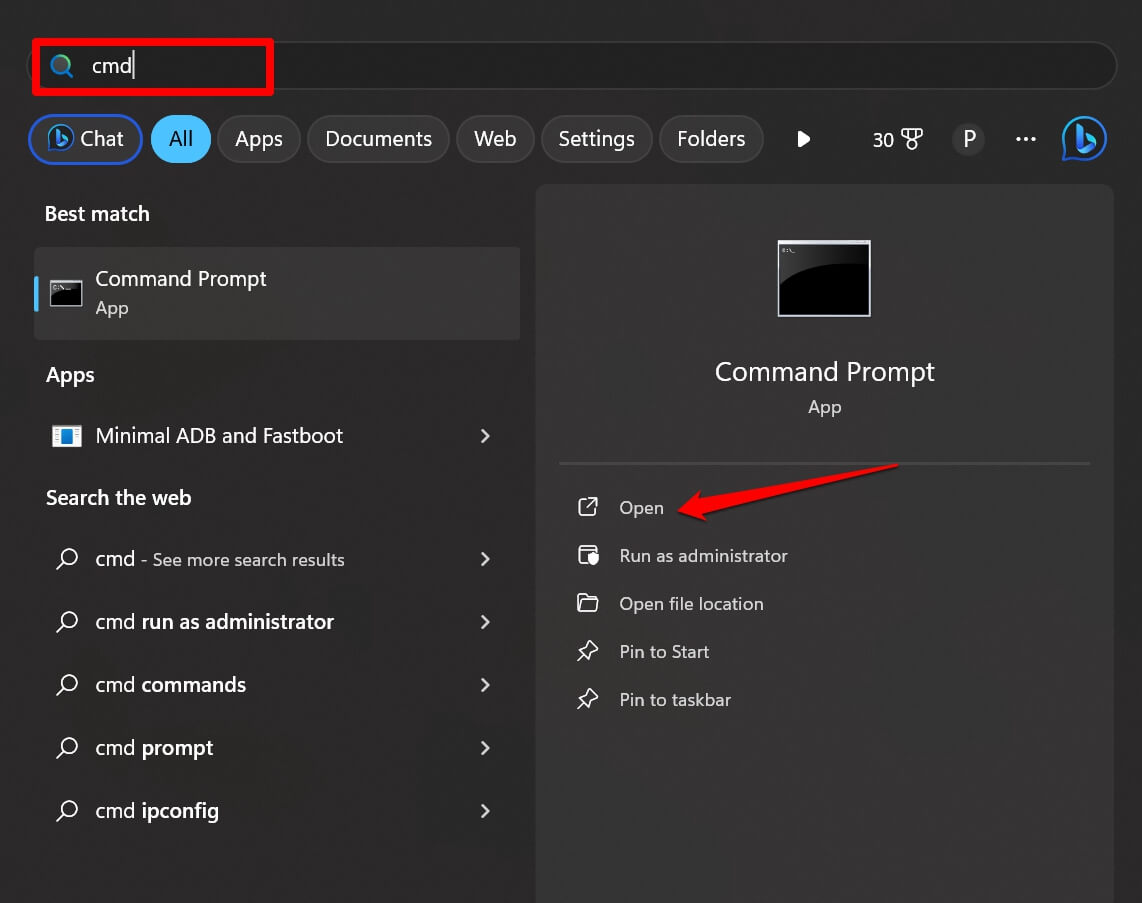
- Windows 키를 눌러 검색 콘솔을 엽니다.
- cmd를 입력하고 명령 프롬프트를 실행할 수 있는 옵션이 나타나면 열기를 클릭합니다.
- 다음 명령을 하나씩 입력하고 Enter를 누릅니다.
*DISM/Online/Cleanup-Image/CheckHealth* *DISM/Online/Cleanup-Image/ScanHealth* *DISM/Online/Cleanup-Image/RestoreHealth*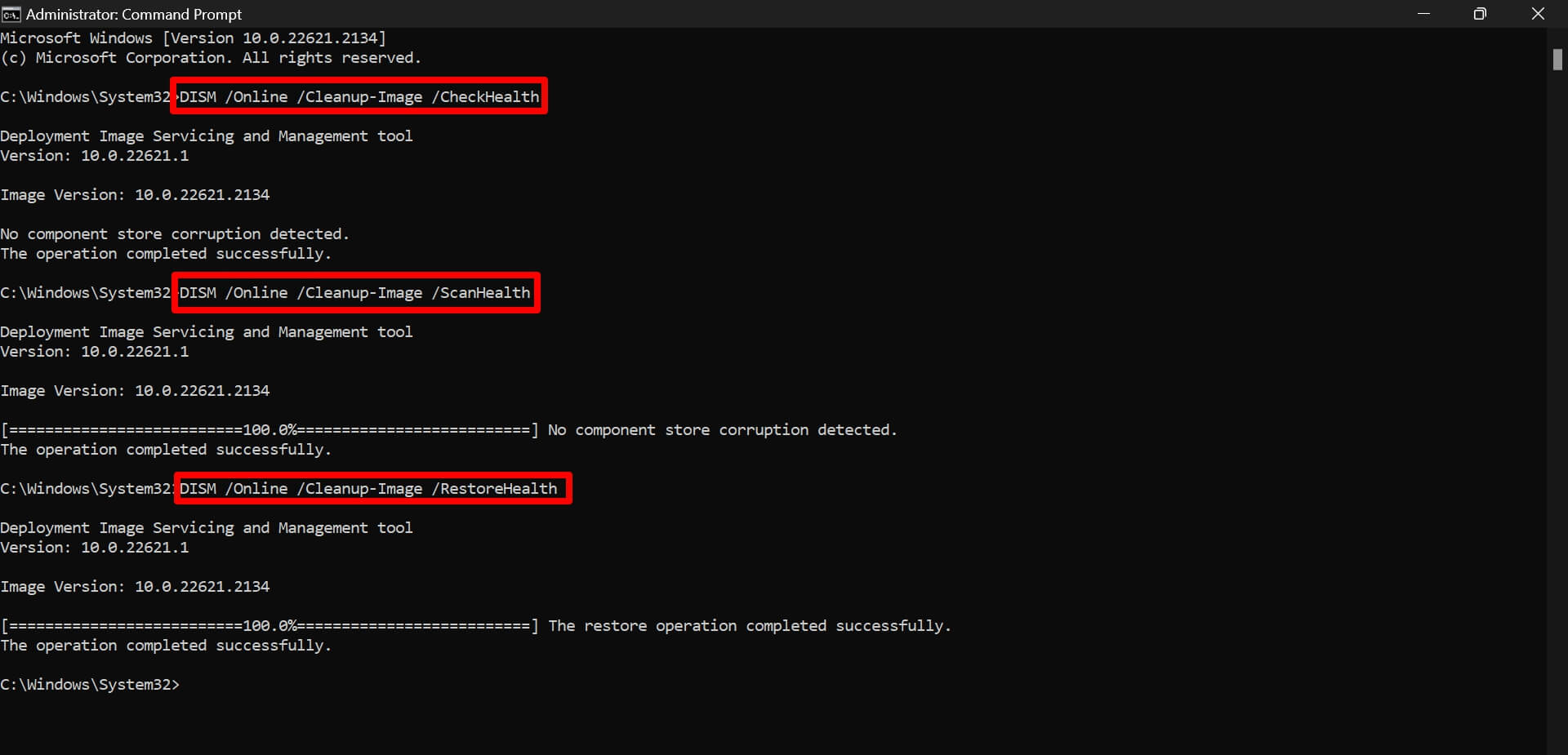
7. 악성 소프트웨어에 대한 전체 스캔 실행
악성 소프트웨어 스캔을 수행하면 PC에 감염된 파일이 있는지 확인할 수 있습니다. 이러한 파일의 악성 소프트웨어는 여러 가지 오류를 일으키고 복사 및 붙여넣기 기능을 사용할 수 없게 만들 수 있습니다.
Windows Defender는 Windows 11에서 의심스럽고 감염된 파일이 사용되는 것을 막을 만큼 충분히 효율적이지만, 수동으로 악성 소프트웨어 스캔을 실행하면 PC의 바이러스 관리에 대한 보안을 강화할 수 있습니다.
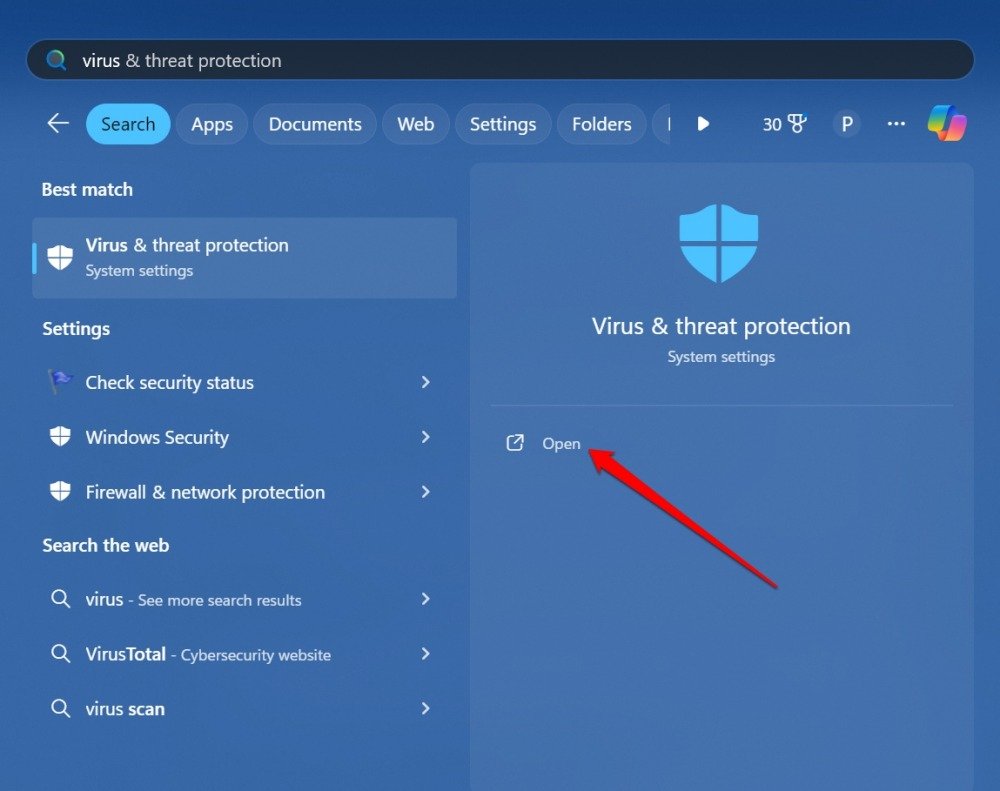
- Windows 키를 눌러 검색을 엽니다.
- 바이러스 및 위협 보호를 입력합니다. 관련 결과가 나타나면 열기를 클릭합니다.
- 스캔 옵션을 클릭합니다.
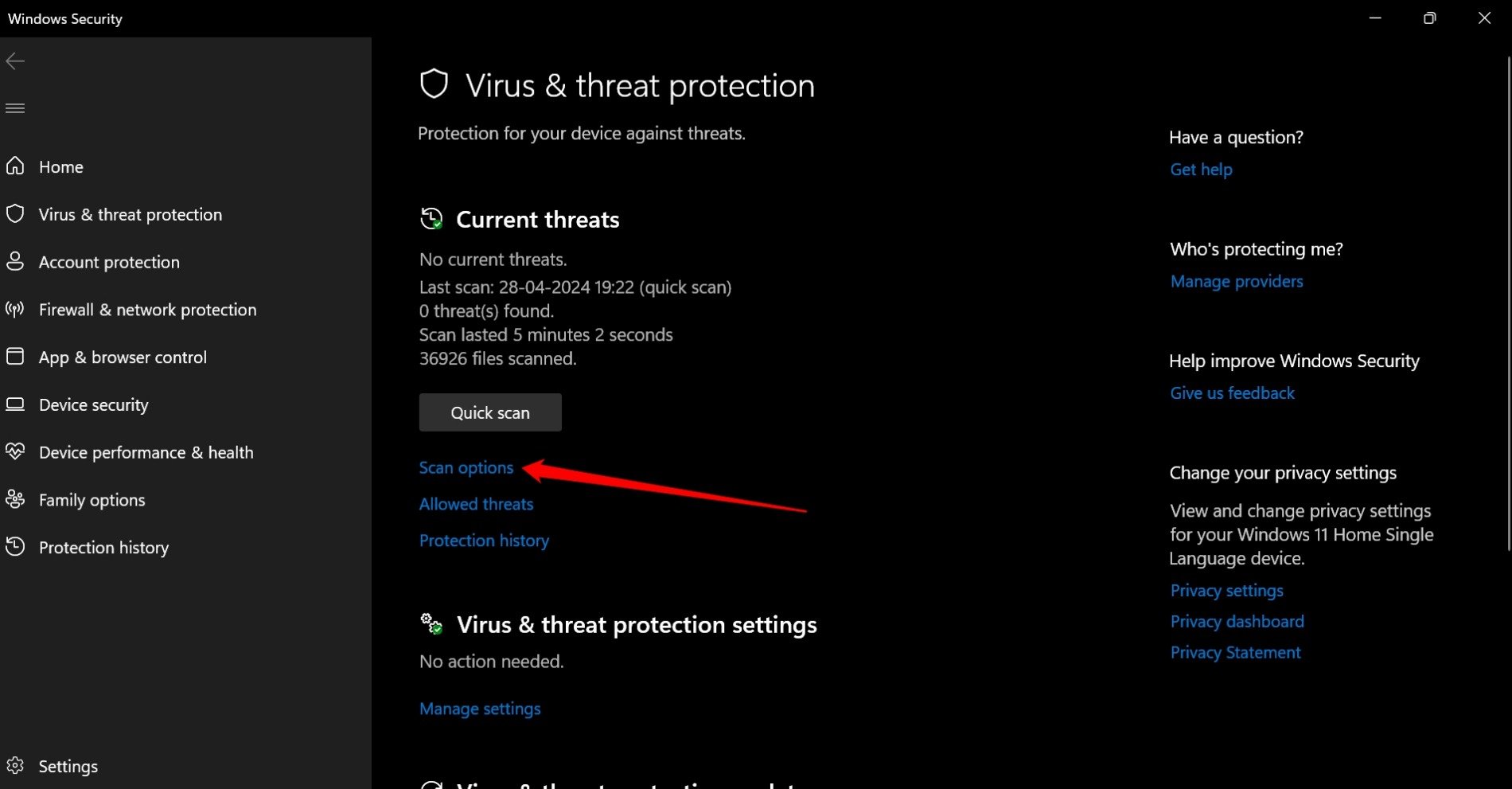
- 전체 스캔을 선택하고 지금 스캔을 클릭합니다.
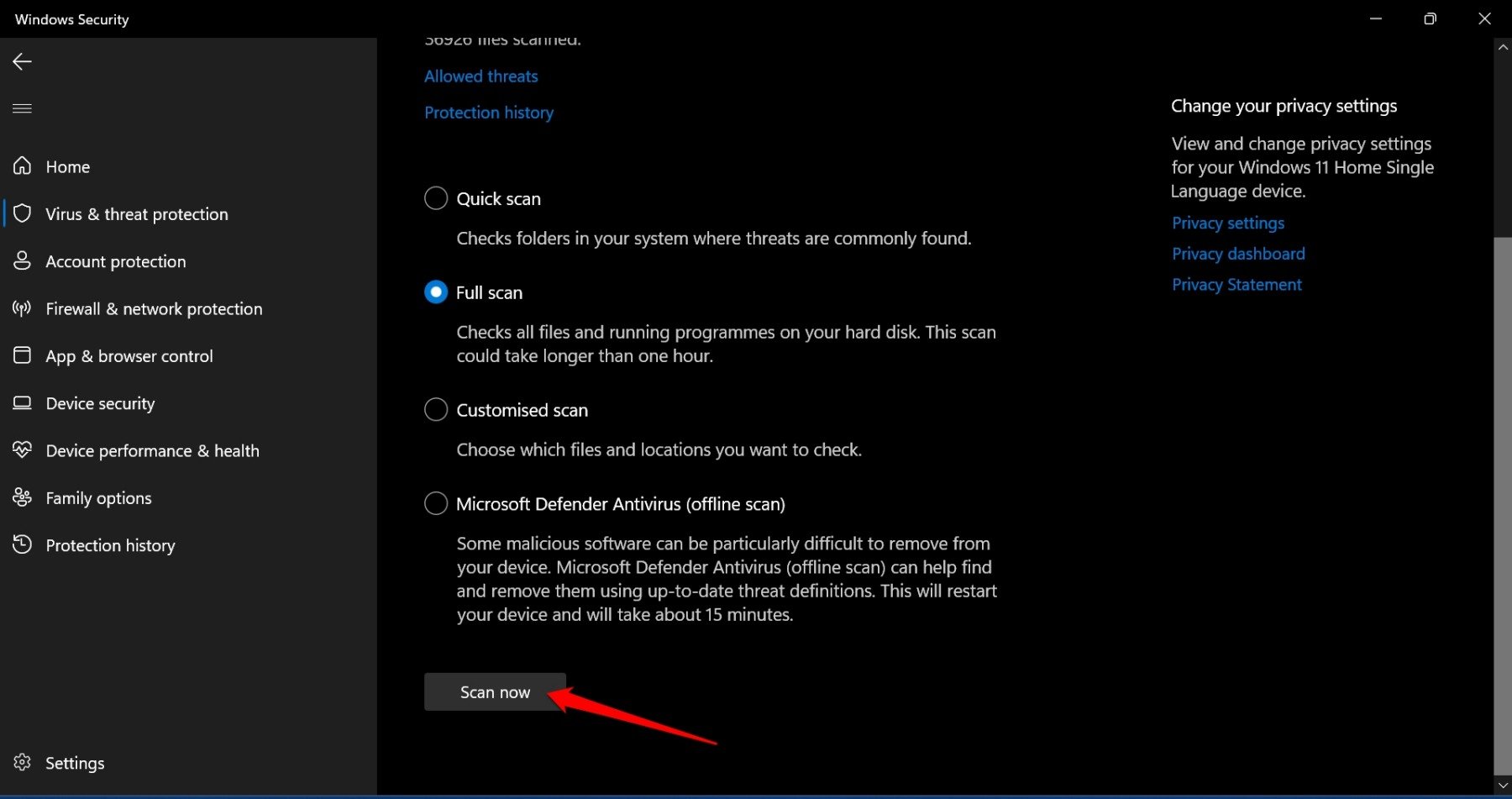
PC를 완전히 스캔하는 데 시간이 걸릴 수 있습니다. 악성 소프트웨어가 발견되면 Windows Defender의 지침에 따라 제거하세요.
8. Windows 업데이트 설치
Windows OS에 복사 또는 붙여넣기 텍스트에 문제가 되는 버그가 있을 수 있습니다. Windows 설정 내에서 새로운 Windows 11 버전 업데이트를 검색하고 설치하세요.
- Windows + I를 눌러 설정으로 이동합니다.
- Windows 업데이트를 클릭합니다.
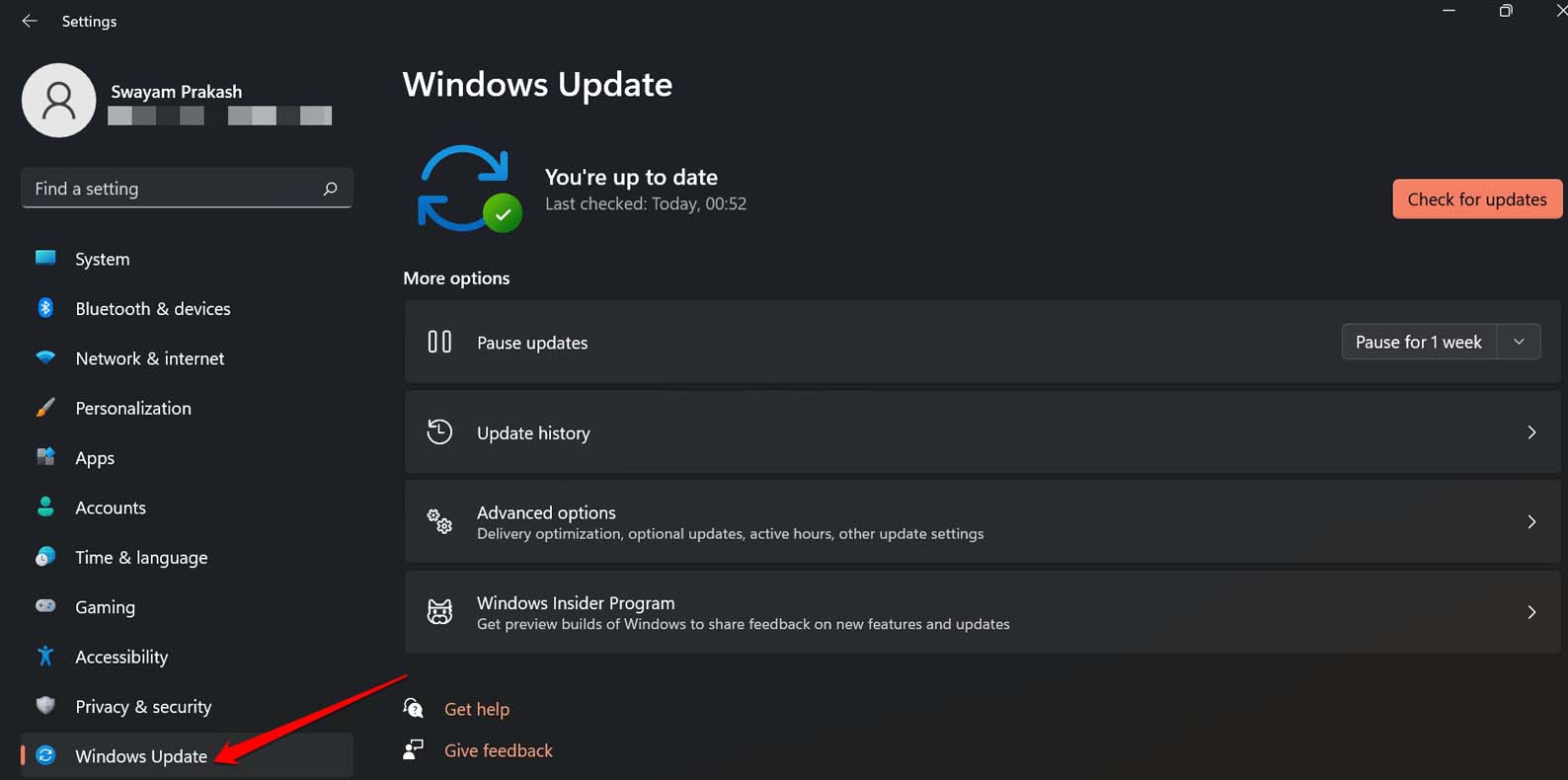
- 새로운 소프트웨어 빌드가 제공되면 다운로드 및 설치를 클릭합니다.
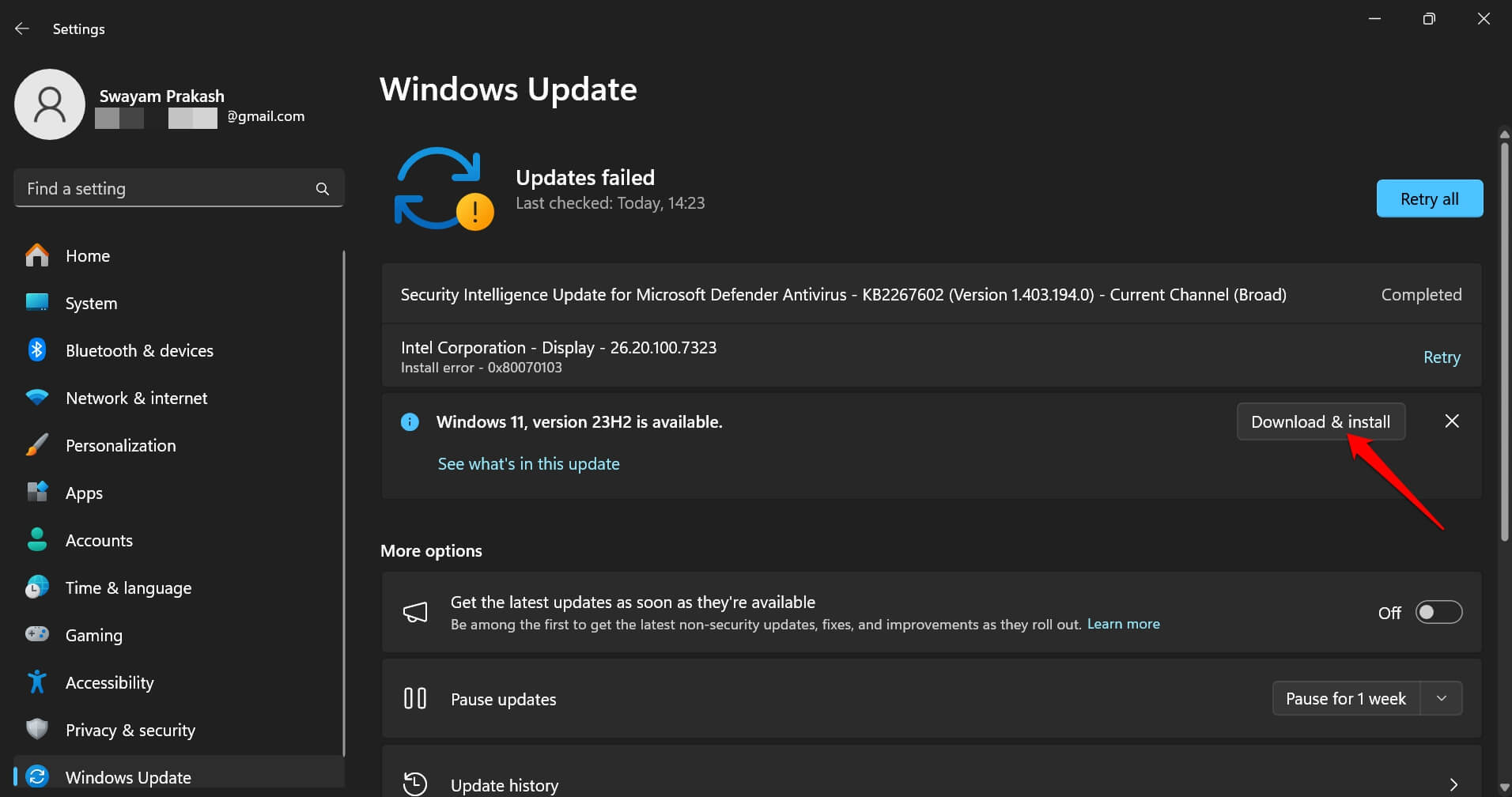
새로운 Windows 빌드가 설치된 후 복사 및 붙여넣기 기능을 사용해 보세요. 이전 Windows 빌드의 버그가 수정되면 복사 및 붙여넣기가 정상적으로 작동해야 합니다.
결론
이 문제 해결 팁을 적용한 후 복사 및 붙여넣기 기능이 Windows 11 PC에서 복원되고 작동해야 합니다. 복사 및 붙여넣기를 통해 텍스트 파일을 쉽게 편집하고 장치의 앱 내에서 다른 파일을 이동할 수 있습니다. 따라서 복사 및 붙여넣기 기능의 문제를 해결하여 계속해서 유용하게 사용하세요.
Windows 11에서 복사 및 붙여넣기 작동하지 않는 문제 해결 방법에 대한 의견이 있으시면 아래 댓글란에 자유롭게 남겨주세요. 또한, DigitBin YouTube 채널을 구독하여 동영상 튜토리얼을 확인해 주세요. 감사합니다!
새 게시물을 받은 편지함에서 받기
스팸은 없습니다. 언제든지 구독 해지 가능합니다.