디스코드 오류 · 3 min read · Nov 21, 2025
디스코드 No Route 오류 수정 방법

디스코드는 놀라운 커뮤니티 덕분에 신뢰할 수 있고 게이머들에게 사랑받는 플랫폼입니다.
하지만 때때로 디스코드를 사용하는 동안 사용자는 No Route 오류로 인해 음성 채널에 참여할 수 없습니다. 이 오류는 Stuck RTC Connecting Errors 및 ICE Checking 범주에 속합니다.
디스코드 No Route 오류의 원인은 무엇인가요?
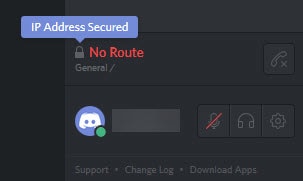
이 문제를 겪는 특정한 이유는 없지만, 사용자 보고서에 따르면 아래와 같은 몇 가지 원인이 있습니다:
- 시스템 리소스가 멈춰서 IP 주소가 변경되면 No Route 오류가 발생할 수 있습니다.
- 서드파티 방화벽이나 안티바이러스가 실행 중이라면 디스코드가 외부 서버와 연결할 수 없을 수 있습니다.
- 디스코드에 대한 접근이 제한되거나 차단될 수 있습니다.
또한 읽기: 디스코드 설치 실패 시 수정 방법
디스코드 No Route 오류를 수정하는 방법은?
이러한 유형의 오류가 발생하면 도움이 될 수 있는 몇 가지 방법이 있습니다.
재부팅 및 재시작
이러한 유형의 문제가 애플리케이션에서 발생할 때 우리는 컴퓨터나 모바일 기기를 재시작합니다.
마찬가지로, 컴퓨터를 재시작해야 하며 첫 번째 질문은 “ 컴퓨터를 재시작해 보셨나요?”입니다.
우리가 PC와 모뎀 또는 라우터를 재부팅하는 이유는 특정 시스템 리소스가 중간에 멈출 수 있기 때문입니다.
이를 위해 장치를 재시작하여 다른 IP 주소가 문제를 해결할 수 있도록 해야 합니다.
먼저 라우터나 모뎀을 재시작한 후 오류가 여전히 표시되는지 확인하고, 여전히 있다면 모뎀이나 라우터와 함께 PC를 다시 시작합니다. 모든 것이 재시작되면 디스코드를 테스트합니다.
AV 및 방화벽 설정 확인
방화벽은 인터넷 패킷이 시스템으로 들어오고 나가는 것을 허용하지만, 이러한 설정이 엉망이 되면 디스코드 패킷이 통과하지 못해 “디스코드 No Route” 오류가 발생할 수 있습니다.
시작하기 전에 방화벽 설정을 확인하여 디스코드가 연결을 허용하는지 확인해야 합니다. 단계는 다음과 같습니다:
- 먼저 디스코드 앱을 닫고 검색 상자에서 제어판을 검색하거나 대화 상자에서 실행합니다.
- 이제 주어진 항목 목록에서 “ Windows Defender 방화벽 ”을 선택합니다.
- 창이 열리면 왼쪽 패널에서 “ Windows Defender 방화벽을 통해 앱 또는 기능 허용 ”을 클릭합니다.
- 이제 “ 설정 변경 ” 옵션을 찾아 선택합니다.
- 목록이 표시되면 디스코드를 찾아 개인 및 공용 두 체크박스가 선택되어 있는지 확인합니다. 그 후 디스코드를 선택하고 삭제합니다.
- 그런 다음 확인 버튼을 선택합니다.
- 이제 디스코드를 다시 실행하면 Windows Defender 방화벽에서 개인 및 공용 네트워크에 접근할 수 있는 권한을 요청할 수 있지만 무시합니다.
- 그 후 디스코드 음성 채널에 연결해 보세요.
QoS 비활성화
서비스 품질(QoS)은 패킷이 전송될 때 계층화될 수 있도록 하는 네트워크 서비스입니다. 대부분의 음성 애플리케이션은 더 나은 품질을 보장하고 지연을 줄이기 위해 고우선 순위 패킷을 사용하지만, 디스코드도 마찬가지입니다.
하지만 일부 애플리케이션은 큐 설정을 처리할 수 없으며 다양한 문제를 발생시킬 수 있습니다. 그러나 “고우선 순위 패킷”을 비활성화하면 문제를 해결할 수 있습니다. QoS를 비활성화하는 방법은 다음과 같습니다:
- 먼저 디스코드를 열고 사용자 이름 오른쪽에 있는 사용자 설정을 엽니다.
- 이제 새 창에서 왼쪽 패널에 “ 음성 및 비디오 ” 설정이 있습니다.
- “ 서비스 품질 고우선 순위 패킷 활성화 ” 설정을 찾을 때까지 아래로 스크롤한 후 비활성화합니다.
- 그 후 오디오를 사용하고 채널에 다시 연결해 보세요.
음성 서버 지역 변경
서버의 위치도 매우 중요합니다. 서버가 멀리 떨어져 있으면 지연과 같은 더 많은 문제를 겪게 됩니다. 따라서 귀하의 위치에 가까운 올바른 서버를 선택하는 것이 매우 중요합니다.
No Route 오류는 다른 위치의 서버나 지역 중단으로 인해 발생할 수도 있습니다. 그러나 이 문제를 해결할 수도 있습니다.
관리자 권한이 있는 경우 직접 지역을 변경할 수 있지만, 권한이 없는 경우 관리자가 이를 대신해 줄 것을 요청해야 합니다.
관리자라면 다음 단계를 따르세요:
- 먼저 디스코드에 로그인합니다.
- 이제 “ 서버 ” 또는 그 옆에 있는 아래로 향하는 화살표를 선택합니다.
- 컨텍스트 메뉴가 열리면 서버 설정을 선택합니다.
- 그 후 왼쪽 패널에서 개요를 선택합니다(선택하지 않은 경우).
- 이제 화면에 이름과 지역과 같은 다양한 정보가 표시됩니다. 서버 지역 옆에 있는 변경 버튼을 선택합니다.
- 서버 지역이 표시되고 귀하에게 가까운 지역을 선택합니다.
- 모든 단계를 완료한 후 디스코드를 재시작하고 음성 채널에 연결해 문제가 해결되었는지 확인합니다.
VPN 제거
이것은 사람들이 대부분의 경우 겪는 일반적인 문제이지만 모든 VPN에 해당되는 것은 아닙니다. 그러나 VPN이 연결을 위해 사용자 데이터그램 프로토콜(UDP)을 사용하지 않는 경우 변경해야 합니다.
일반적으로 디스코드는 이 프로토콜이 활성화되거나 지원되는 VPN과 잘 작동합니다.
따라서 VPN 서비스나 구성을 변경한 경우 “No Route 오류”를 해결하기 위해 다시 전환해야 합니다.
최종 결론 – 디스코드 No Route 오류
이것은 No Route 오류를 수정하는 방법 중 일부입니다. 도움이 되길 바랍니다.
무언가 이해하지 못했거나 이 기사에 대한 다른 질문이 있는 경우 아래에 댓글을 남겨 주시면 기꺼이 도와드리겠습니다.
또한 읽기: [해결됨] Windows 10에서 이더넷에 유효한 IP 구성 없음
새 게시물을 받은 편지함에서 받기
스팸은 없습니다. 언제든지 구독 해지 가능합니다.