오류 수정 · 2 min read · Sep 29, 2025
“drive.google.com 연결 거부” 오류 수정 방법
여러 개의 Gmail 계정을 브라우저에 등록하고 G-suite를 사용하려고 하셨나요?
그렇다면 “drive.google.com 연결 거부” 오류를 경험했을 수 있습니다. 이 기사에서는 이 오류를 수정하기 위한 몇 가지 유용한 방법을 나열했습니다. 아래에서 확인해 보세요.
“drive.google.com 연결 거부” 오류 수정 방법
방법 1: 여러 Gmail 계정에서 로그아웃하기
먼저, 동일한 브라우저에서 여러 Gmail 계정을 운영하고 있다면 모든 Gmail 계정에서 로그아웃하는 것이 좋습니다.
다음은 그 방법입니다:
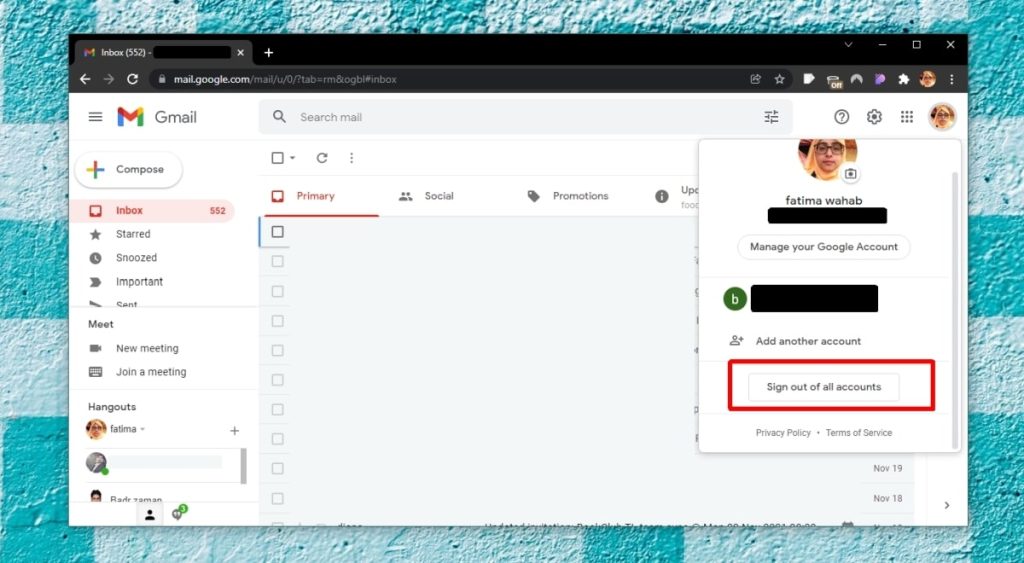
- 먼저, gmail.com을 입력하고 프로필로 이동합니다.
- 오른쪽 상단 모서리에서 프로필 아이콘을 볼 수 있습니다. 클릭하세요.
- 이제 “모든 계정에서 로그아웃” 옵션을 찾을 수 있습니다. 클릭하세요.
- Gmail 계정에서 로그아웃한 후 Google Docs를 방문하세요.
- 이제 사용하려는 Gmail에 로그인하세요.
- Google Drive 추가 기능을 설치하세요.
방법 2: 브라우저에서 시크릿 창 사용하기
“drive.google.com 연결 거부” 오류를 해결하는 또 다른 빠른 방법은 브라우저에서 개인 브라우징 모드(시크릿 창)를 사용하는 것입니다. 이를 통해 Google Drive와 함께 사용하려는 계정에서만 작업할 수 있습니다.
다음은 브라우저에서 시크릿 창을 사용하는 방법입니다.
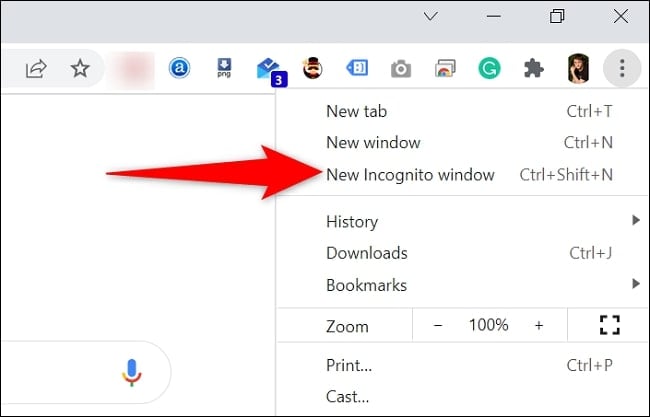
- Chrome을 사용하는 경우 오른쪽 상단 모서리로 이동합니다. 거기에서 세 개의 수직 점을 찾을 수 있습니다.
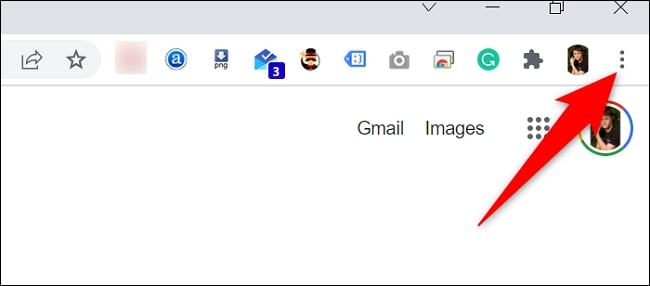
- 이제 “새 시크릿 창” 옵션을 클릭하여 개인 브라우저를 엽니다. 또는 단축키 “Ctrl+Shift+N”을 눌러 시크릿 창을 열 수도 있습니다.
- 시크릿 창이 열리면 Google Docs로 이동합니다.
- 이제 로그인하려는 Gmail을 사용하세요.
- Google Drive 추가 기능을 설치하세요.
방법 3: 브라우저에서 새 프로필 만들기
여러 계정에서 로그아웃하고 싶지 않다면 Chrome 또는 Firefox 브라우저에서 새 브라우저 프로필을 만들어 보세요.
Chrome을 사용하는 경우:
- 브라우저를 열고 오른쪽 상단 모서리로 가서 프로필 아이콘을 클릭합니다.
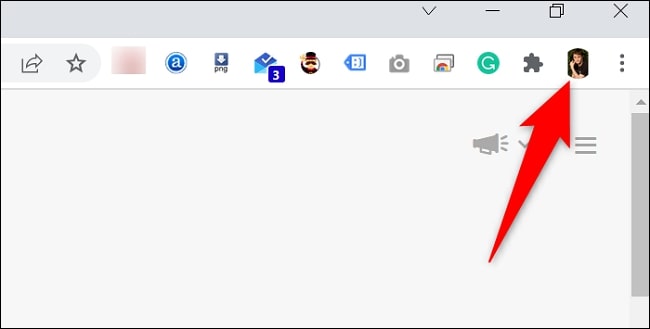
- 이제 프로필 섹션으로 가서 “추가” 옵션을 클릭합니다.
- 새 Chrome 프로필에 로그인하라는 팝업이 나타납니다.
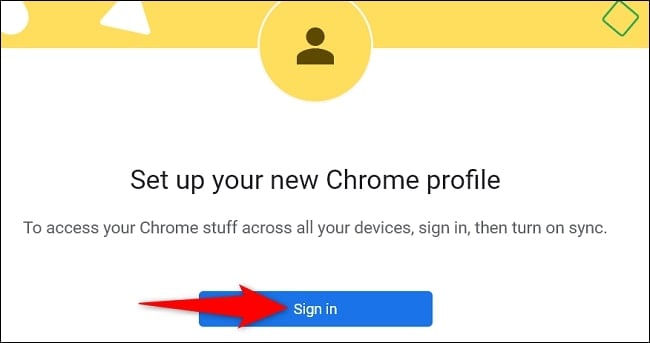
- 원하는 Gmail ID로 로그인하면 Google Drive의 모든 파일에 접근할 수 있습니다.
Firefox를 사용하는 경우, 아래의 단계를 따르세요:
- Firefox 브라우저를 열고 URL 섹션에 about:profiles를 입력합니다. 이제 about 프로필 페이지가 열리고 짧은 설명이 표시됩니다.
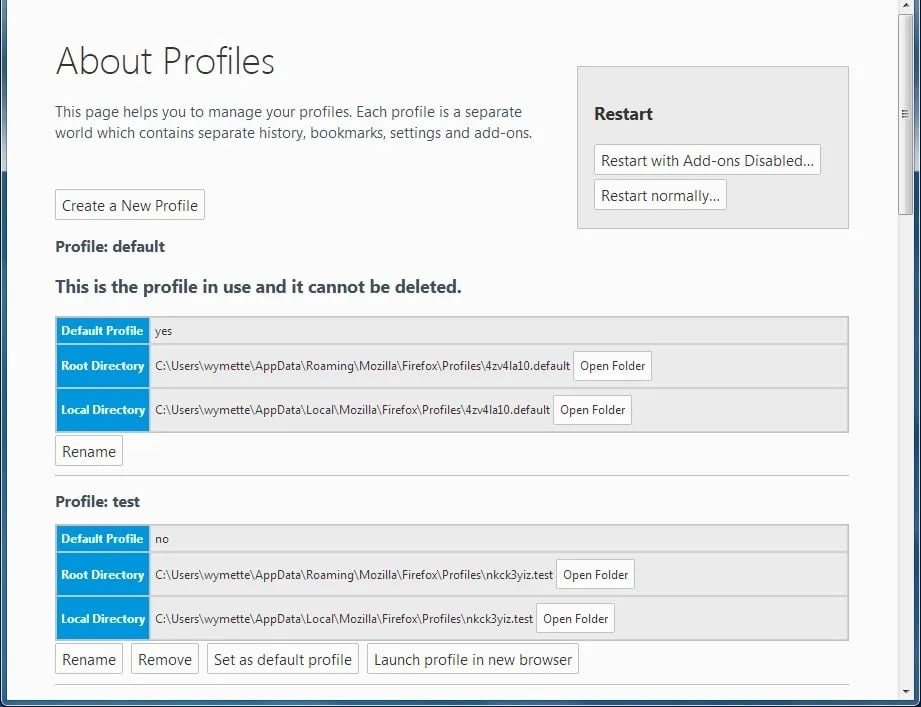
- ‘새 프로필 만들기’를 클릭하고 안내에 따라 단계를 진행합니다. 모든 단계를 완료한 후 ‘완료’를 클릭합니다.
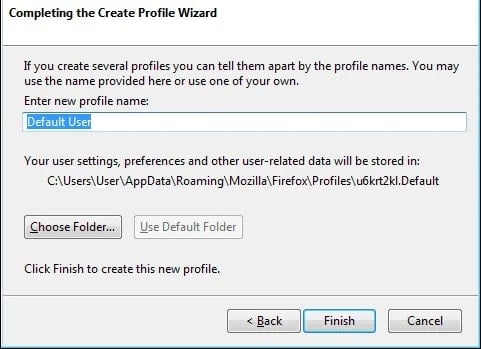
- 새 프로필이 생성되면 ‘about:profiles’ 섹션으로 돌아가 새 Firefox 사용자를 찾습니다.
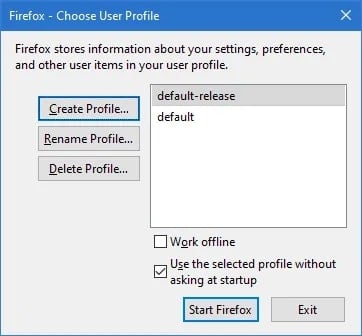
- 이제 새 사용자 이름을 클릭하고 ‘ Firefox 시작 ’을 선택합니다.
- 또는 ‘ Windows + R ’ 단축키를 누르고 ‘ firefox.exe -p ’를 입력한 후 엔터를 눌러 새 프로필을 생성할 수 있습니다.
새 Firefox 프로필에 로그인한 후 Google Drive로 이동하여 원하는 Gmail 주소로 로그인하세요.
결론
여러 개의 Gmail 계정을 사용하는 경우에만 시스템에서 “drive.google.com 연결 거부” 오류가 발생할 수 있습니다. 만약 Google 계정이 하나만 로그인되어 있는데도 여전히 문제가 발생한다면, 이는 해당 계정이 추가 기능 설치를 제한받고 있다는 의미입니다.
이런 경우 G-Suite 관리자에게 추가 기능 설치 권한을 요청해야 합니다. 그러나 개인 Gmail 계정에서는 이러한 문제가 발생하지 않습니다.
새 게시물을 받은 편지함에서 받기
스팸은 없습니다. 언제든지 구독 해지 가능합니다.