포토샵 오류 · 3 min read · Jan 07, 2026
포토샵에서 ‘파일 형식 모듈이 파일을 구문 분석할 수 없습니다’ 오류 수정 방법
Adobe Photoshop을 사용하고 있다면 “파일 형식 모듈이 파일을 구문 분석할 수 없습니다” 오류를 접해본 적이 있나요? 이 가이드에서는 이 오류의 원인과 수정 방법에 대해 알아보겠습니다. Adobe Photoshop은 고품질 전문 이미지를 편집하고 생성하는 데 널리 사용되는 도구입니다. “파일 형식 모듈이 파일을 구문 분석할 수 없습니다” 오류는 지원되지 않는 파일을 포토샵에서 열려고 할 때 나타날 수 있습니다.
다른 이유도 있을 수 있습니다. 이미지를 편집하는 동안 오래된 버전의 포토샵을 사용하고 있다면 “파일 형식 모듈이 파일을 구문 분석할 수 없습니다” 오류를 접할 수 있습니다. 때때로, 포토샵에서 사용하려는 이미지 파일이 손상되었을 수 있습니다.
신뢰할 수 없는 출처에서 포토샵 앱을 다운로드한 경우, 악성 소프트웨어가 함께 다운로드되었을 수 있습니다. 이는 이미지 파일이 지원되고 기술적인 결함이 없더라도 포토샵을 PC에서 실행할 때 특정 오류를 유발할 수 있습니다.
“파일 형식 모듈이 파일을 구문 분석할 수 없습니다” 오류 수정 팁
포토샵에서 파일 형식 구문 분석 오류 경고를 극복하는 데 도움이 되는 몇 가지 문제 해결 팁을 소개합니다.
1. 파일 형식이 포토샵에서 지원되는지 확인
열려고 하는 파일이 포토샵에서 지원되는 파일 형식인지 확인하세요. 포토샵에서 지원하는 다양한 파일 형식 목록은 다음과 같습니다. 포토샵에서 열려고 하는 이미지 파일의 파일 확장자와 교차 확인할 수 있습니다.
- 포토샵 파일 (PSD, PSB)
- TIFF (TIF)
- JPEG (JPG)
- PNG
- BMP
- GIF
- DICOM (의료 디지털 이미징 및 통신)
- 디지털 네거티브 (DNG)
- 카메라 원시 (CRW, CR2, NEF, RAW, PEF, RAF, SRF, SR2, ARW, RW2, ORF, MRW)
- 어도비 일러스트레이터 (AI, EPS)
- 어도비 PDF
- 어도비 포토샵 라이트룸 (XMP)
- 어도비 포토샵 엘리먼츠 (PDD)
- 대형 문서 형식 (PSB)
2. 편집 중인 이미지 파일이 손상되었는지 확인
다른 장치나 인터넷에서 이미지 파일을 복사하거나 다운로드하는 동안 파일이 손상되었을 수 있습니다. 일반적으로 다운로드 중단이나 네트워크 또는 전원 장애로 인해 발생합니다. 포토샵에서 이미지 파일을 열려고 할 때 “파일 형식 모듈이 파일을 구문 분석할 수 없습니다” 오류가 발생합니다.
파일이 손상되지 않았다면 다른 프로그램에서 열어보세요. 기본 이미지 파일은 Paint 3D, Windows Photos 또는 PhotoScapeX와 같은 다른 도구에서 열 수 있습니다. 다른 도구에서 파일이 성공적으로 열리지만 포토샵에서는 열리지 않는다면, 포토샵의 업그레이드된 버전을 사용해야 합니다.
반면, 이미지가 어떤 이미지 뷰어/편집 도구에서도 열리지 않는다면, 이미지를 다시 가져와야 합니다. 이미지를 복사하거나 다운로드할 때 프로세스가 중단되지 않도록 하세요.
3. 최신 버전의 포토샵 사용
컴퓨터에서 소프트웨어를 사용할 때 항상 최신 버전을 사용하는 것이 좋습니다. 유용한 기능을 모두 얻고 버그를 최소화하기 위해 항상 최신 버전을 목표로 하세요. 포토샵도 마찬가지입니다. 처음 설치할 때는 최신 버전을 사용하세요. 이미 사용하고 있다면, 사용하는 운영 체제에 따라 Microsoft Store 또는 App Store에서 앱을 업데이트하세요.
4. 어도비 포토샵 제거 후 재설치
사용자에게 자주 도움이 되는 또 다른 효과적인 수정 방법은 PC에 설치된 현재 버전의 포토샵을 제거한 다음 재설치하는 것입니다.
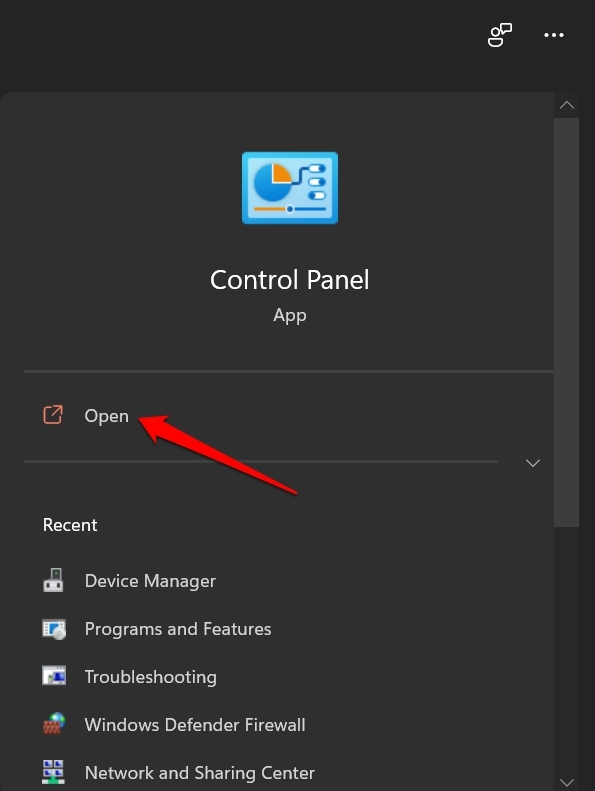
- 제어판 열기.
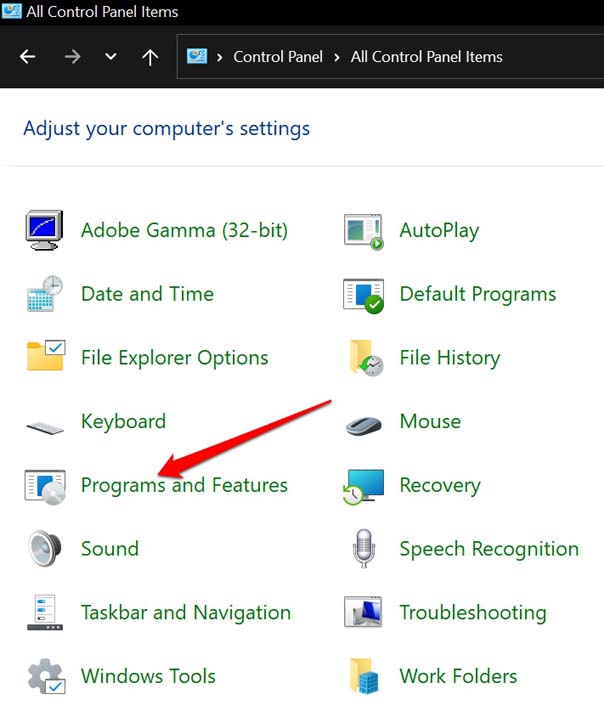
- 프로그램 및 기능을 클릭합니다.
- 이제 PC에 설치된 앱 목록에서 어도비 포토샵으로 이동합니다.
- 어도비 포토샵을 마우스 오른쪽 버튼으로 클릭하고 제거를 선택합니다.
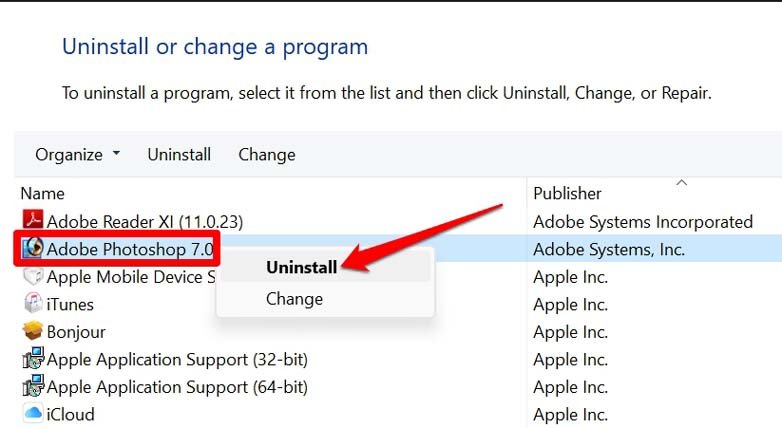
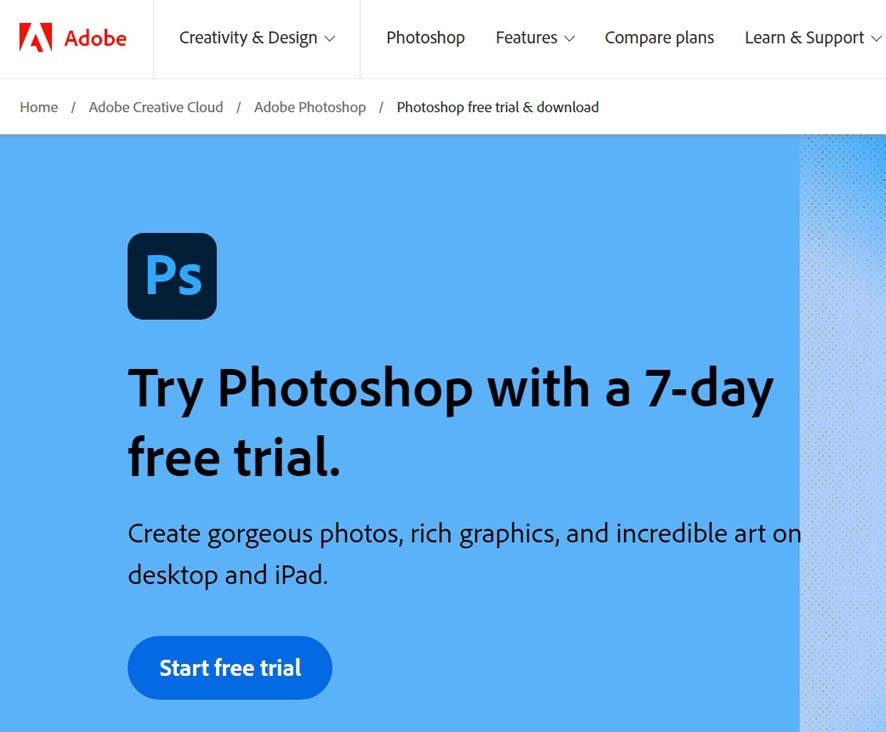
이제 공식 소스에서 어도비 포토샵을 재설치하세요. 그런 다음 포토샵을 실행하고 이미지를 편집해 보세요. 더 이상 파일 형식 구문 분석 오류가 발생하지 않아야 합니다.
5. 어도비 브리지를 사용하여 이미지 파일 열기
어도비 브리지는 포토샵과 함께 제공되는 파일 관리 도구입니다. 이를 사용하여 파일을 열고 포토샵에서 편집할 수 있습니다. 이는 창의적인 리소스를 중앙 집중화하는 도구입니다.

어도비 브리지를 사용하면 메타데이터를 편집하고 이미지에 키워드 및 레이블을 추가할 수 있습니다. 컬렉션을 사용하여 자산을 구성하고 강력한 필터 및 고급 메타데이터 검색 기능을 사용하여 자산을 찾을 수 있습니다. 또한, 라이브러리와 협업하고 브리지에서 바로 어도비 스톡에 게시할 수 있습니다.
6. 어도비 카메라 로우를 사용하여 이미지 파일 열기
어도비 카메라 로우는 포토샵의 플러그인으로, 원시 이미지 파일을 열고 편집할 수 있습니다. 이를 사용하여 파일을 열고 포토샵에서 편집할 수 있습니다. 원시 사진은 촬영 후 바로 사용할 수 없습니다. 이를 보기 위해서는 원시 이미지 변환기 및 편집기가 필요합니다.
여기서 어도비 카메라 로우가 유용합니다. 포토샵에서 RAW 이미지 파일을 열거나 편집할 때 파일 형식 구문 분석 문제가 발생하는 경우 이를 사용하세요. 그러면 문제가 해결될 것입니다.
7. 어도비 지원에 문의
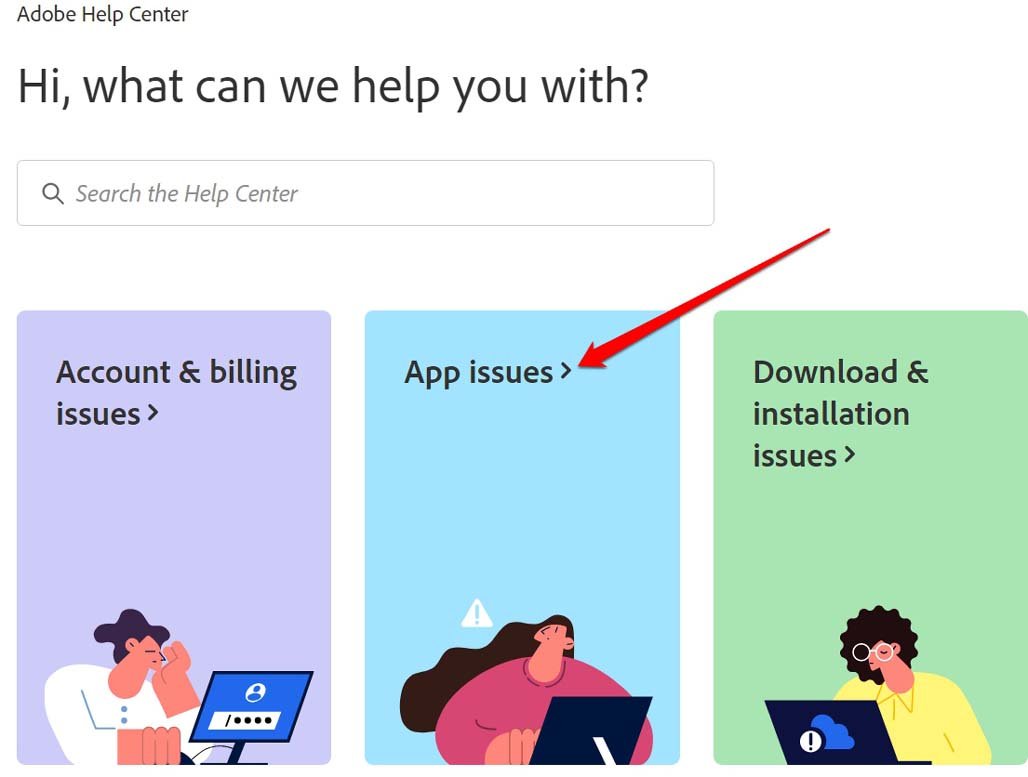
위의 단계가 모두 작동하지 않으면 추가 지원을 위해 어도비 지원에 문의해야 할 수 있습니다. 이 링크를 클릭하여 어도비 도움말 센터로 이동하세요. 다양한 기술 문제에 대한 빠른 문제 해결 팁을 배우려면 앱 문제 탭을 클릭하세요.
또한 어도비 포토샵 포럼을 방문할 수도 있습니다. 이는 포토샵 사용자들이 온라인에서 정보를 교환하는 커뮤니티입니다. 포럼에 가입하고 다양한 문제에 대한 질문을 하며 전문가들이 팁과 요령으로 해결해 줄 수 있도록 하세요.
결론
포토샵을 이미지 편집 및 디자인의 주요 도구로 사용하는 경우 오류가 발생하면 작업 흐름이 방해받을 수 있다는 것을 이해합니다. 이는 매우 바람직하지 않습니다. 이제 이 가이드를 통해 포토샵에서 “파일 형식 모듈이 파일을 구문 분석할 수 없습니다” 오류를 수정하고 이미지를 원활하게 편집할 수 있을 것이라고 확신합니다.
“포토샵에서 ‘파일 형식 모듈이 파일을 구문 분석할 수 없습니다’ 오류를 수정하는 방법”에 대한 의견이 있으시면 아래 댓글란에 자유롭게 남겨주세요. 또한, 비디오 튜토리얼을 위해 DigitBin YouTube 채널을 구독해 주세요. 감사합니다!
새 게시물을 받은 편지함에서 받기
스팸은 없습니다. 언제든지 구독 해지 가능합니다.