Google Chat · 2 min read · Nov 09, 2025
Gmail에서 Google Chat이 표시되지 않는 문제 해결 방법
Google Chat을 사용하면 사용자는 Google Workspace 생태계 내에서 안전하게 소통할 수 있습니다. Google Chat 애플리케이션은 팀이 텍스트를 통해 협업하고, 웹 회의를 설정하고, 문서를 공유하며, 협업 채팅방을 만들 수 있게 해줍니다. 채팅 외에도 음성 및 영상 통화를 할 수 있으며, 파일을 원활하게 공유할 수 있습니다.
Google Chat은 독립형 서비스로 작동하며 Gmail과 통합되어 제공됩니다. Gmail에서 Chat이 표시되지 않는 경우, 이 기사에서 언급한 최상의 해결 방법이 있습니다. 그럼 시작해 보겠습니다.
Gmail에서 Google Chat이 표시되지 않는 문제 해결 방법
따라서 Gmail에서 Google Chat이 표시되지 않는 문제에 직면한 경우, 아래에 언급된 해결 방법을 수행해야 합니다. 그러면 시작해 보겠습니다:
해결 방법 1: Gmail에서 Google Chat 활성화
Gmail 설정을 사용하여 모바일 앱과 데스크톱 브라우저에서 Gmail의 Google Chat 옵션을 활성화할 수 있습니다. 옵션이 꺼져 있으면 Gmail에서 채팅 옵션이 표시되지 않습니다.
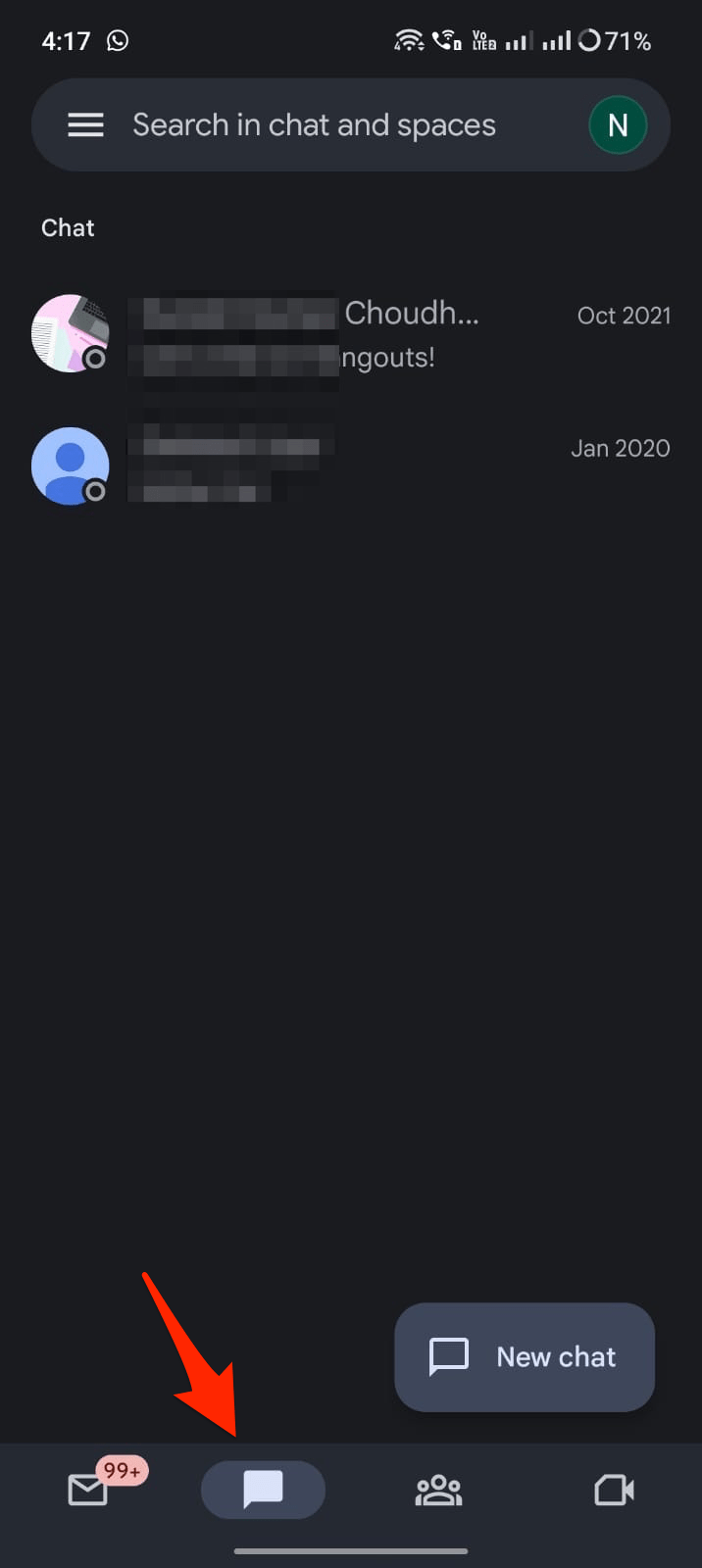
Gmail 앱 모바일에서
- Gmail 앱을 열고 햄버거 아이콘을 클릭합니다.
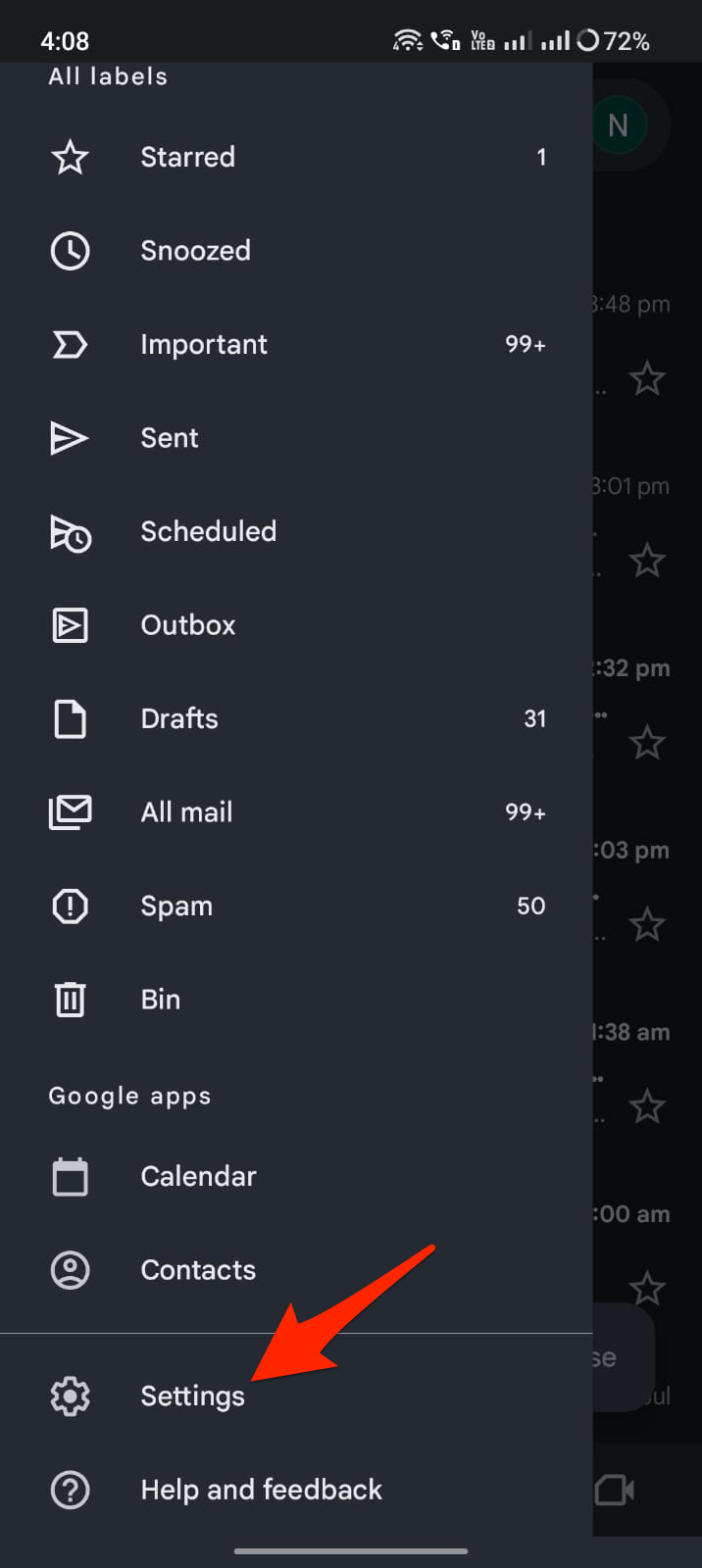
- 설정을 클릭합니다.
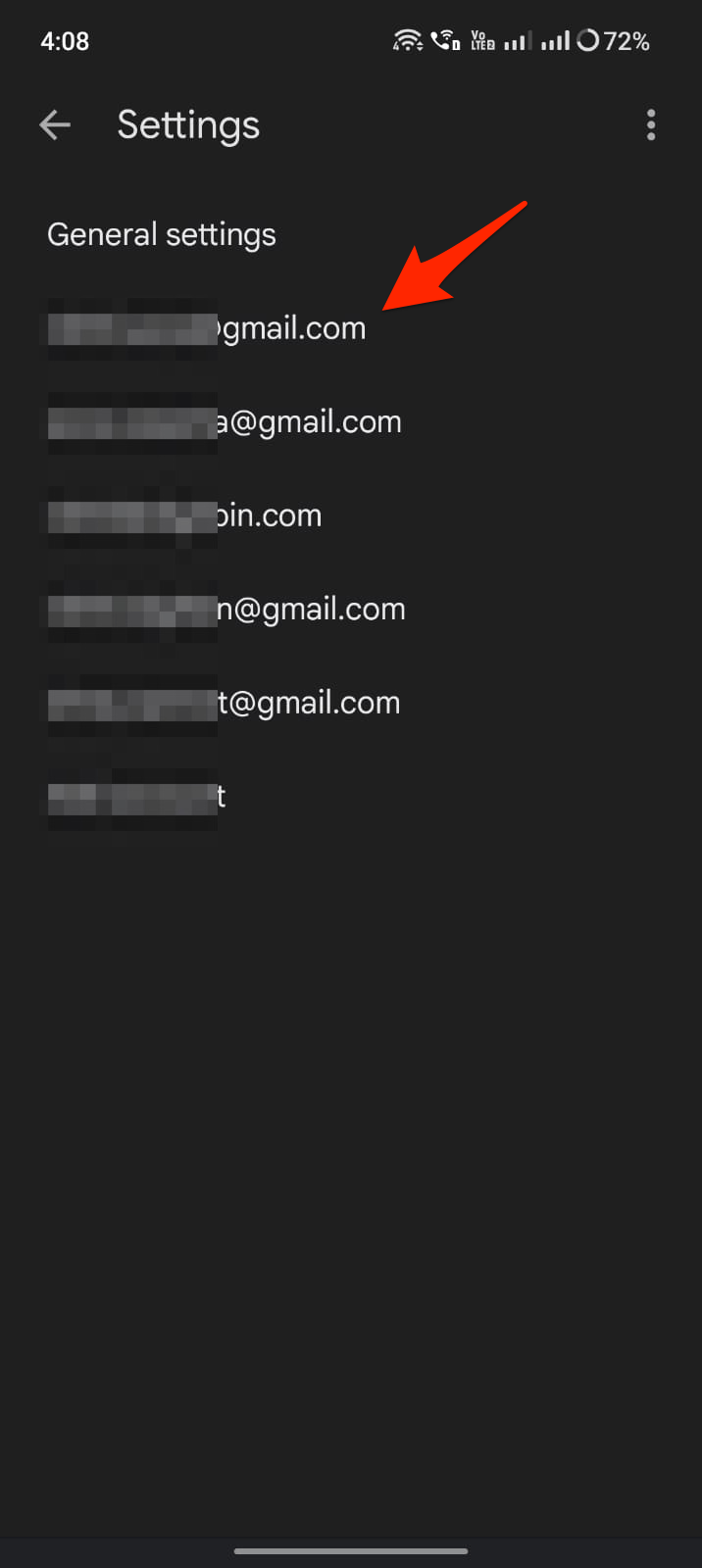
- 계정을 클릭합니다.
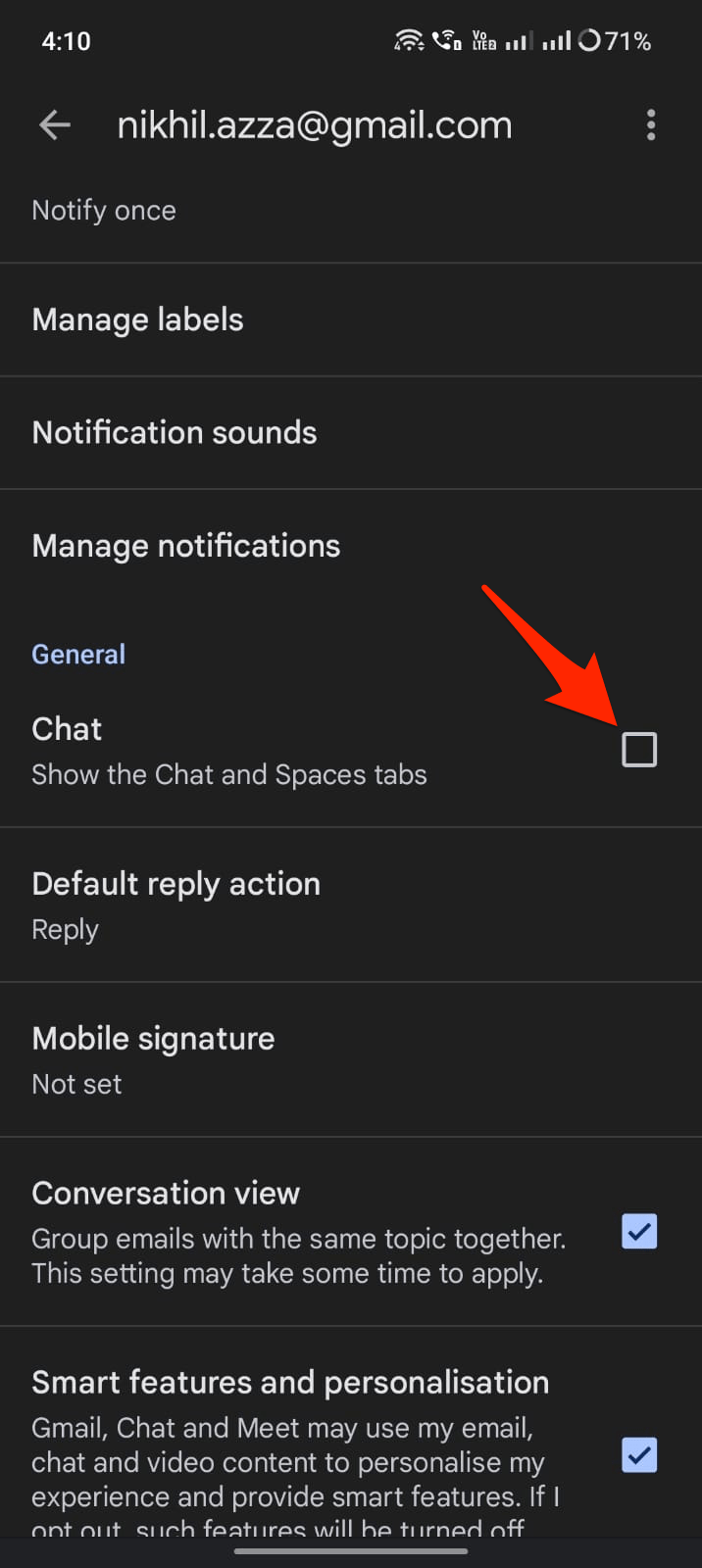
- 채팅 옵션을 찾아 Google Chat을 Gmail에서 활성화하려면 체크박스를 선택합니다.
Gmail 웹사이트에서
- 컴퓨터에서 Gmail을 엽니다.
- 오른쪽 상단에서 설정을 클릭하고 모든 설정 보기를 클릭합니다.
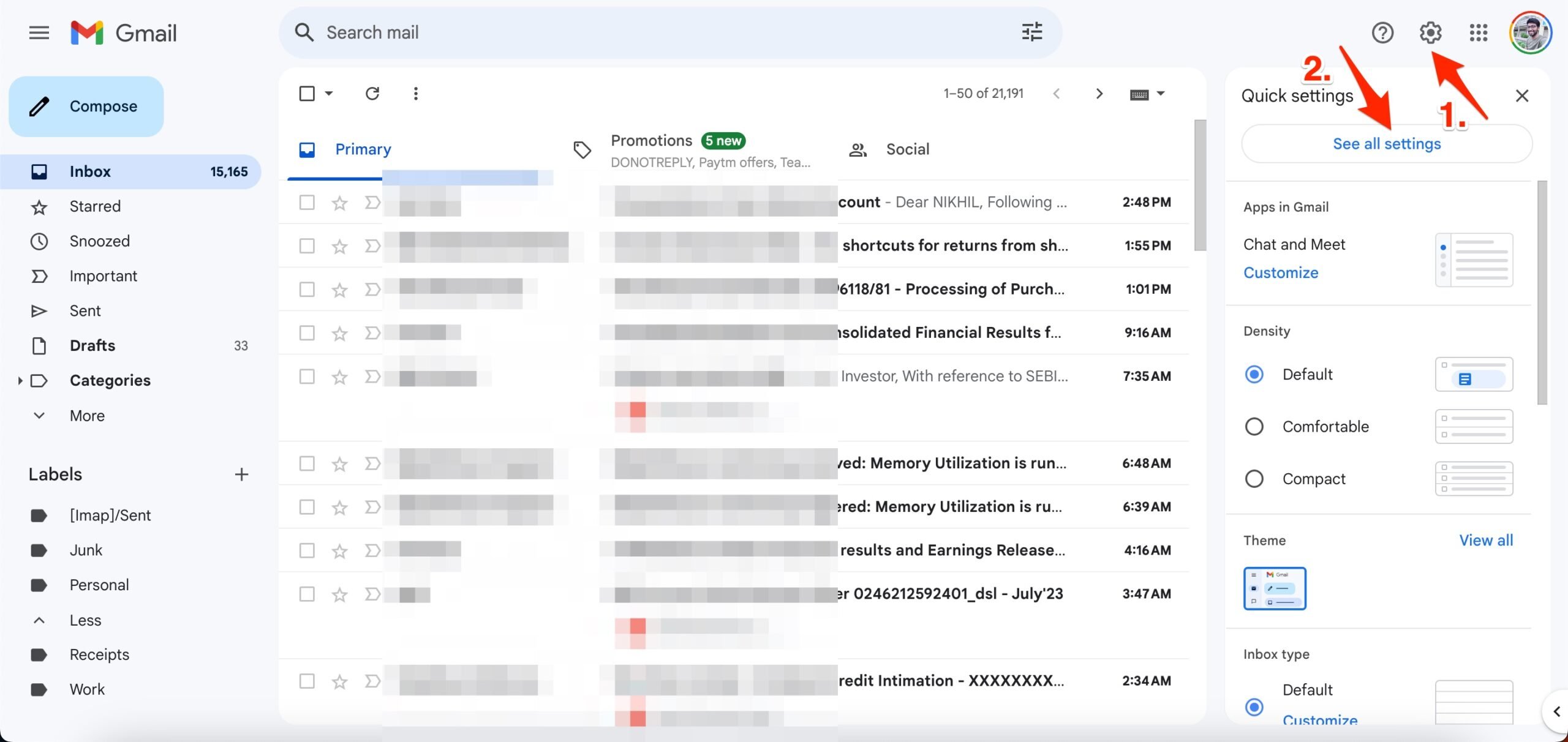
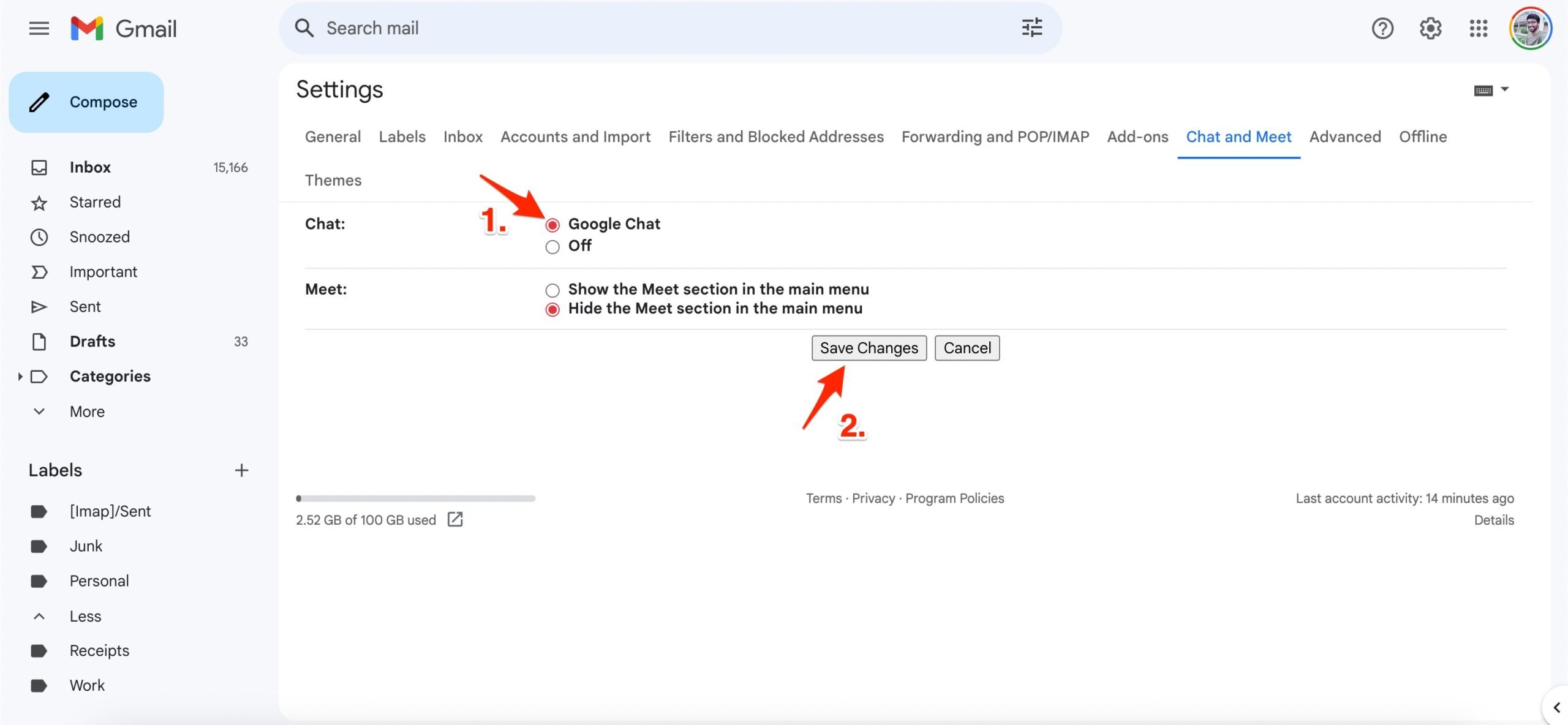
- 상단에서 채팅 및 회의를 클릭합니다.
- “채팅” 옆에서 채팅을 켜려면 Google Chat을 선택합니다.
- 변경 사항 저장을 클릭합니다.
해결 방법 2: 네트워크 확인
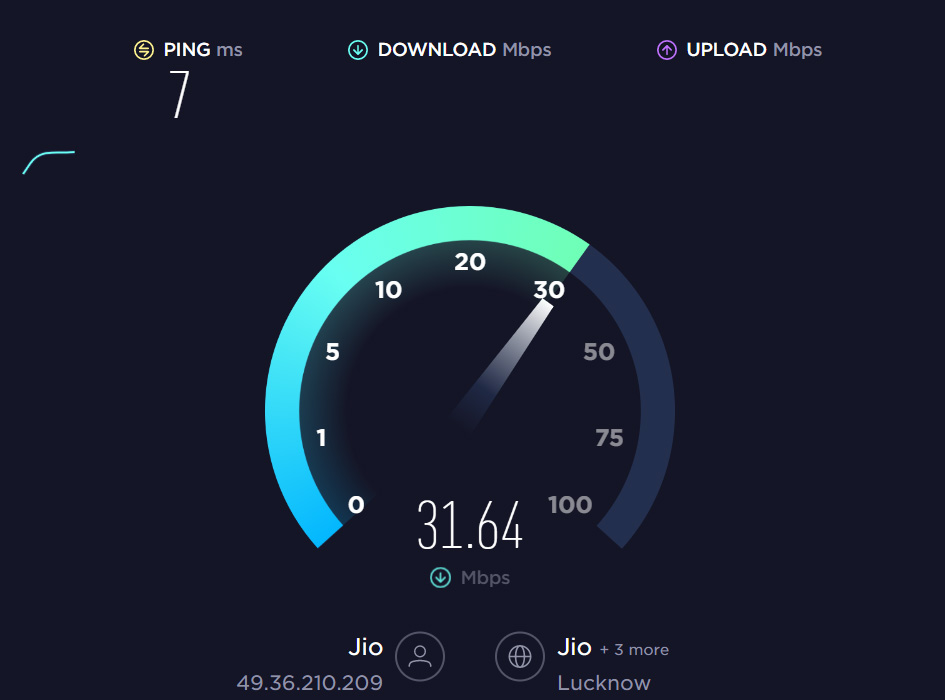
다른 작업을 수행하기 전에 몇 가지 연결 관련 사항을 확인해야 합니다. 프롬프트 자체가 연결 문제를 제안하기 때문입니다. 우선, 안정적인 Wi-Fi 네트워크에 연결되어 있는지 확인하십시오. 이는 양쪽 모두에 적용되므로, Ookla 속도 테스트기를 방문하여 인터넷 속도를 테스트하십시오.
해결 방법 3: 브라우저 캐시 및 쿠키 지우기
브라우저 관련 문제는 손상되거나 오래된 브라우저 캐시 데이터로 인해 발생하는 경우가 많습니다. 이를 해결하려면 브라우저의 캐시와 쿠키를 지우십시오. 여전히 작동하지 않으면 브라우저 페이지를 새로 고쳐 보십시오. 데이터를 지우는 것은 완전히 안전하므로 지우지 않을 이유가 없습니다. Chrome 또는 Edge에서 캐시를 지우려면 다음 단계를 따르십시오:
- chrome://settings/clearBrowserData를 엽니다.
- 브라우징 데이터를 지우려면 고급을 클릭한 다음 모든 시간을 선택합니다.
- 쿠키 및 기타 사이트 데이터와 캐시된 이미지 및 파일의 체크박스를 선택합니다.
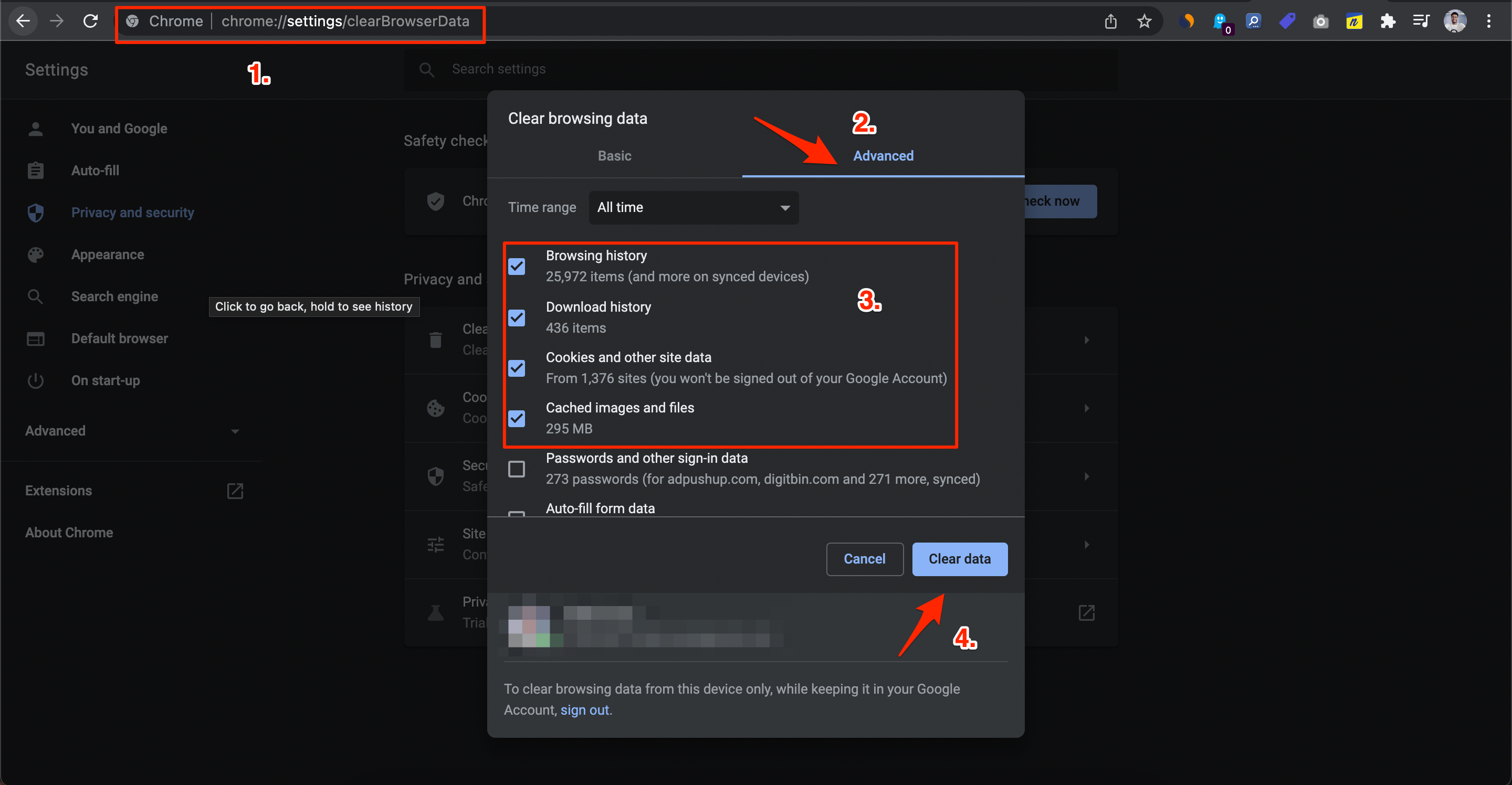
- 그런 다음 데이터 지우기를 클릭합니다.
해결 방법 4: 브라우저 확장 프로그램 비활성화
타사 확장 프로그램 중 하나가 Google Chat 기능에 간섭하여 사용할 수 없게 만들었을 가능성이 있습니다. 모든 브라우저 확장 프로그램을 비활성화한 다음 Google Chat을 다시 시도하여 이 가능성을 배제할 수 있습니다. Chrome의 URL 바에서 chrome://extensions를 입력하여 확장 프로그램을 비활성화하십시오.
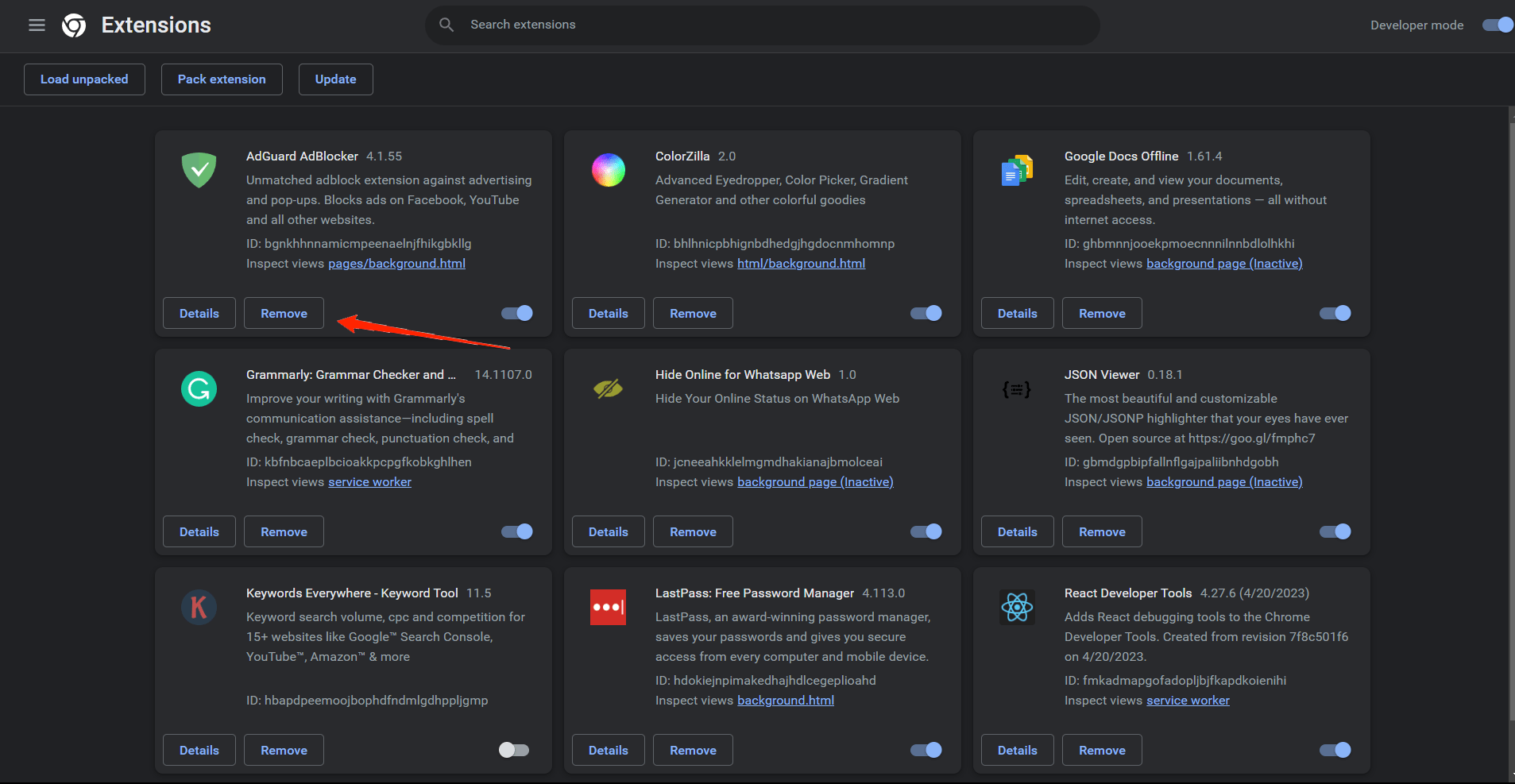
Microsoft Edge를 사용하는 경우 주소 표시줄에 edge://extensions를 입력하고 Enter를 누릅니다. 그런 다음 확장 프로그램의 토글을 끄기로 설정합니다. 모든 확장 프로그램을 비활성화한 후 Google Chat 옵션이 Gmail에 표시될 때까지 하나씩 다시 활성화해 보십시오.
해결 방법 5: 로그아웃 후 다시 로그인
대화가 로드되지 않거나 ‘채팅에 연결 시도 중’과 같은 오류 메시지가 표시되는 경우 Google Chat 계정에 문제가 있을 수 있습니다. Google 계정에서 로그아웃한 후 다시 로그인하면 이를 쉽게 해결할 수 있습니다. 이렇게 하면 문제를 일으키는 계정 관련 문제를 해결하고 세션을 새로 고칠 수 있습니다.
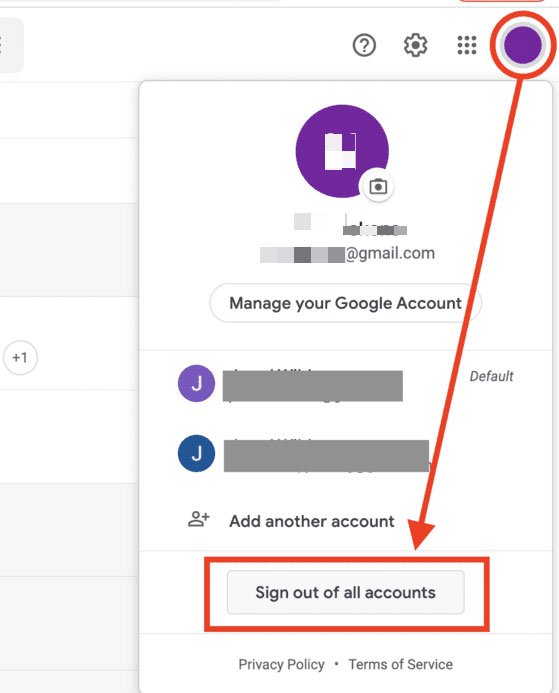
- 웹 브라우저에서 Google Chat을 열어야 합니다. Google Chat이 로드되지 않으면 Google 검색 또는 Gmail을 방문하십시오.
- 오른쪽 상단에서 프로필 아이콘을 클릭하고 모든 계정에서 로그아웃을 선택합니다.
이 간단한 가이드를 통해 Gmail 앱과 사이트에서 Google Chat 옵션이 표시되지 않는 문제를 해결할 수 있습니다.
Gmail에서 Google Chat이 표시되지 않는 문제 해결 방법에 대한 의견이 있으시면 아래 댓글란에 자유롭게 남겨주세요. 또한, 비디오 튜토리얼을 보려면 DigitBin YouTube 채널을 구독해 주세요. 감사합니다!
새 게시물을 받은 편지함에서 받기
스팸은 없습니다. 언제든지 구독 해지 가능합니다.