문서 편집 · 5 min read · Jan 17, 2026
그람마리가 구글 문서에서 작동하지 않는 문제 해결 방법
그람마리는 브라우저 확장 프로그램 및 PC용 독립형 앱으로 제공되는 디지털 타이핑 도우미입니다. 이는 전문적 및 개인적 목적을 위해 텍스트를 작성하는 데 도움을 주며, 전달의 명확성을 제공하고 철자, 문법 또는 구두점 오류를 수정합니다.
브라우저에서 구글 문서 사용자는 그람마리 확장 프로그램을 사용해야 합니다. 플러그인을 설치하고 그람마리에 로그인하는 것만으로도 편집 중인 텍스트에 대한 추천을 받을 수 있습니다.
가끔 그람마리가 GDocs에서 텍스트를 편집하는 동안 작동을 멈출 수 있습니다. 이메일과 기사를 작성하는 데 그람마리에 크게 의존하는 경우 매우 실망스러울 수 있습니다. 이 가이드는 구글 문서에서 그람마리 문제를 해결하기 위한 몇 가지 팁을 제공합니다.
그람마리 확장 프로그램이 작동하지 않는 이유는 무엇인가요?
네트워크가 약하면 그람마리 브라우저 확장 프로그램이 작동하지 않습니다. 특정 브라우저의 기술적 문제로 인해 GDocs에서 편집 중인 텍스트에 대한 수정 제안을 그람마리가 제공하지 못할 수 있습니다.
그람마리의 버그는 특정 사용 사례 환경(GDocs의 경우)에 영향을 미칠 수 있습니다. 그람마리의 무료 버전은 전체 기능 세트를 제공하지 않습니다. 프리미엄 패키지에서 제공되는 기능은 무료 채널에서는 작동하지 않습니다.
구글 문서에서 그람마리 오류를 수정하는 주요 방법
이러한 수정 방법을 사용하여 모든 브라우저에서 그람마리 문제를 극복하고 텍스트를 원활하게 편집할 수 있습니다.
1. 인터넷 문제 해결
먼저 집/사무실의 인터넷 연결을 확인하세요. 네트워크의 빈번한 연결 끊김을 경험하고 있나요? 네트워크의 안정성을 확인하기 위해 속도 테스트를 실행하세요. 다른 웹사이트가 빠르게 로드되는지 확인하세요.
PC의 네트워크 연결을 일시적으로 끊고 다시 연결하세요. WiFi 라우터를 재시작하고 장치를 WiFi에 다시 연결하세요. 인터넷 서비스 제공업체나 네트워크 관리자에게 도움을 요청하세요.
2. 그람마리 확장 프로그램 비활성화 및 재활성화
브라우저에서 그람마리 확장 프로그램을 끄고 다시 활성화하세요. 이 방법은 종종 확장 프로그램의 무작위 문제를 해결하는 데 유용합니다. 웹 확장 프로그램을 끄는 것은 제거하는 것과 다르다는 점을 기억하세요.
- Chrome에서 Chrome://extensions로 이동합니다.
- 그람마리 끄기를 위해 토글을 누릅니다.
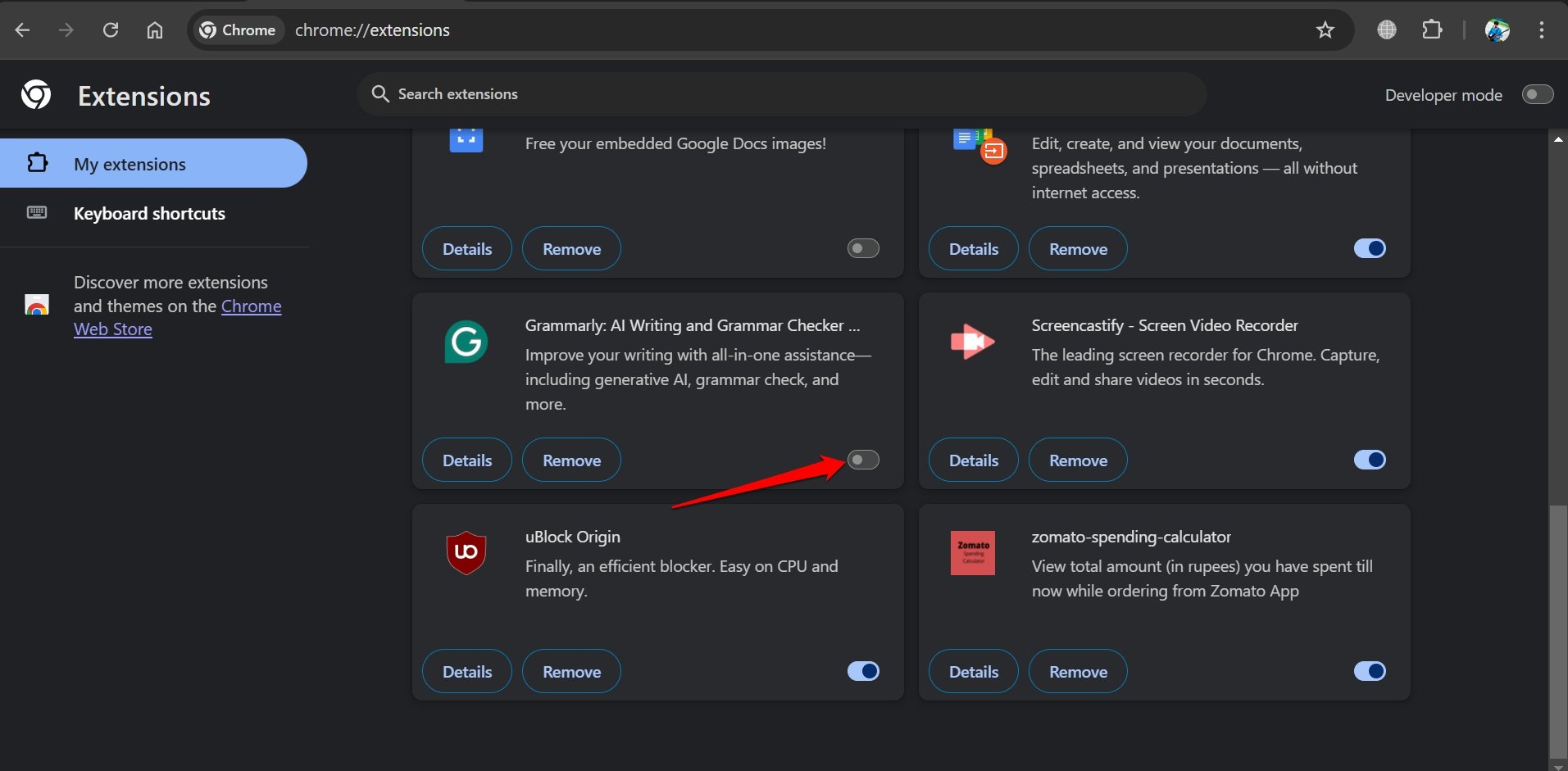
- 다시 클릭하여 Chrome 브라우저에서 그람마리 활성화합니다.
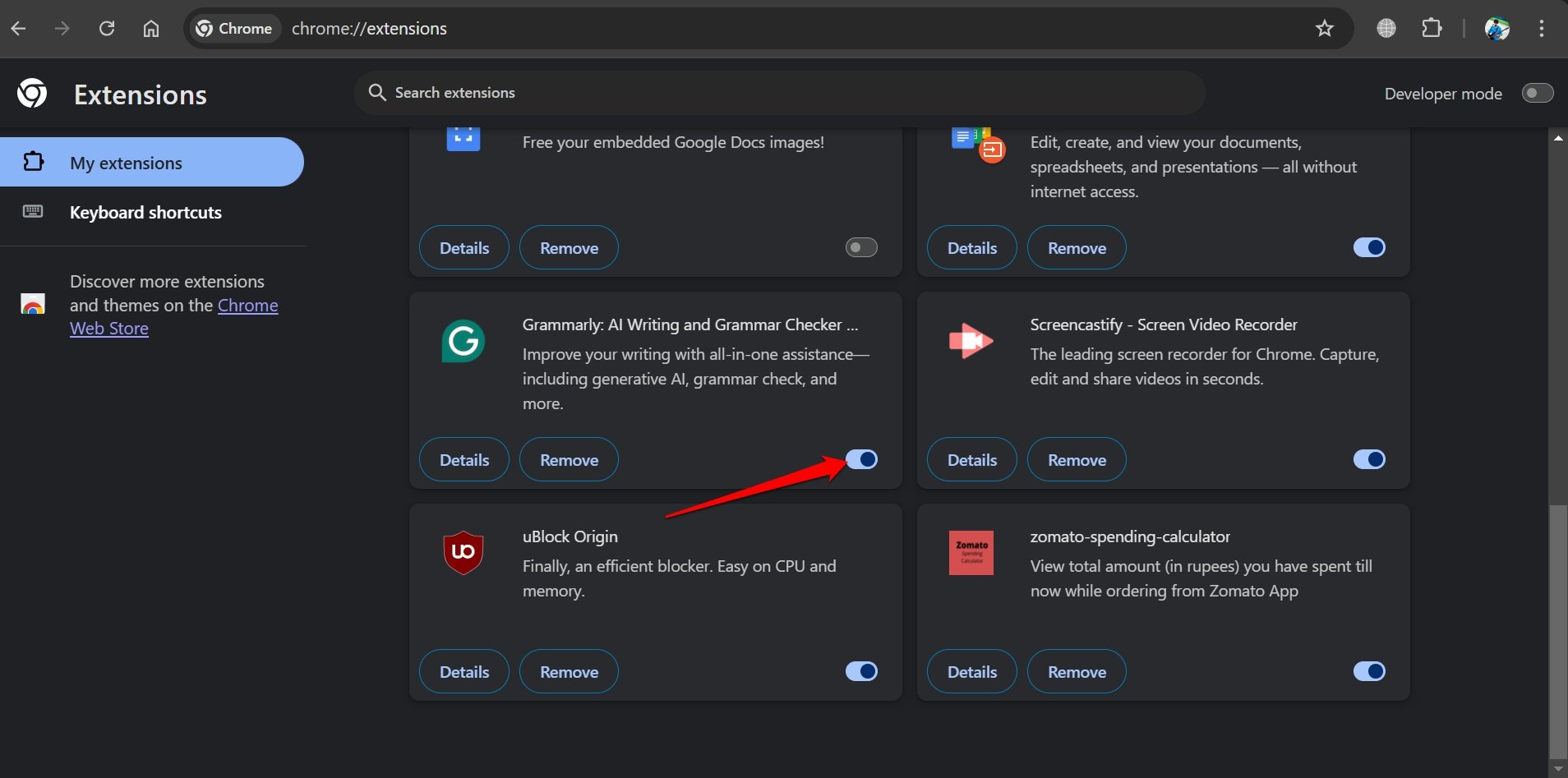
Edge 브라우저에서는 edge://extensions로 이동하여 설치된 확장 프로그램에 접근하세요. Firefox에서는 “about:addons” 페이지로 이동하여 브라우저 플러그인을 확인하세요.
3. 그람마리에서 로그아웃하고 다시 로그인하기
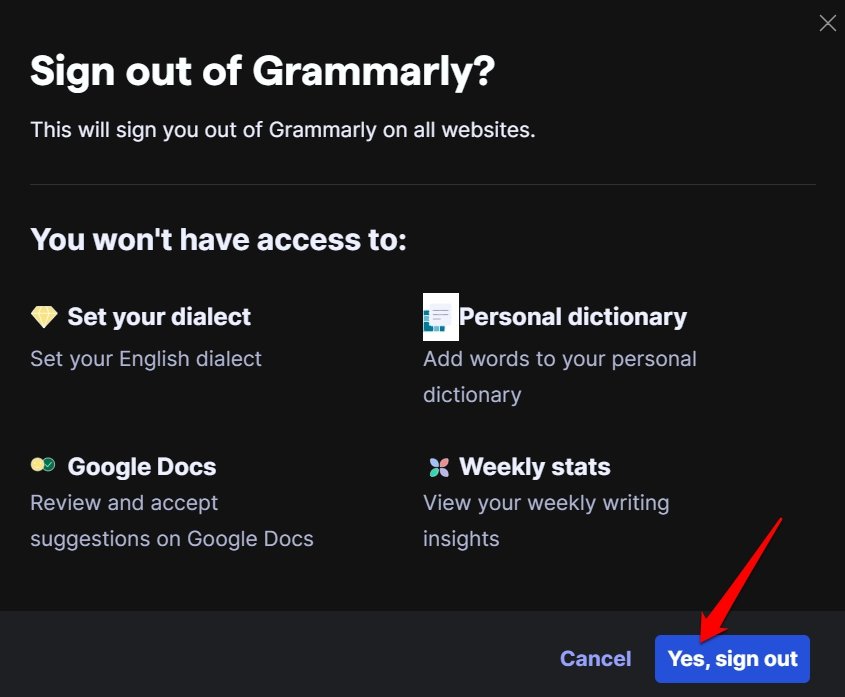
GDoc 파일을 편집할 때 그람마리에서 무작위 오류를 해결하기 위해 그람마리 계정에서 로그아웃하세요.
- 브라우저에서 그람마리 계정 설정에 접근합니다.
- 오른쪽 상단 모서리에서 사용자 이름 아래의 아래쪽 화살표를 클릭합니다.
- 로그아웃을 선택합니다.
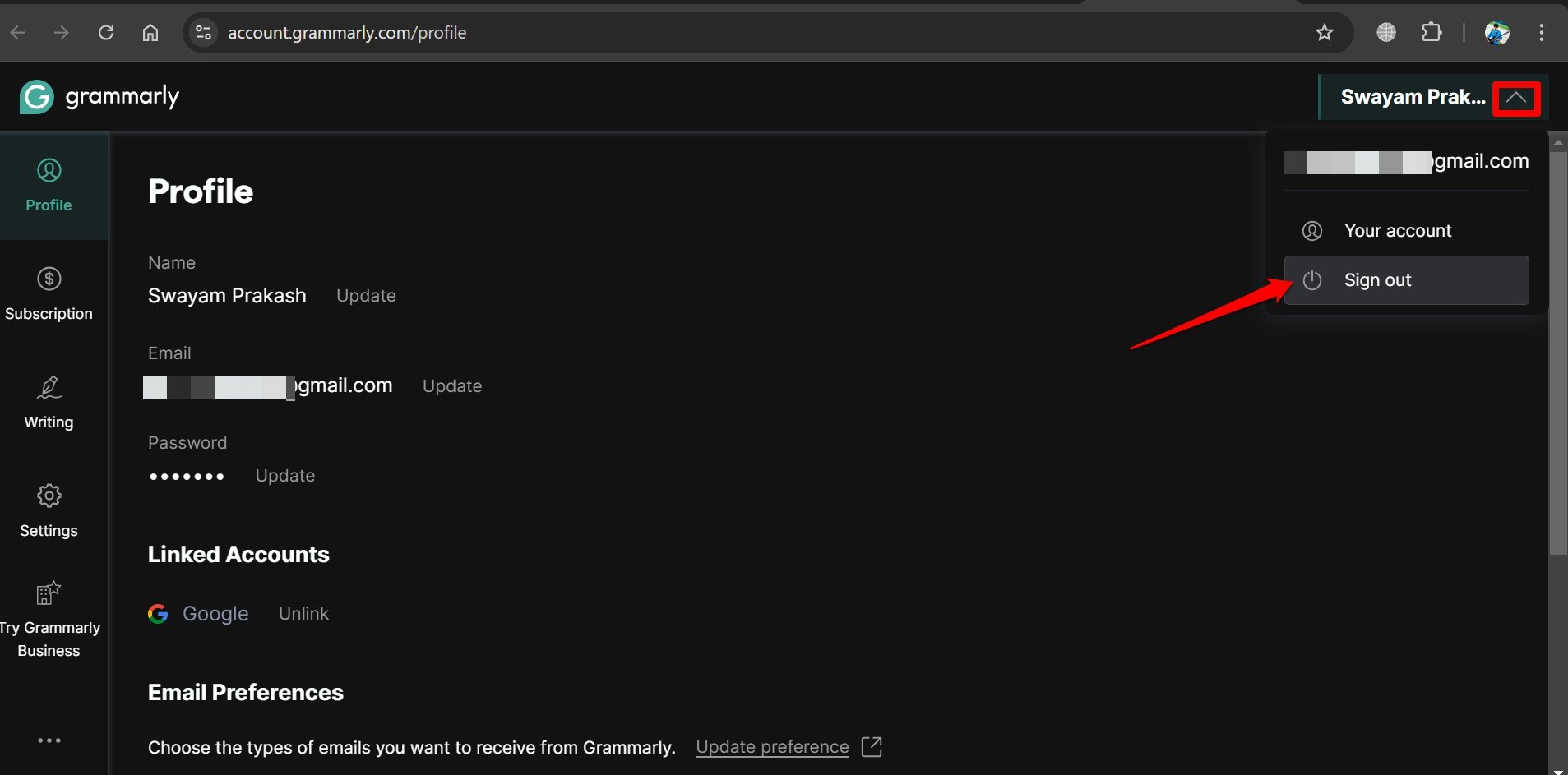
- 확인을 위해 예, 로그아웃을 클릭합니다.
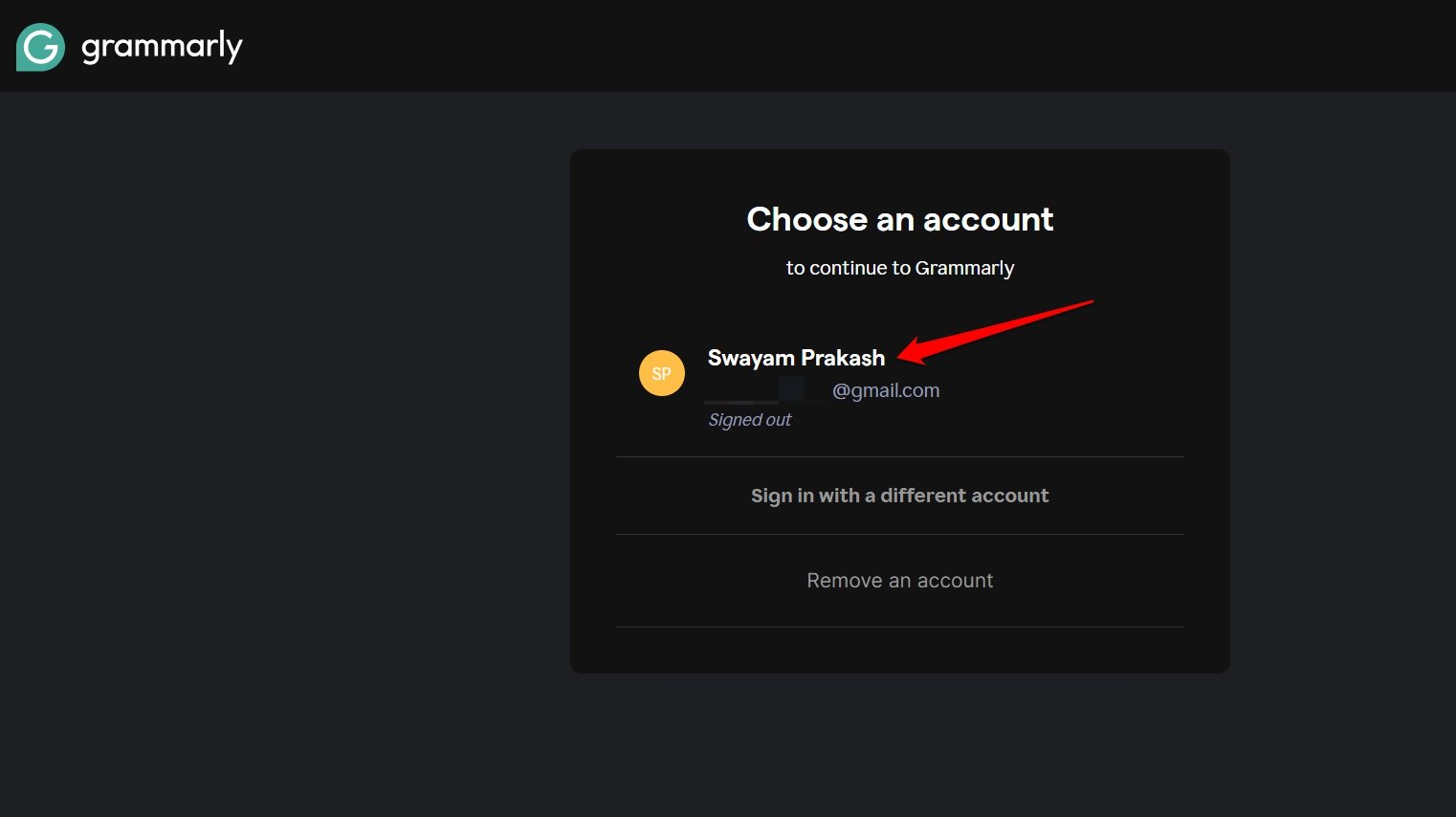
- 그람마리 로그인 화면에서 기존 계정을 선택하거나 다른 계정으로 로그인을 클릭하여 그람마리 계정에 접근합니다.
구글 문서에서 문서 편집을 시작하고 이제 그람마리 제안이 나타나는지 확인하세요.
4. 브라우저 캐시 지우기
브라우저 캐시에서 손상되거나 불필요한 임시 데이터를 제거하여 웹 브라우저에 통합된 플러그인의 성능을 개선하세요.
- 선호하는 브라우저를 엽니다.
- Ctrl +Shift +Del을 눌러 브라우저 데이터 지우기 페이지를 엽니다.
- 지우고 싶은 브라우저 쿠키, 캐시된 데이터 및 기타 항목을 선택합니다.
- 데이터 지우기를 누릅니다.
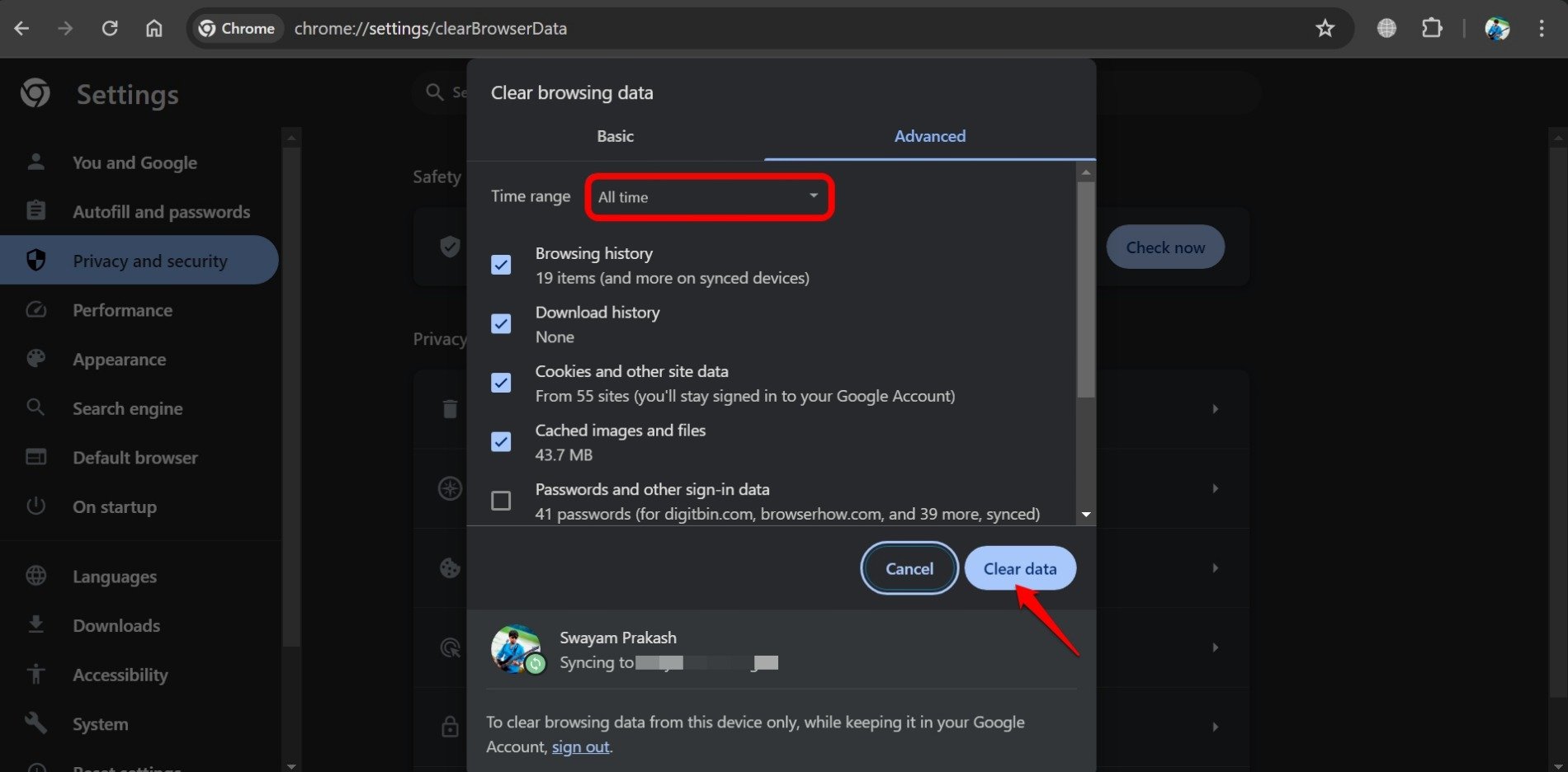
브라우저 캐시 페이지에 접근하는 단축키는 모든 주요 웹 브라우저에서 동일합니다.
5. 브라우저 강제 종료 및 재실행
작업 관리자를 통해 브라우저를 종료하고 다시 실행하여 그람마리 확장 프로그램이 작동하지 못하게 하는 문제를 방지하세요.
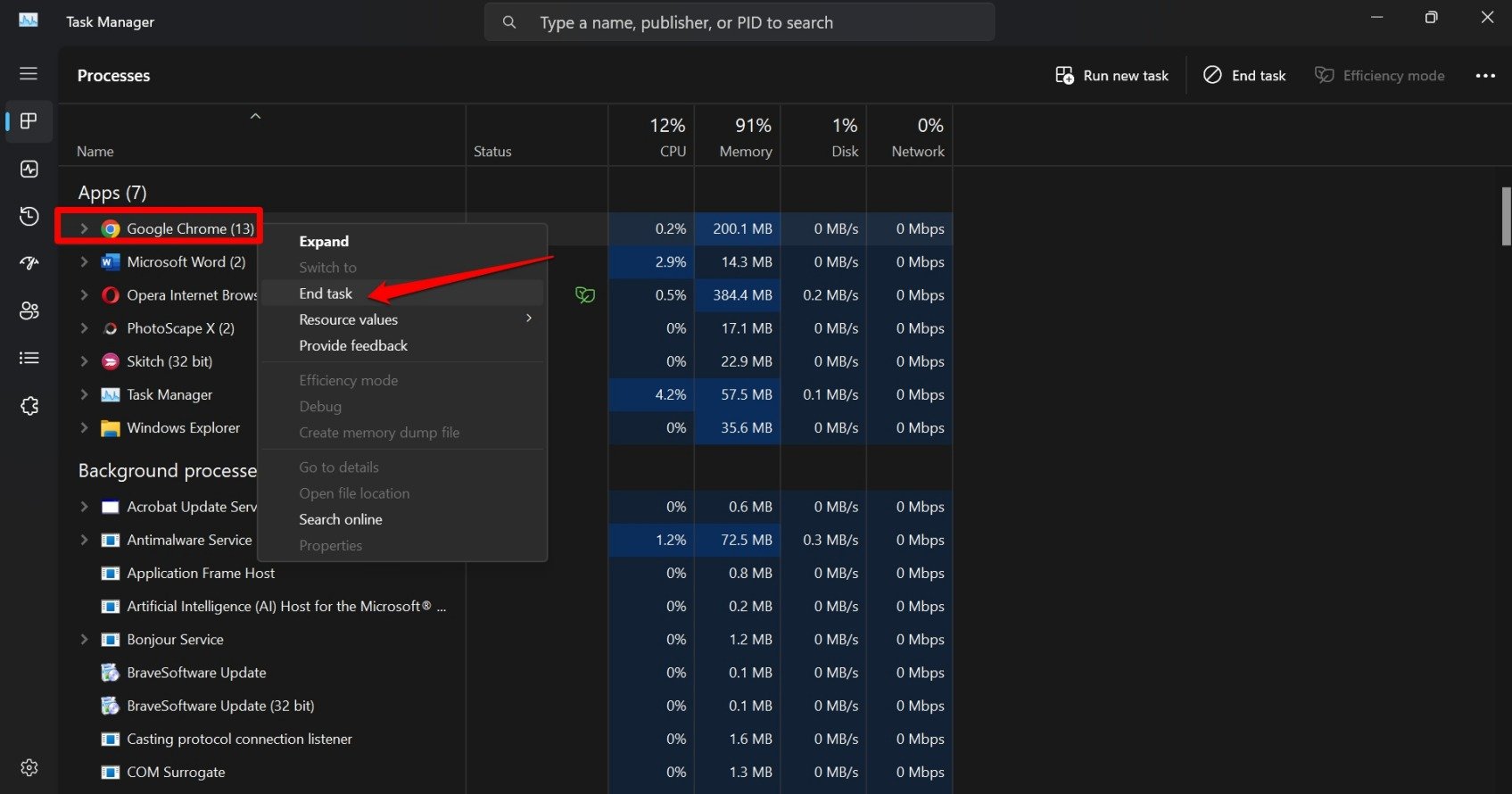
- Ctrl +Shift+Esc를 눌러 작업 관리자를 엽니다.
- Chrome(또는 사용하는 브라우저)로 이동하여 마우스 오른쪽 버튼을 클릭합니다.
- 작업 끝내기를 선택합니다.
- Windows + S 단축키를 누릅니다.
- 브라우저 이름을 입력하고 검색 결과에 나타나면 열기를 클릭합니다.
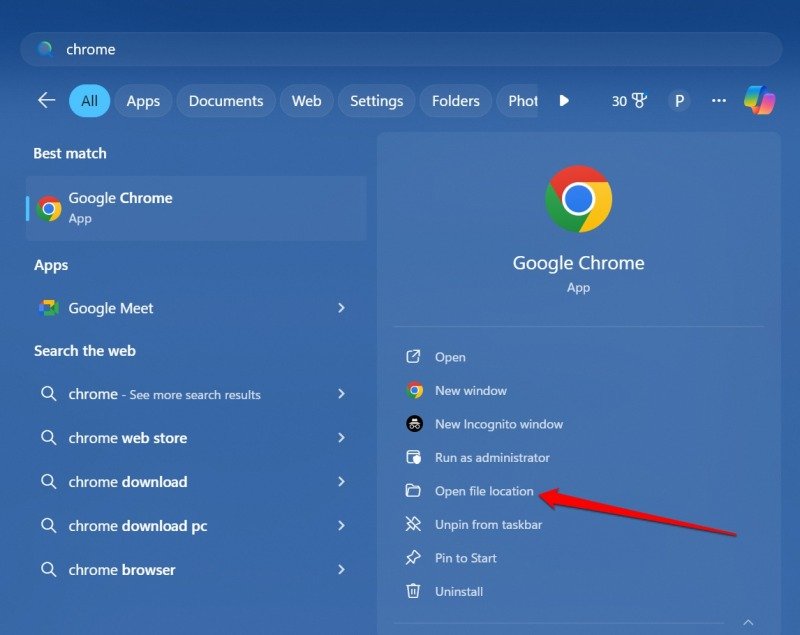
- 이제 구글 문서에서 파일 편집을 시작하고 그람마리 제안이 나타나는지 기다립니다.
6. 브라우저 버전 업데이트
브라우저를 최신 빌드로 업그레이드하여 설치된 확장 프로그램에 영향을 미칠 수 있는 웹 브라우저의 기본 버그를 수정하세요.
- Chrome 브라우저를 실행합니다.
- 주소 표시줄에 Chrome://settings/help를 입력합니다.
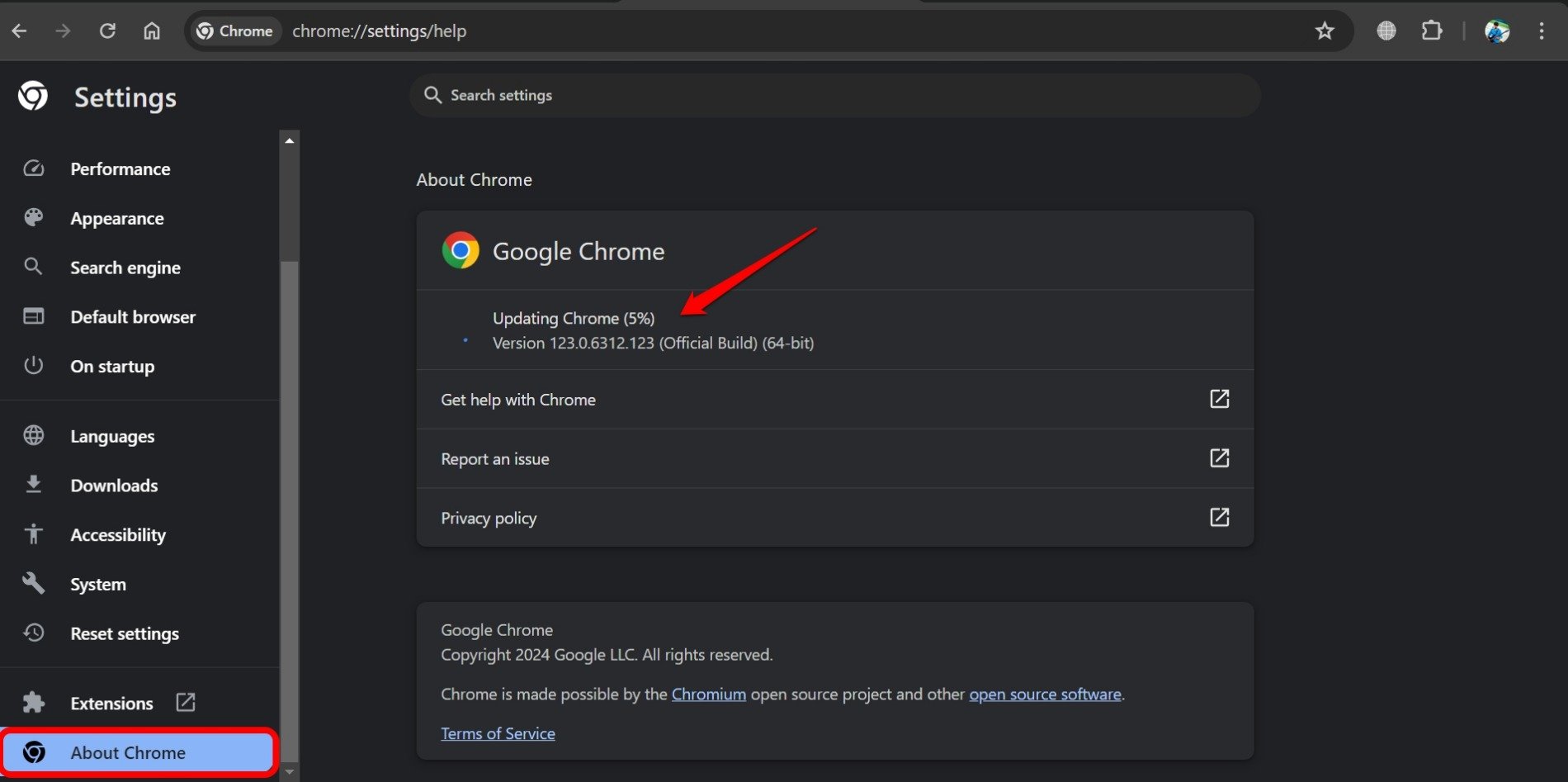
- Chrome이 최신 버전을 설치하기 시작해야 합니다.
- 브라우저를 다시 실행합니다.
- 구글 문서 파일에 접근하여 편집을 시작하고 그람마리 편집 제안이 보이는지 확인합니다.
브라우저 설정에 접근하여 선택한 브라우저를 업데이트할 수 있습니다.
7. 브라우저 시크릿 모드 사용하지 않기
구글 문서를 시크릿 모드(일부 브라우저에서는 개인 브라우징이라고도 함)에서 사용하고 있나요? 설치된 확장 프로그램은 나타나지 않으며 개인 모드에서 탐색할 때 무용지물이 됩니다.
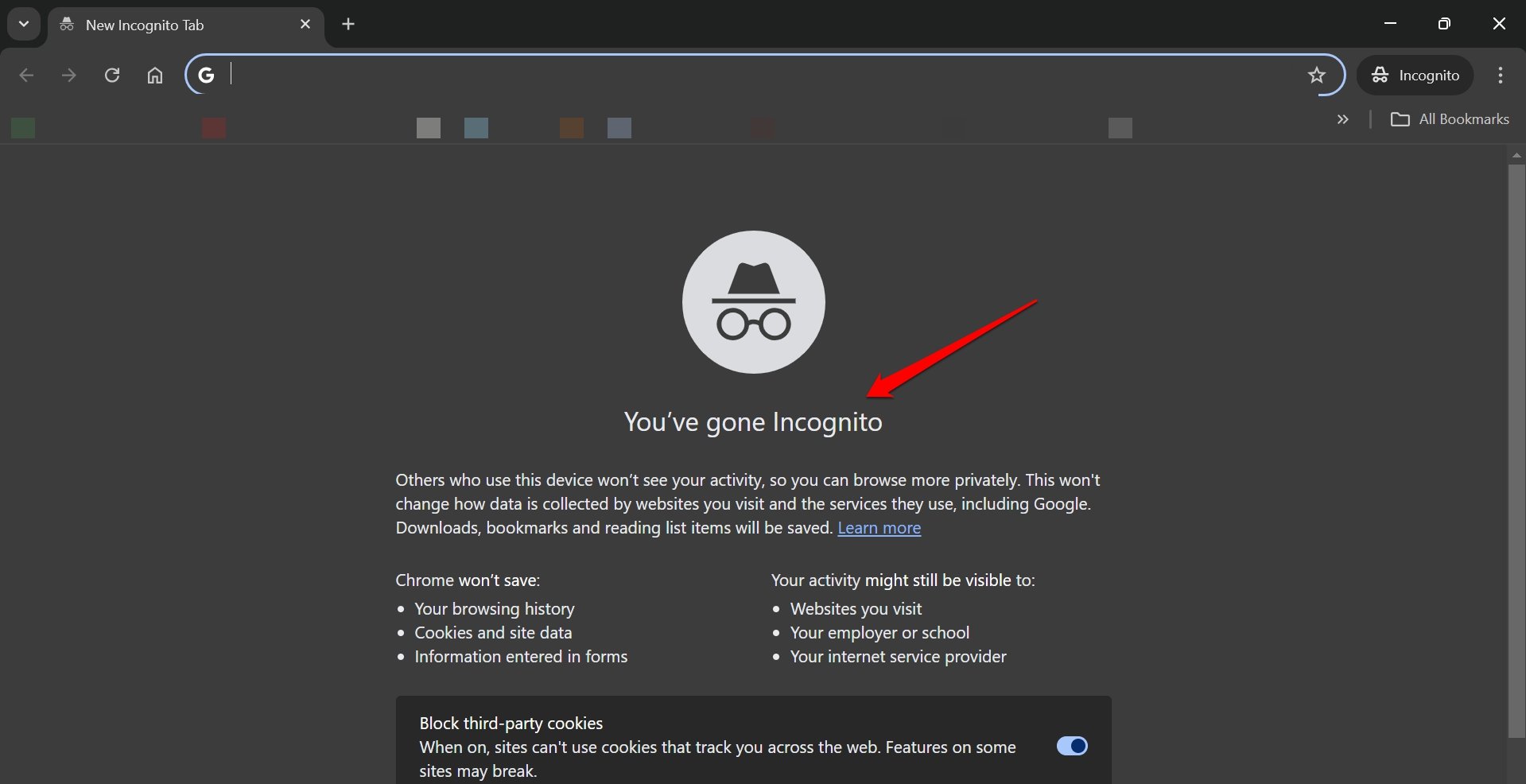
정상 브라우징 모드로 전환하여 브라우저의 확장 프로그램 관리자를 확인하세요. 그람마리 확장 프로그램을 켜고 구글 문서에서 파일을 편집하세요.
8. 구글 문서 페이지 없는 모드 끄기
페이지 없는 모드는 페이지 나누기 없이 구글 문서에서 문서를 더 넓게 볼 수 있게 해줍니다. 일부 사용자는 페이지 없는 모드에서 GDocs를 사용할 때 그람마리가 제안을 표시하지 않는다고 보고했습니다.
페이지 모드로 전환하면 구글 문서 파일에서 그람마리 확장 프로그램이 작동합니다.
- 구글 문서에서 파일을 엽니다.
- 파일 > 페이지 설정을 클릭합니다.
- 페이지를 선택하고 확인을 클릭합니다.
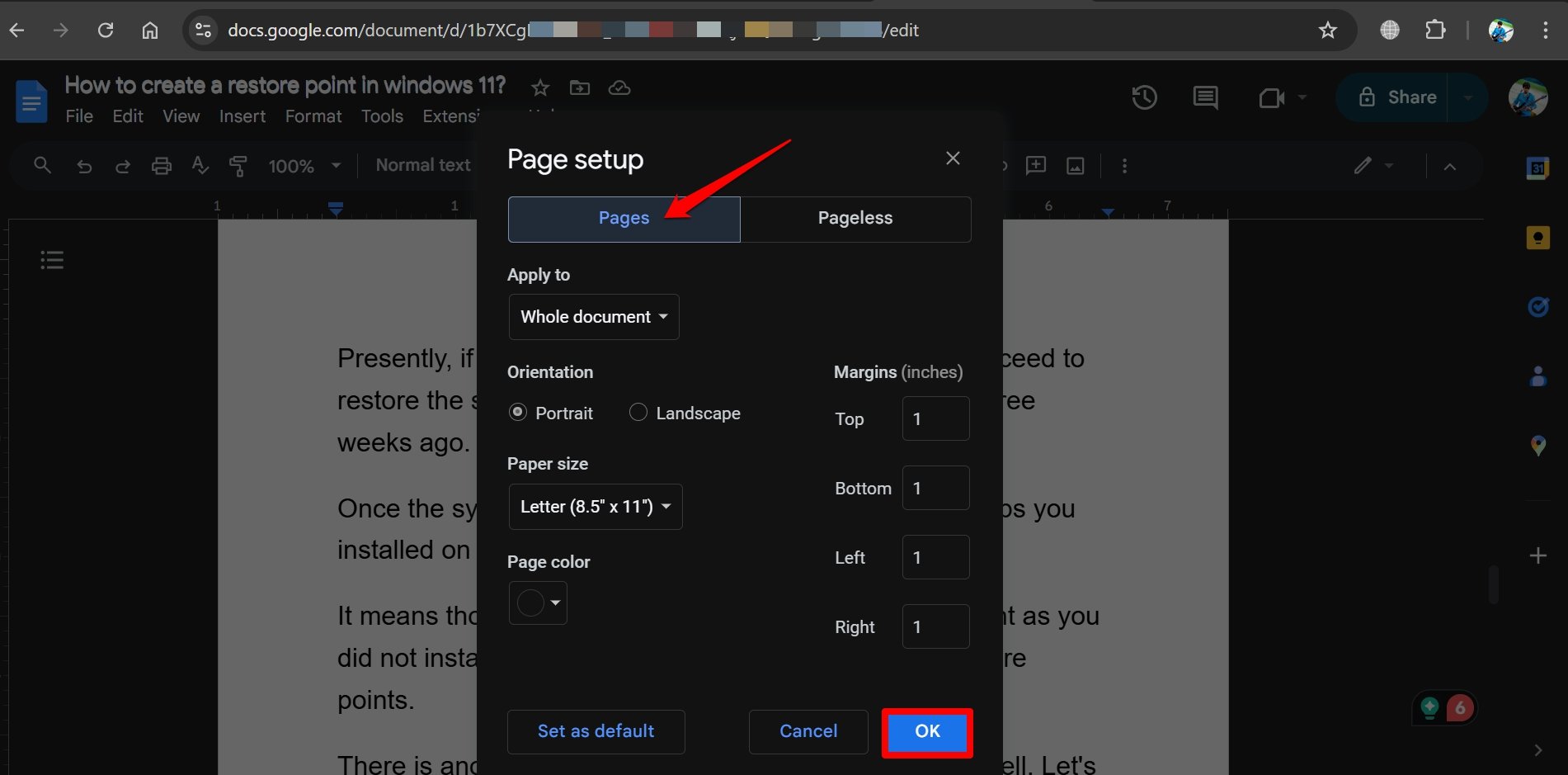
- GDocs 파일을 편집 중인 페이지를 새로 고칩니다.
이제 그람마리 제안이 화면에 나타나는지 확인하세요.
9. 구글 문서의 페이지 수 확인
구글 문서 파일이 30페이지 이상인 경우 그람마리가 편집 추천을 표시하는 데 느려질 수 있습니다. 또한, 인터넷 속도는 문서 파일을 로드하고 그람마리의 편집 제안을 처리하는 데 중요한 역할을 합니다.
10. 웹 페이지 새로 고침
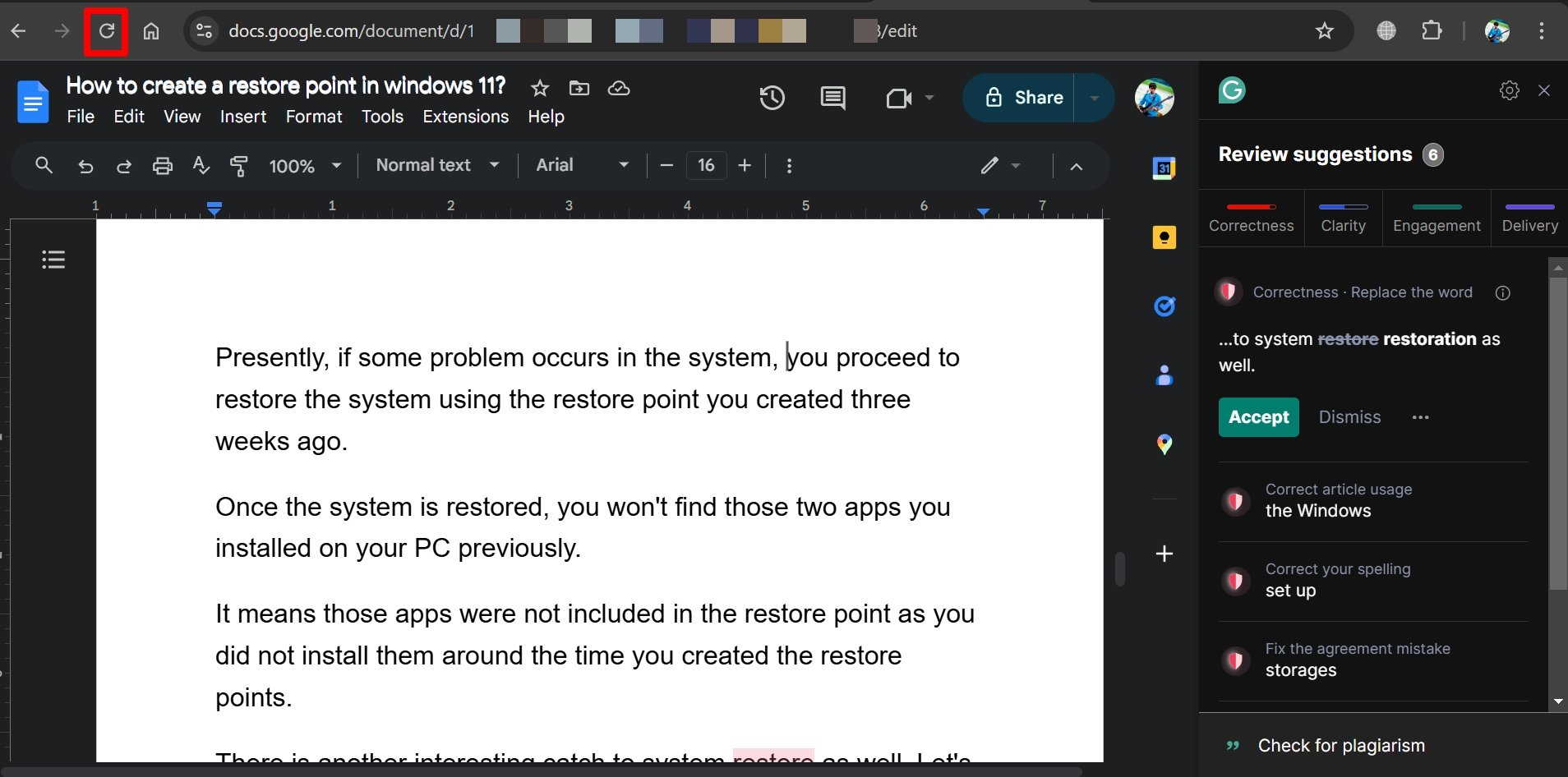
종종 웹 페이지를 새로 고치는 간단한 방법으로 응답하지 않는 브라우저 플러그인 문제를 해결할 수 있습니다. GDocs에서 파일을 편집하는 동안 브라우저에서 그람마리가 작동하지 않는 경우 페이지 새로 고침 버튼을 클릭하세요.
11. 구글 문서에서 로그아웃하기
가끔 구글 문서에 접근하는 데 사용하는 계정에서 일시적으로 로그아웃하면 응답하지 않는 브라우저 확장 프로그램 문제를 해결할 수 있습니다.
- 구글 문서에서 사용하는 이메일 ID의 Gmail 계정 아바타를 클릭합니다.
- 로그아웃 / 모든 계정에서 로그아웃을 선택합니다.
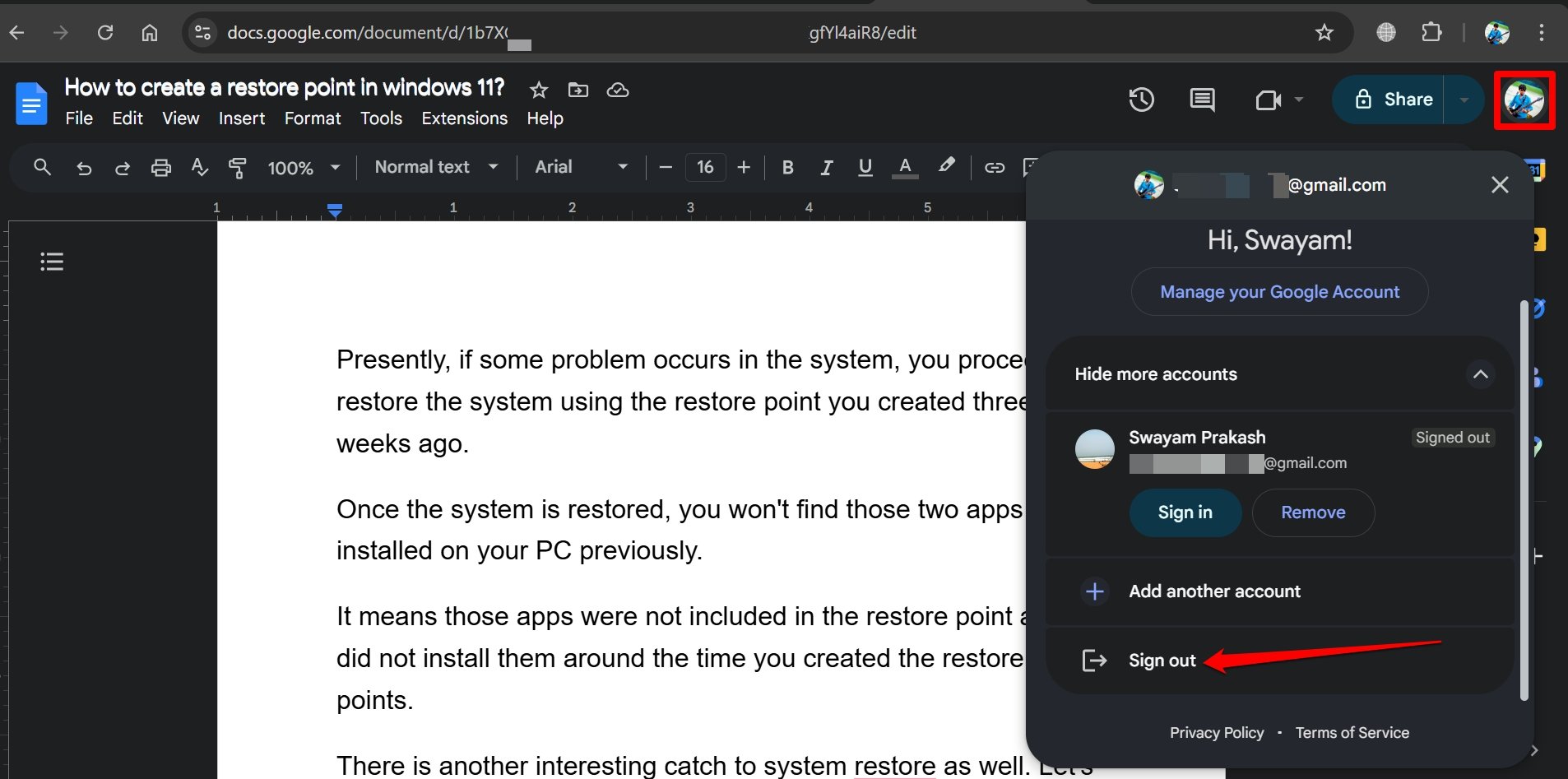
- 구글 문서 로그인 페이지로 이동합니다.
- 문서 편집을 시작하기 위해 로그인할 계정을 선택합니다.
12. 그람마리 구독에서 제공되는 기능 알아보기
그람마리의 무료 플랜에 가입하셨나요? 특정 기능은 프리미엄 구독으로 업그레이드하지 않는 한 무료 계층에서 사용할 수 없습니다.
그람마리 무료 사용자로서 GDocs에서 파일을 편집할 때 매일 프리미엄 기능을 세 번 무료로 사용할 수 있습니다. 그 이후에는 프리미엄 제안이 표시되지 않습니다.
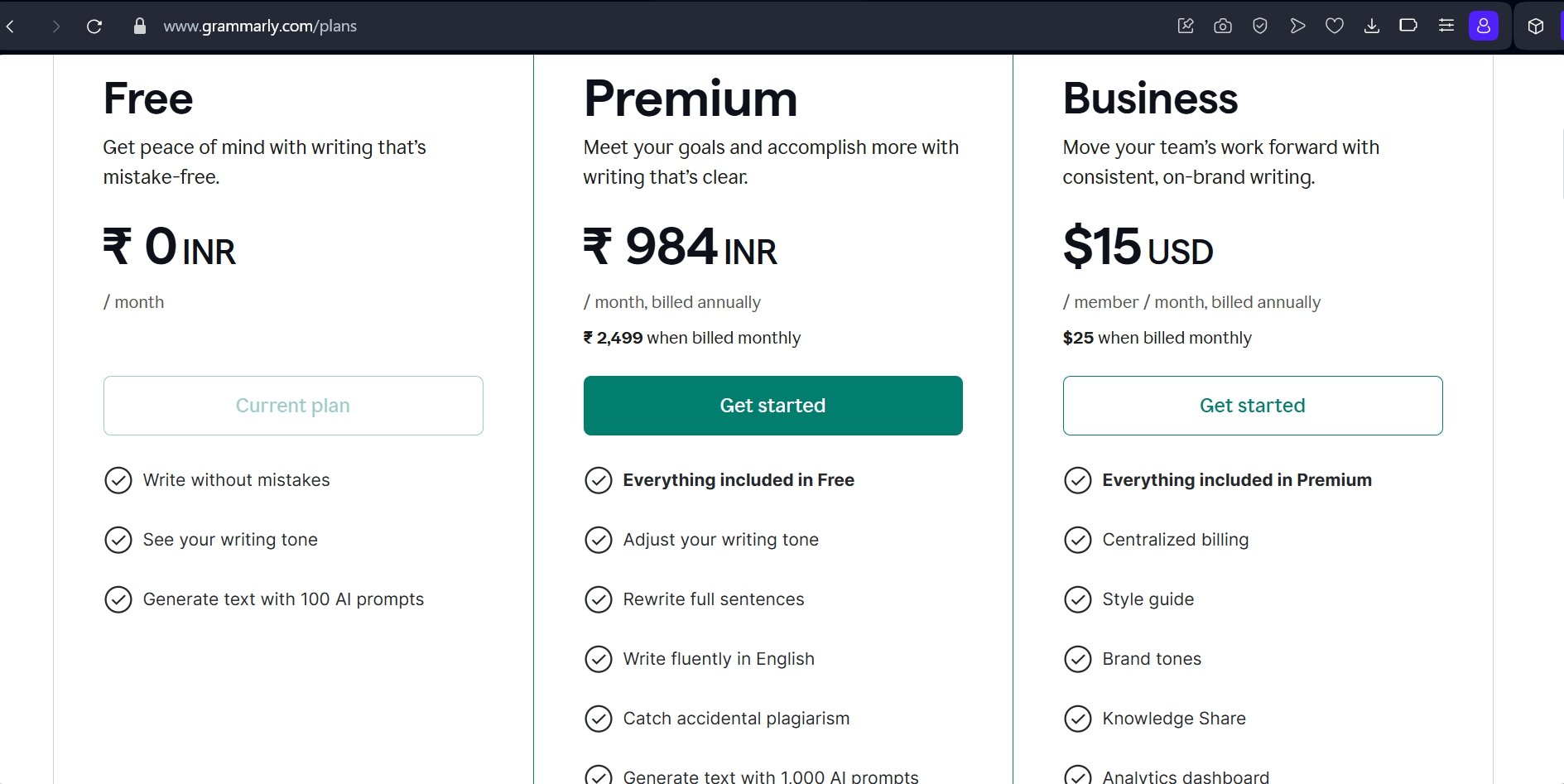
신규 사용자는 이를 그람마리의 버그로 생각할 수 있습니다. 그러나 그렇지 않습니다. 어떤 구독 모드에서 어떤 기능이 제공되는지 이해하기 위해 그람마리 구독 계획을 확인하세요.
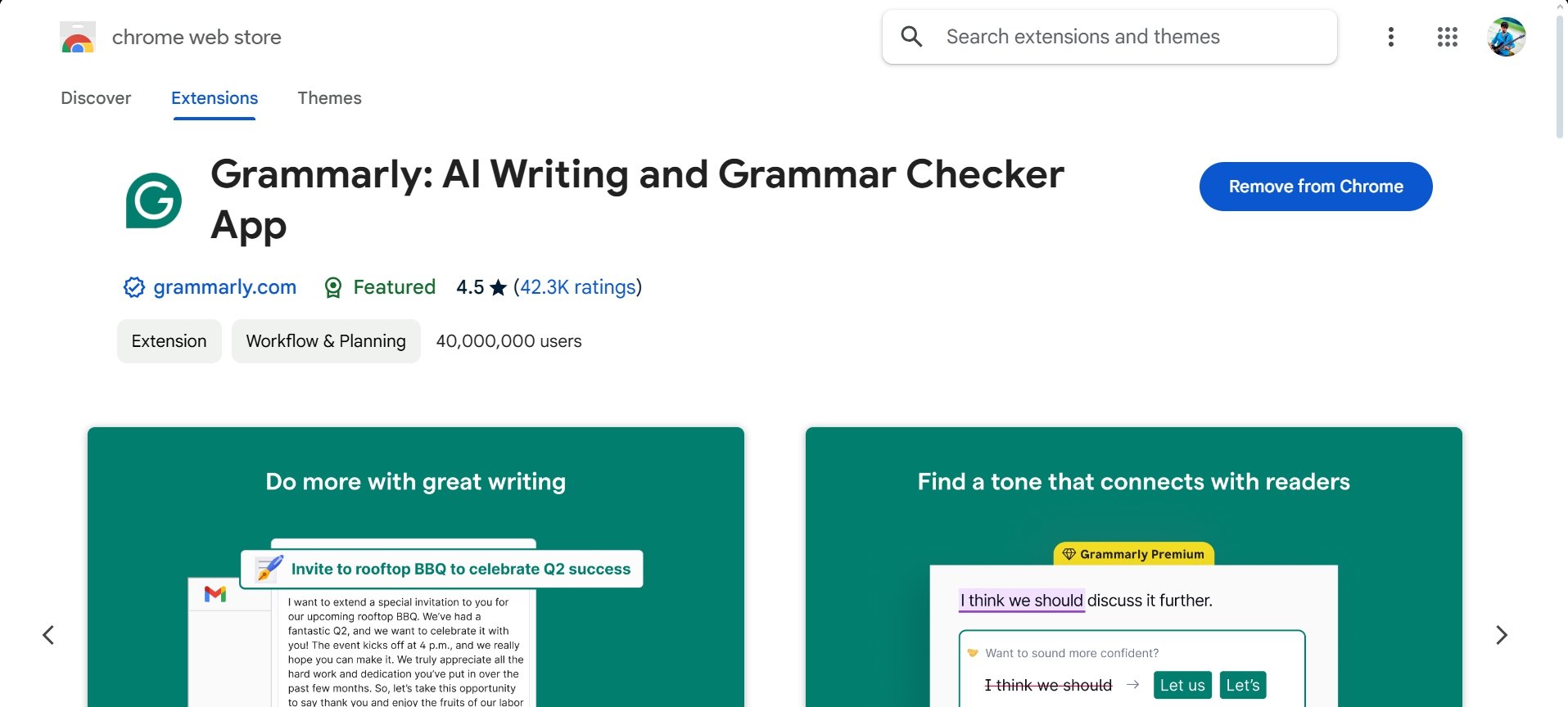
13. 그람마리 확장 프로그램 재설치
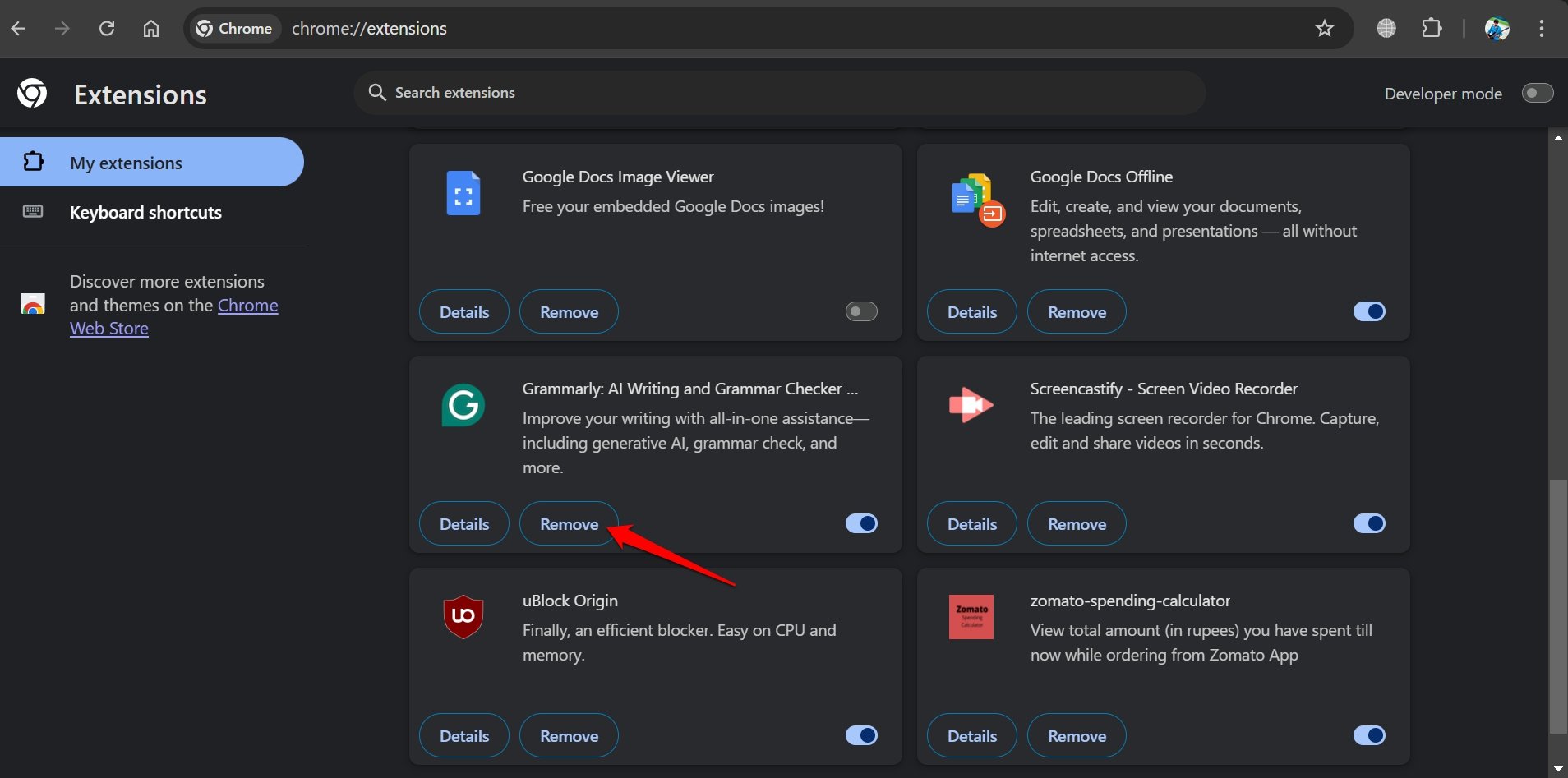
브라우저에서 그람마리 확장 프로그램을 제거하고 다시 설치하세요. 플러그인을 완전히 제거하고 최신 버전을 재설치하면 구글 문서에서 사용하는 데 문제가 해결될 수 있습니다.
- Chrome://extensions로 이동합니다.
- 제거를 클릭하여 Chrome에서 그람마리를 제거합니다.
- Chrome 웹 스토어에서 브라우저에 그람마리를 다시 설치할 수 있습니다.
14. 그람마리 지원팀에 문의하기
다른 팁으로 그람마리 문제를 해결할 수 없을 경우, 공식 그람마리 지원팀에 도움을 요청하세요.
결론
그람마리로 문서를 편집하면 창의적이고 전문적으로 보입니다. 따라서 그람마리 확장 프로그램의 문제를 해결하여 작문 도우미로부터 올바른 편집 추천을 계속 받는 것이 중요합니다. 이 가이드에서 공유한 문제 해결 팁이 도움이 되기를 바랍니다.
그람마리가 구글 문서에서 작동하지 않는 문제 해결 방법에 대한 의견이 있으시면 아래 댓글 상자에 자유롭게 남겨주세요. 또한, 비디오 튜토리얼을 위해 저희 DigitBin 유튜브 채널을 구독해 주세요. 감사합니다!
새 게시물을 받은 편지함에서 받기
스팸은 없습니다. 언제든지 구독 해지 가능합니다.