게임 문제 해결 · 3 min read · Nov 19, 2025
GTA 5 스팀 덱 충돌 문제 해결 방법
그랜드 테프트 오토 5(GTA 5)는 락스타 게임즈가 제작한 오픈 월드 액션 어드벤처 게임입니다. 이 게임은 2013년에 콘솔용으로 처음 출시되었고, 이후 PC용으로도 출시되었습니다. 이 게임이 출시된 이후 전 세계에 수백만 명의 플레이어가 있습니다.
하지만 최근 일부 사용자들은 스팀 덱에서 GTA 5를 플레이할 때 충돌 문제를 경험했다고 보고했습니다. 이 기사에서는 GTA 5 스팀 덱 충돌 문제를 해결하는 방법을 안내하겠습니다.
스팀 덱이란?
스팀 덱은 사용자가 어디서나 좋아하는 게임을 플레이할 수 있도록 설계된 밸브 코퍼레이션의 휴대용 게임 장치입니다.
스팀OS는 이 게임에서 실행되는 리눅스 기반의 맞춤형 운영 체제입니다. GTA 5는 스팀 덱에서 사용할 수 있는 게임 중 하나로, 스팀의 모든 게임을 실행하도록 설계되었습니다.
—
GTA 5 스팀 덱 충돌 문제의 원인:
해결책으로 넘어가기 전에 GTA 5가 스팀 덱에서 충돌하는 몇 가지 이유를 살펴보겠습니다. 충돌 문제의 원인은 여러 가지가 있을 수 있습니다:
스팀 덱과의 하드웨어 또는 소프트웨어 호환성 문제
손상되었거나 오래된 그래픽 카드 드라이버
장치 과열
RAM 또는 저장 공간 부족
게임 버그 또는 글리치
이제 GTA 5 스팀 덱 충돌 문제의 가능한 원인을 알았으니 해결책으로 넘어가겠습니다.
—
해결책 1: 장치 강제 재부팅
일부 상황에서는 일반 재부팅이 제대로 작동하지 않을 수 있으므로, 다음 단계를 따라 스팀 덱을 강제로 재시작해 보십시오.
이 방법으로 잠재적인 글리치나 시스템 관련 충돌이 즉시 해결될 것입니다. 스팀 덱이 응답하지 않거나 전원이 켜졌을 때 자주 멈춘다면 강제 재부팅이 필요할 수 있습니다.
방법은 다음과 같습니다:
전원 버튼을 최소 3초 동안 누릅니다. 시스템이 여전히 응답하지 않으면 전원 버튼을 약 10초 동안 길게 눌러 강제로 재부팅합니다.
—
해결책 2: MicroSD 카드 재삽입
스팀 덱 콘솔의 MicroSD 카드가 손상된 경우 GTA 5 게임이 시작할 때 충돌할 수도 있습니다. 스팀 덱과 함께 사용하기 전에 MicroSD 카드를 완전히 포맷해야 합니다. MicroSD 카드를 포맷하려면 다음 단계를 따르십시오:
MicroSD 카드가 하단 메모리 슬롯에 제대로 삽입되어 있는지 확인합니다.
스팀 덱에서 스팀 > 설정을 클릭합니다.
시스템 > SD 카드 포맷을 선택합니다.
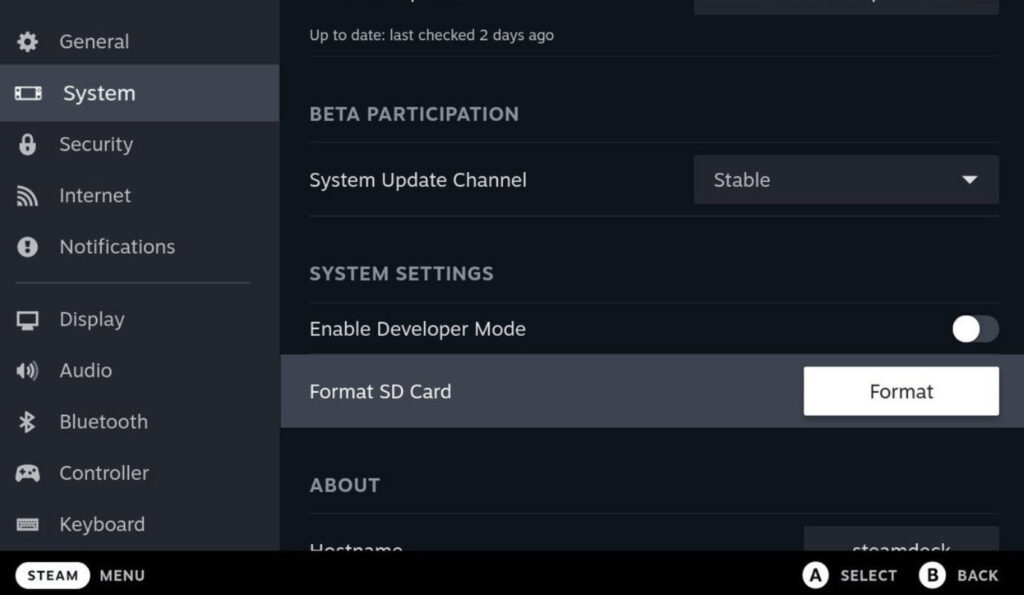
- 포맷이 완료되기까지 몇 분이 걸릴 수 있습니다.
—
해결책 3: 그래픽 설정 낮추기
장치가 더 높은 그래픽 설정을 실행할 수 없는 경우 GTA 5에서 충돌이 발생할 수 있습니다. GTA 5 스팀 덱 충돌 문제를 해결하려면 게임의 그래픽 설정을 낮춰야 합니다. 시작하려면 다음 단계를 따르십시오:
GTA 5를 열고 그래픽 설정으로 이동합니다.
텍스처 품질, 셰이더 품질 및 반사 품질 설정이 중간 또는 낮음으로 설정되어 있는지 확인합니다.
이제 변경 사항을 저장하고 게임을 재시작할 수 있습니다.
—
해결책 4: SteamOS 업데이트 확인
구식 SteamOS 버전을 사용할 때 버그, 불안정성, 보안 문제 등이 발생할 수 있습니다. 스팀 덱을 업데이트할 때마다 수동으로 SteamOS 업데이트를 확인해야 합니다.
스팀 덱에서 스팀 버튼을 누릅니다.
설정 > 시스템으로 이동합니다.
그 후 오른쪽에서 업데이트 확인을 클릭합니다.
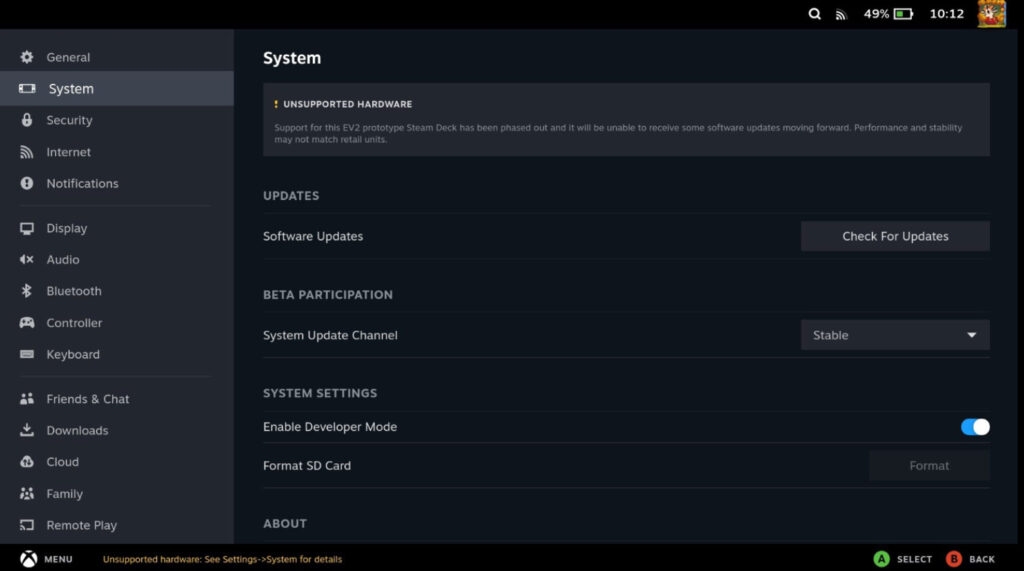
업데이트가 있는 경우 적용을 누릅니다.
소프트웨어 업데이트가 완료될 때까지 기다립니다.
변경 사항을 적용하려면 재시작을 누릅니다.
—
해결책 5: 장치의 팬과 통풍구 청소
장치의 과열로 인해 게임이 충돌할 수도 있습니다. GTA 5 스팀 덱 충돌 문제를 해결하려면 장치의 팬과 통풍구를 청소해야 합니다. 이렇게 하면 공기 흐름이 개선되고 온도가 낮아집니다. 이를 위해 다음 단계를 따르십시오:
장치의 전원을 끄고 플러그를 뽑습니다.
압축 공기를 사용하여 먼지나 이물질을 불어내어 통풍구가 깨끗한지 확인합니다.
장치를 열고 부드러운 천이나 브러시로 팬 블레이드를 닦습니다.
장치를 닫고 다시 연결합니다.
GTA 5를 실행하여 충돌 문제가 해결되었는지 확인합니다.
—
해결책 6: 게임 재설치
스팀 덱에서 최상의 경험을 얻으려면 GTA 5 게임을 제거하고 재설치하는 단계를 따르십시오. 게임을 재설치하면 여러 충돌이나 시작 문제를 해결할 수 있는 좋은 기회가 있습니다.
스팀 덱에서 스팀 버튼을 클릭하여 설정을 엽니다.
사이드바에서 저장소를 선택합니다.
제거할 GTA 5 게임을 선택합니다.
게임을 제거하려면 X를 누릅니다.
게임이 완전히 삭제될 때까지 기다립니다.
완료되면 스팀 스토어를 통해 GTA 5를 재설치해야 합니다.
—
결론 – GTA 5 스팀 덱 충돌
이러한 해결책을 통해 GTA 5 스팀 덱 충돌 문제를 쉽게 해결하고 스팀 덱에서 다시 게임을 즐길 수 있습니다.
이것이 GTA 5 스팀 덱 충돌 문제를 해결하는 방법입니다. 이 기사가 도움이 되길 바랍니다. 추가 정보가 필요하면 아래에 댓글을 남겨주세요.
추가 읽기:
GTA 5를 위한 최고의 그래픽 모드 10가지
GTA 5에서 모드를 설치하는 종합 가이드
GTA 5 온라인에서 데스바이크 얻는 방법?
새 게시물을 받은 편지함에서 받기
스팸은 없습니다. 언제든지 구독 해지 가능합니다.