아이폰 문제 해결 · 3 min read · Nov 15, 2025
아이폰 홈 화면 배경화면 흐림 현상 수정 방법
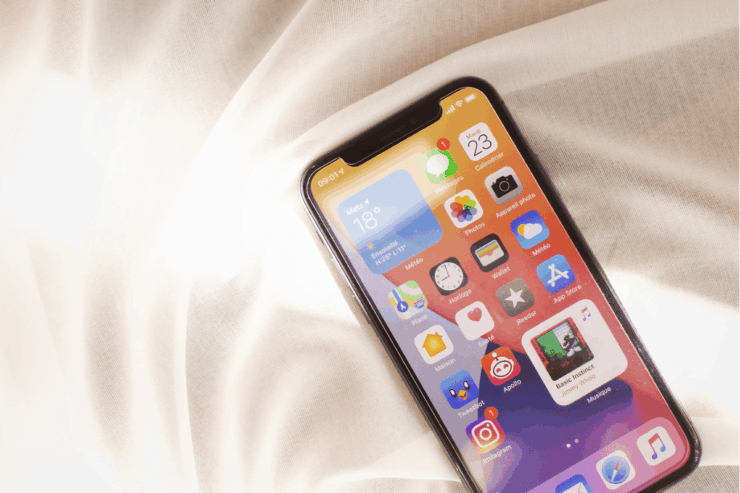
아이폰의 홈 화면 배경화면이 흐릿하게 보이나요? 이 가이드에서는 이 문제를 해결하는 데 도움이 되는 몇 가지 문제 해결 팁을 설명했습니다. 배경화면이 아이폰의 디스플레이 해상도와 일치하지 않으면 흐릿하게 보일 수 있습니다.
흥미롭게도, 아이폰 배경화면 설정에는 장치에 적용된 배경화면을 흐리게 할 수 있는 옵션이 있습니다. 흐림 효과가 활성화되면 홈 화면 배경화면이 흐릿하게 보입니다. 그 외에도, 아이폰에서 실행 중인 iOS 버전에 버그가 있을 경우 배경화면 흐림 문제가 발생할 수 있습니다.
특정 포커스 모드 설정도 아이폰 홈 화면 배경화면을 흐릿하게 만들 수 있습니다. 홈 화면 레이아웃에 문제가 있는 경우 흐릿한 배경화면으로 이어질 수 있습니다.
흐릿한 아이폰 홈 화면 수정하기 위한 최고의 팁
아이폰에서 배경화면 흐림 문제를 해결하기 위해 구현할 수 있는 다양한 문제 해결 팁은 다음과 같습니다.
1. iOS 업데이트
아이폰에 적용하는 배경화면에서 흐림 문제를 일으킬 수 있는 iOS의 버그를 수정하려면 최신 버전의 iOS로 업그레이드하세요. 새로운 iOS 시스템 빌드가 있는지 확인하세요.
- 설정 앱을 엽니다.
- 일반 > 소프트웨어 업데이트로 이동합니다.
- 새로운 iOS 17 업데이트가 있는 경우 지금 업데이트를 탭합니다.
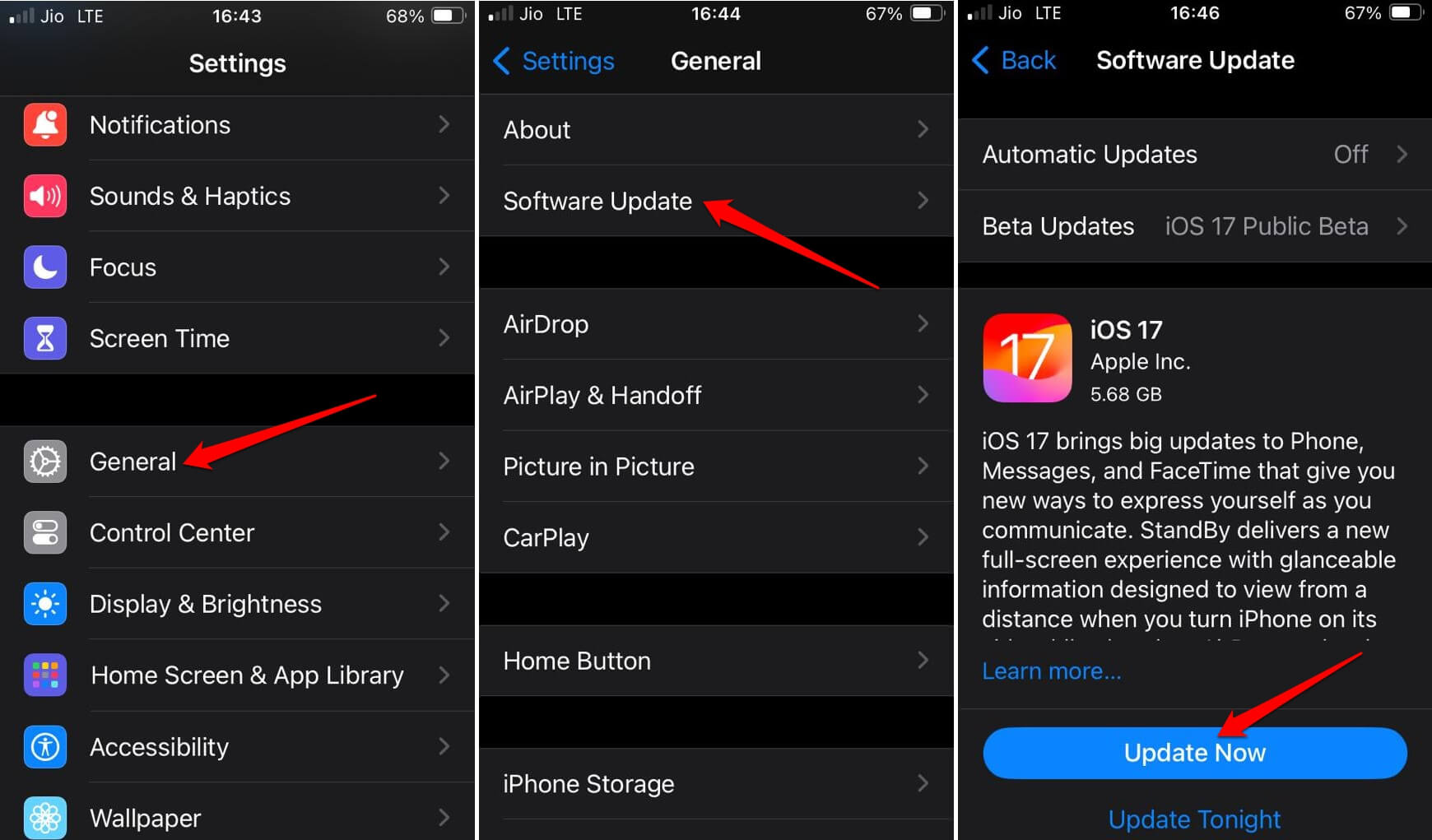
아이폰이 WiFi에 연결되어 있어 더 빠른 업데이트 설치가 가능하도록 하세요. iOS 17 업데이트를 설치한 후 원하는 배경화면을 홈 화면에 적용하고 흐릿하게 보이는지 확인하세요.
2. iOS 배경화면 설정에서 흐림 효과 비활성화
아이폰에 적용하는 배경화면의 흐림 효과를 끄는 단계는 다음과 같습니다.
- 설정 앱을 엽니다.
- 배경화면으로 이동합니다.
- 선택한 배경화면 아래의 사용자화 버튼을 탭합니다.
- 오른쪽 하단의 흐림 아이콘을 탭하여 끕니다.
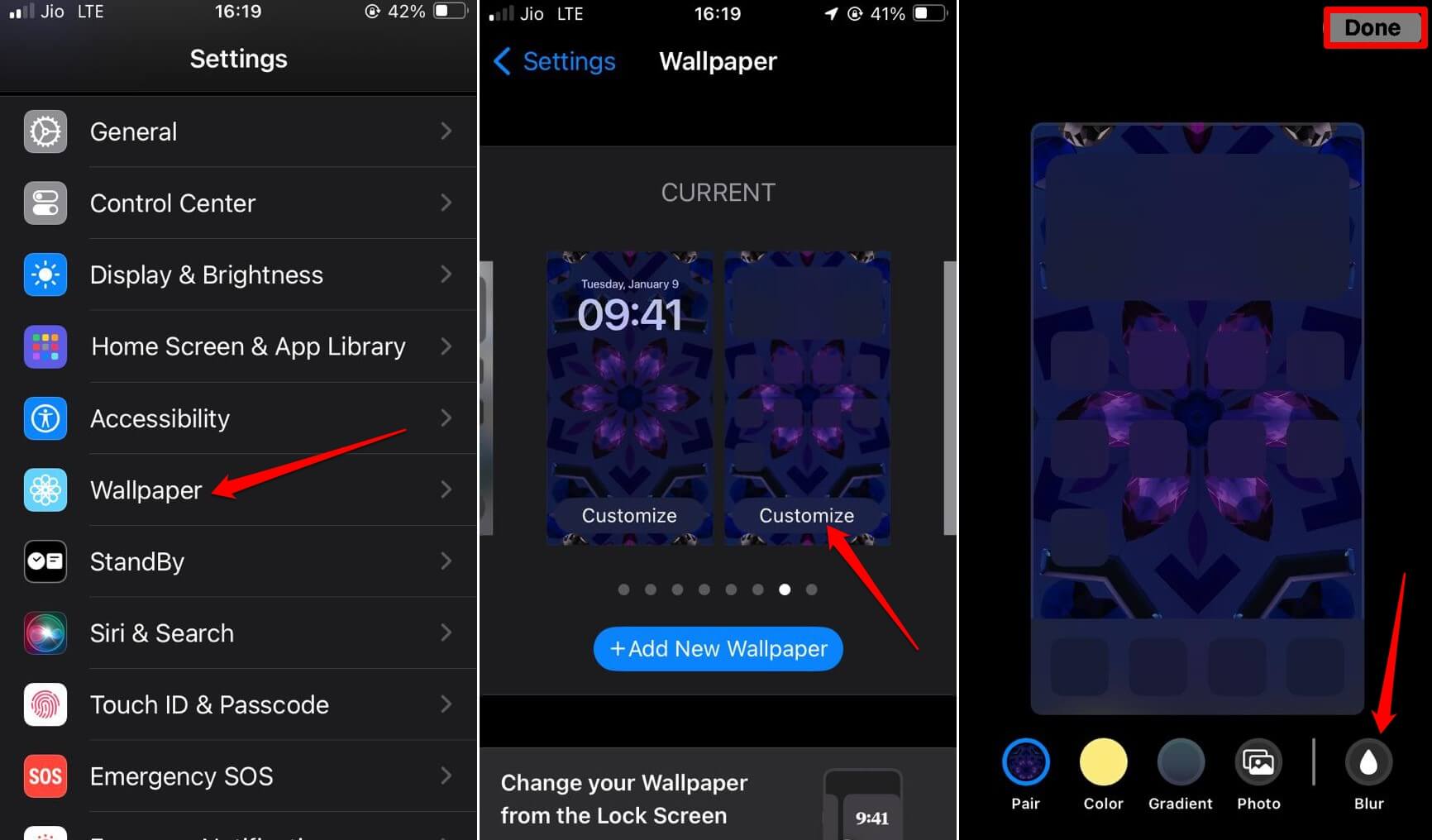
- 설정 앱을 종료하고 배경화면 흐림 문제가 해결되었는지 확인합니다.
3. 배경화면이 아이폰 디스플레이에 맞는지 확인
다음은 디스플레이 해상도가 포함된 아이폰 목록입니다. 홈 화면 배경화면을 적용하기 전에 배경화면의 크기가 아이폰의 디스플레이 해상도 모델과 일치하는지 확인하세요.
| 아이폰 모델 | 디스플레이 해상도 (픽셀) |
| 아이폰 11 | 828 x 1792 |
| 아이폰 11 프로 맥스 | 1242 x 2688 |
| 아이폰 12/아이폰 12 프로 | 1170 x 2532 |
| 아이폰 13/아이폰 13 프로 | 1170 x 2532 |
| 아이폰 12 프로 맥스/13 프로 맥스 | 1284 x 2778 |
| 아이폰 12 미니 | 1080 x 2340 |
| 아이폰 13 미니 | 1080 x 2340 |
| 아이폰 14 | 1170 x 2532 |
| 아이폰 14 프로 맥스 | 1170 x 2532 |
| 아이폰 15 프로 맥스 | 1290 x 2796 |
| 아이폰 15 | 1179 x 2556 |
| 아이폰 X | 1125 x 2436 |
| 아이폰 XS | 1125 x 2436 |
| 아이폰 XS 맥스 | 1242 x 2688 |
4. 수면 포커스 모드 비활성화
아이폰에서 수면 포커스 모드가 활성화되면 홈 화면이 흐릿해집니다. 일반적으로 밤에 아이폰을 사용하지 않을 때 포커스 모드를 켭니다. 나머지 시간 동안 흐릿한 홈 화면/잠금 화면을 피하기 위해 iOS 설정에서 수면 포커스 모드를 끄세요.
- 아이폰의 설정 앱을 엽니다.
- 포커스로 이동하여 탭합니다.
- 수면 포커스에 접근합니다.
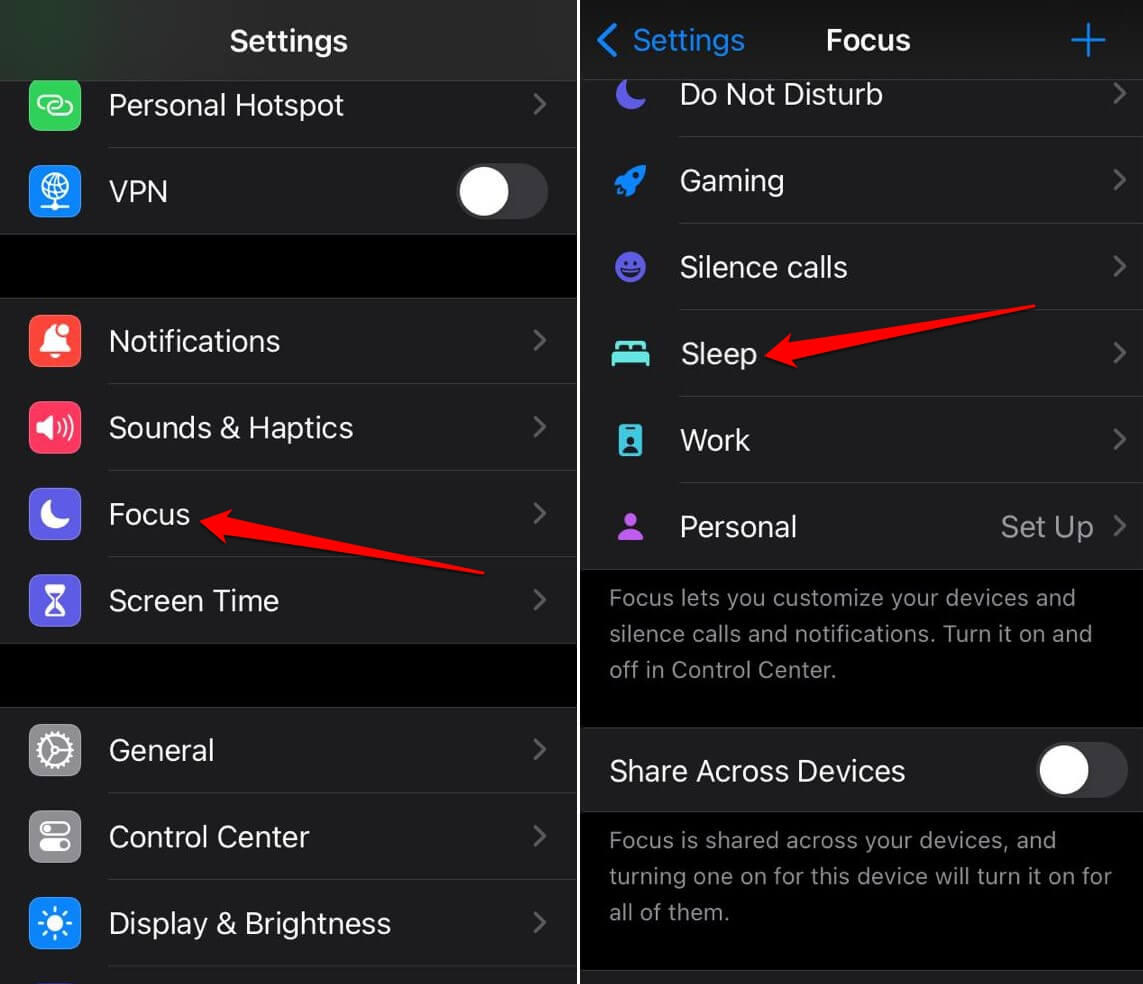
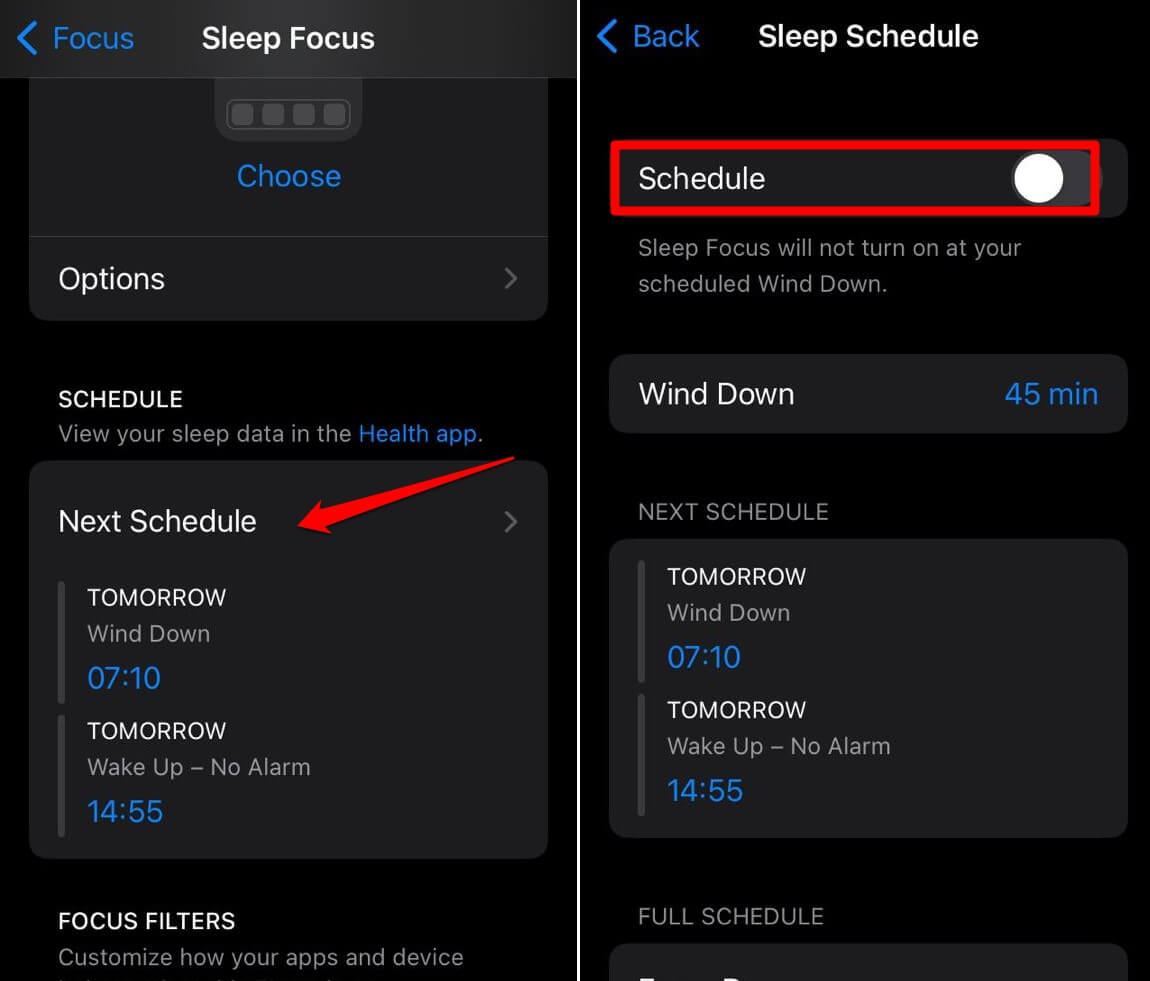
- 다음 일정을 탭합니다.
- 일정 옆의 토글 스위치를 탭하여 수면 포커스 모드 일정을 비활성화합니다.
다른 방법도 따를 수 있습니다.
설정 앱 내에서 포커스를 탭합니다.
수면 포커스로 이동합니다.
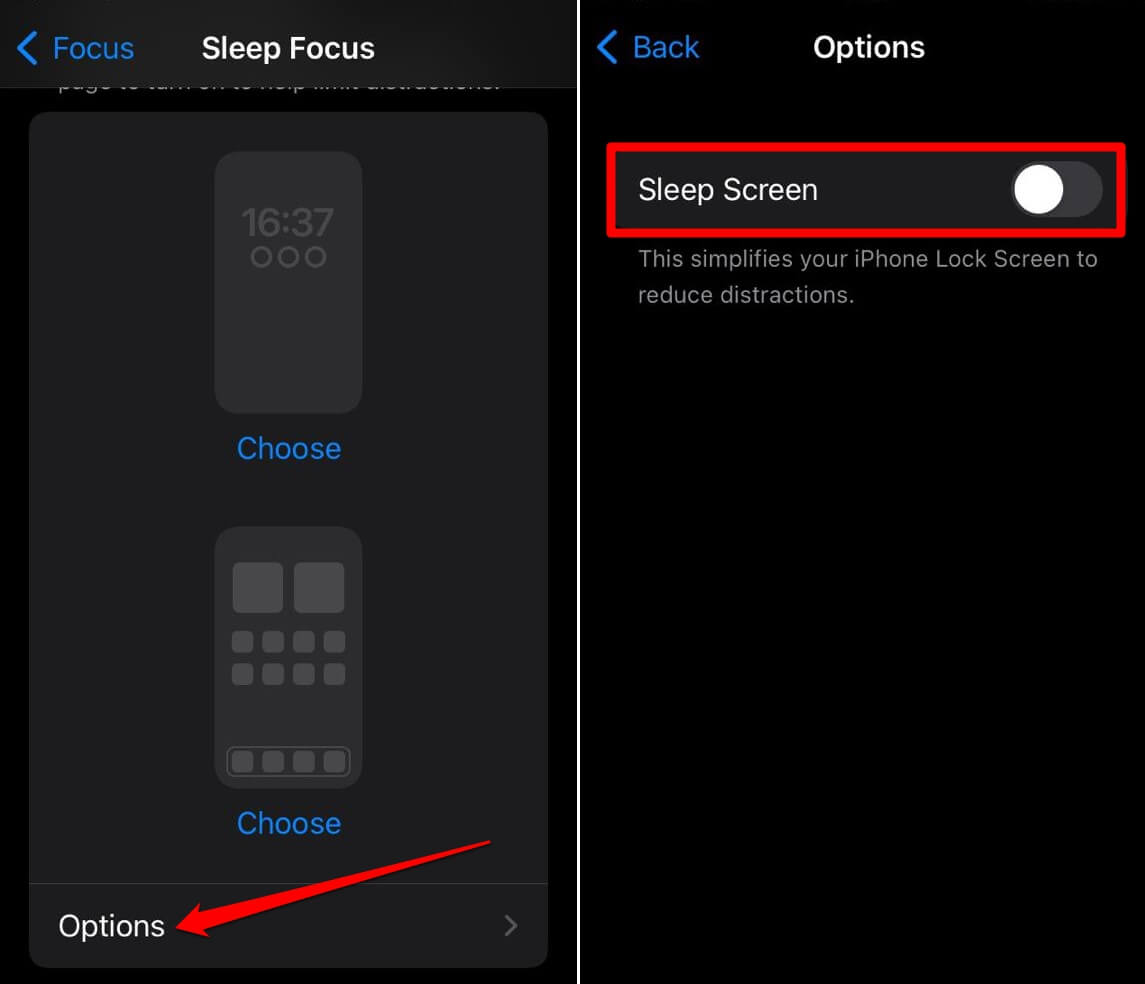
화면 사용자화 탭 아래에서 옵션을 탭합니다.
수면 화면 기능을 끄려면 그 옆의 스위치를 탭합니다. 수면 포커스 모드가 활성화되면 잠금 화면이 단순해집니다.
5. 잠금 화면 흐림 비활성화
iOS의 포커스 모드는 특정 포커스 프로필 기능이 활성화될 때 배경화면을 흐리게 만들 수 있습니다. 이 기능은 잠금 화면 흐림이라고 하며, 이를 비활성화해야 합니다. 방법은 다음과 같습니다.
- 설정 앱에 접근합니다.
- 포커스를 탭하고 사용하는 포커스 프로필을 선택합니다.
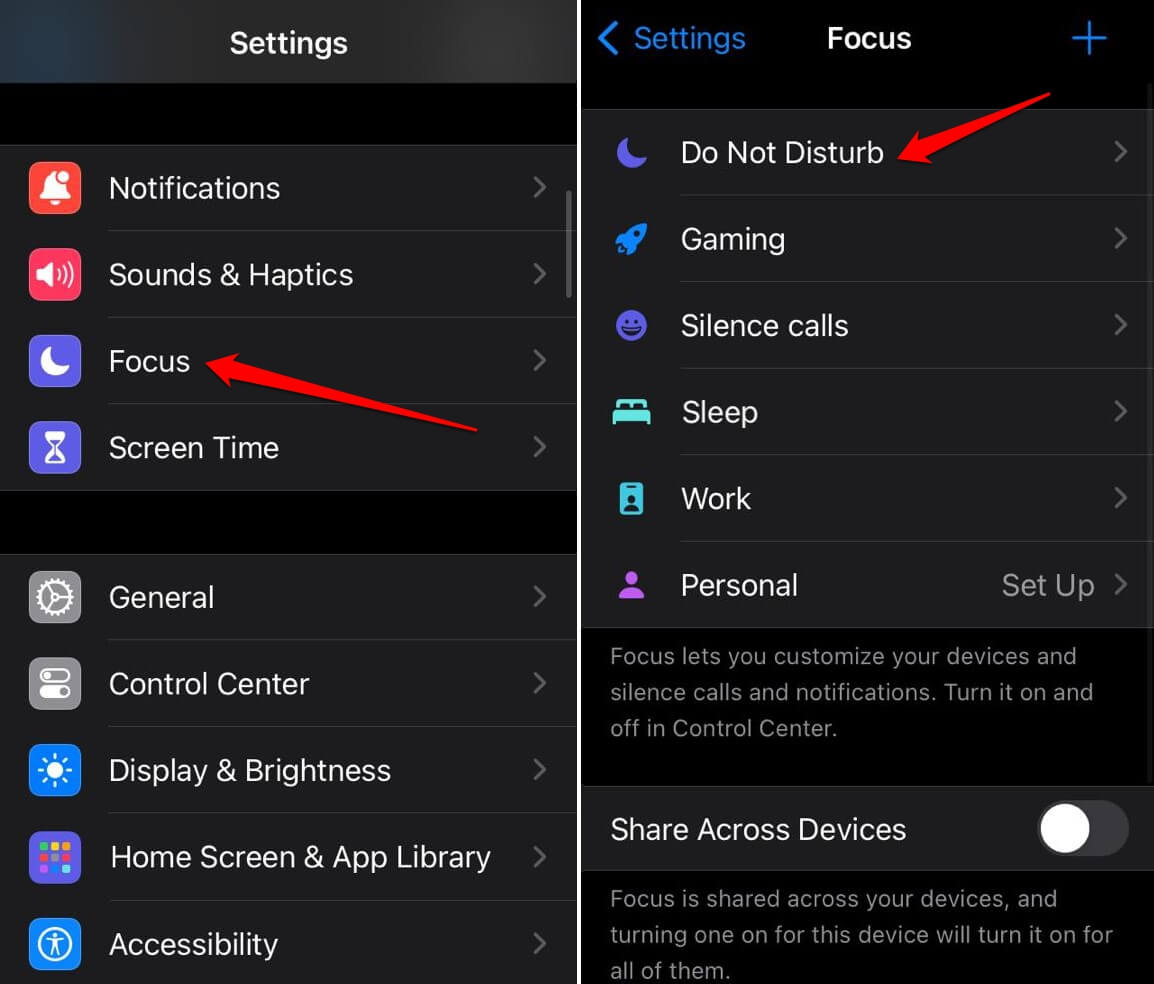
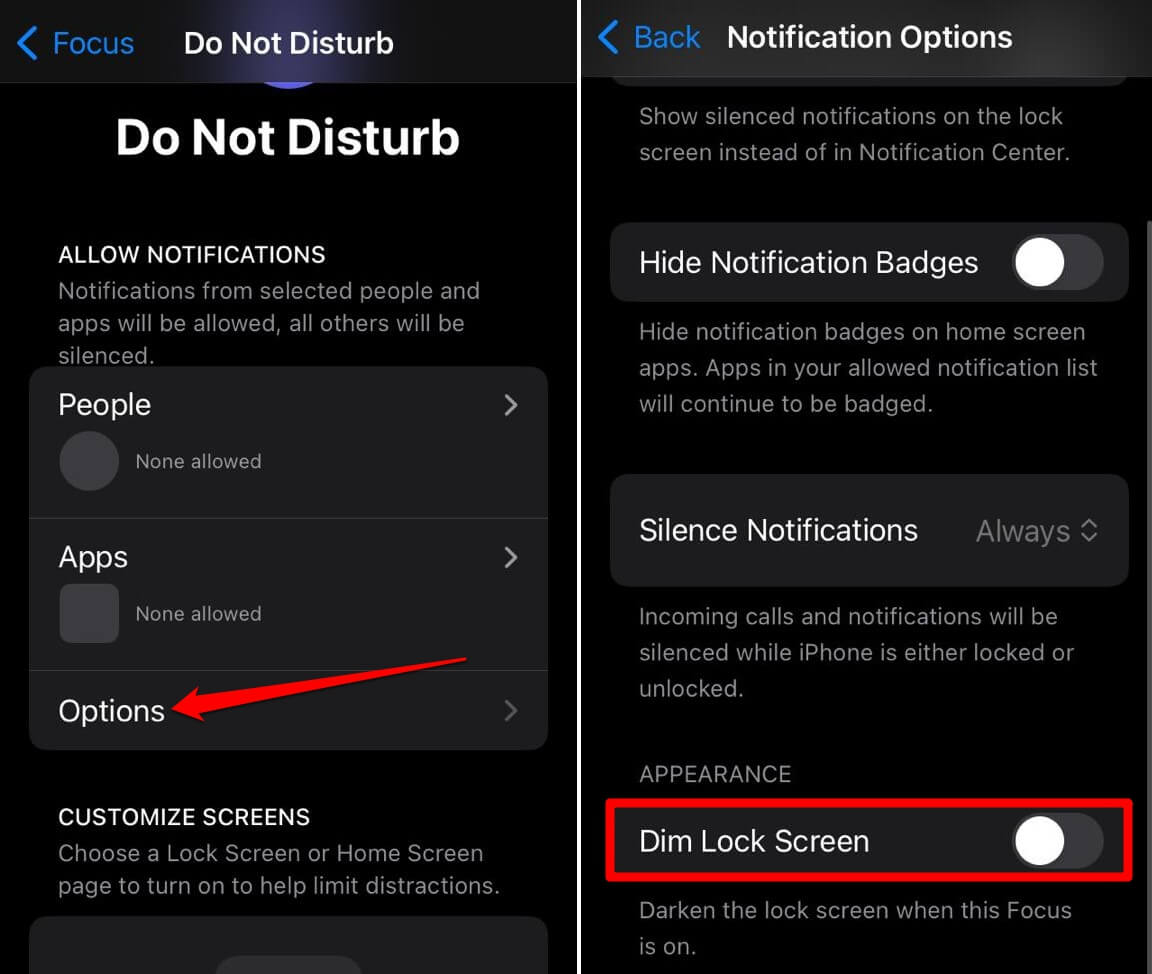
- 다음으로 옵션을 탭합니다.
- 모양 탭 아래에서 잠금 화면 흐림 기능 옆의 토글 스위치를 비활성화합니다.
6. 홈 화면 레이아웃 재설정
다른 문제 해결 팁이 작동하지 않고 여전히 흐릿한 배경화면 문제가 발생하는 경우 홈 화면 레이아웃을 재설정해 보세요.
- 설정 앱을 엽니다.
- 일반 > 아이폰 전송 또는 재설정을 탭합니다.
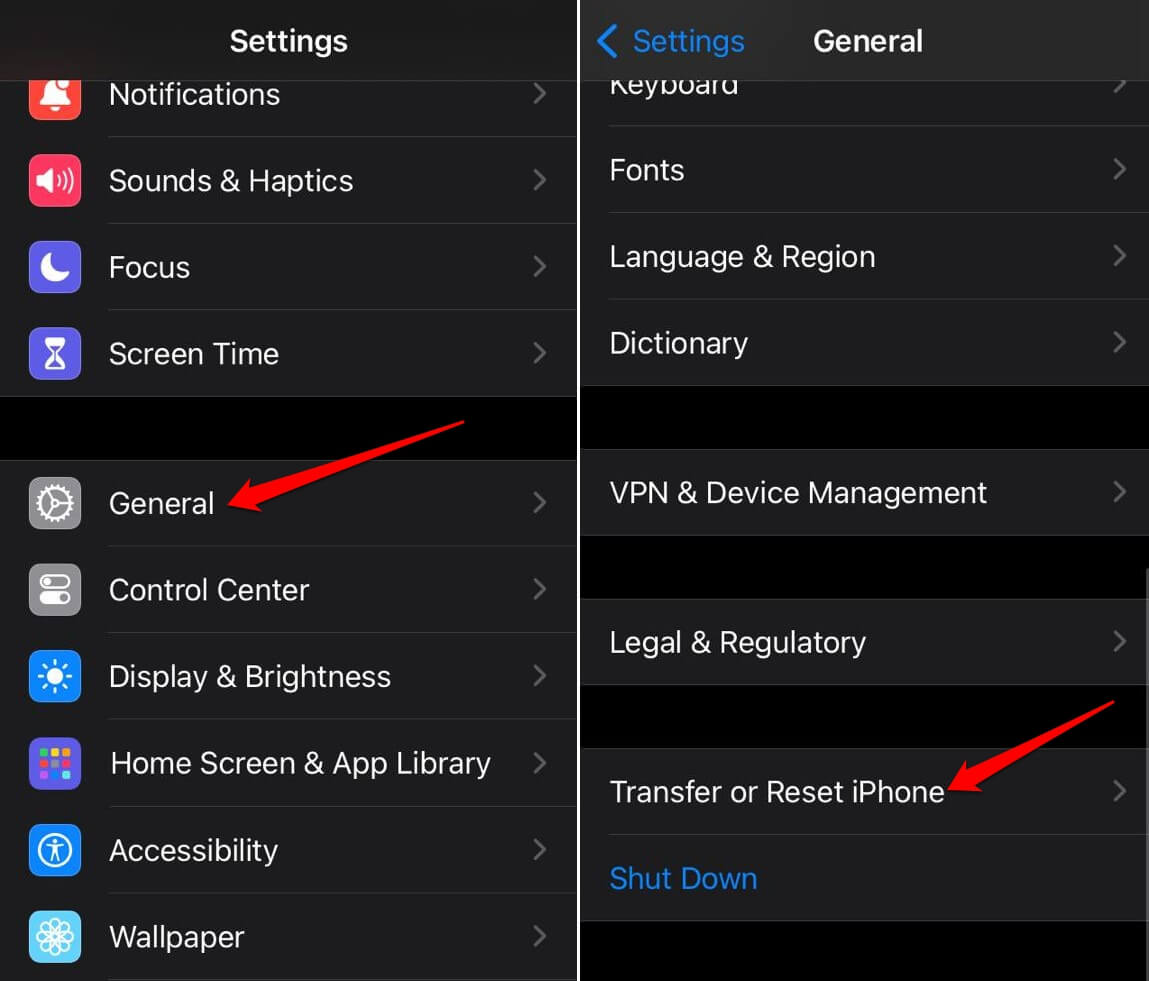
- 재설정 > 홈 화면 레이아웃 재설정을 선택합니다.
- 홈 화면 재설정을 탭하여 작업을 확인합니다.
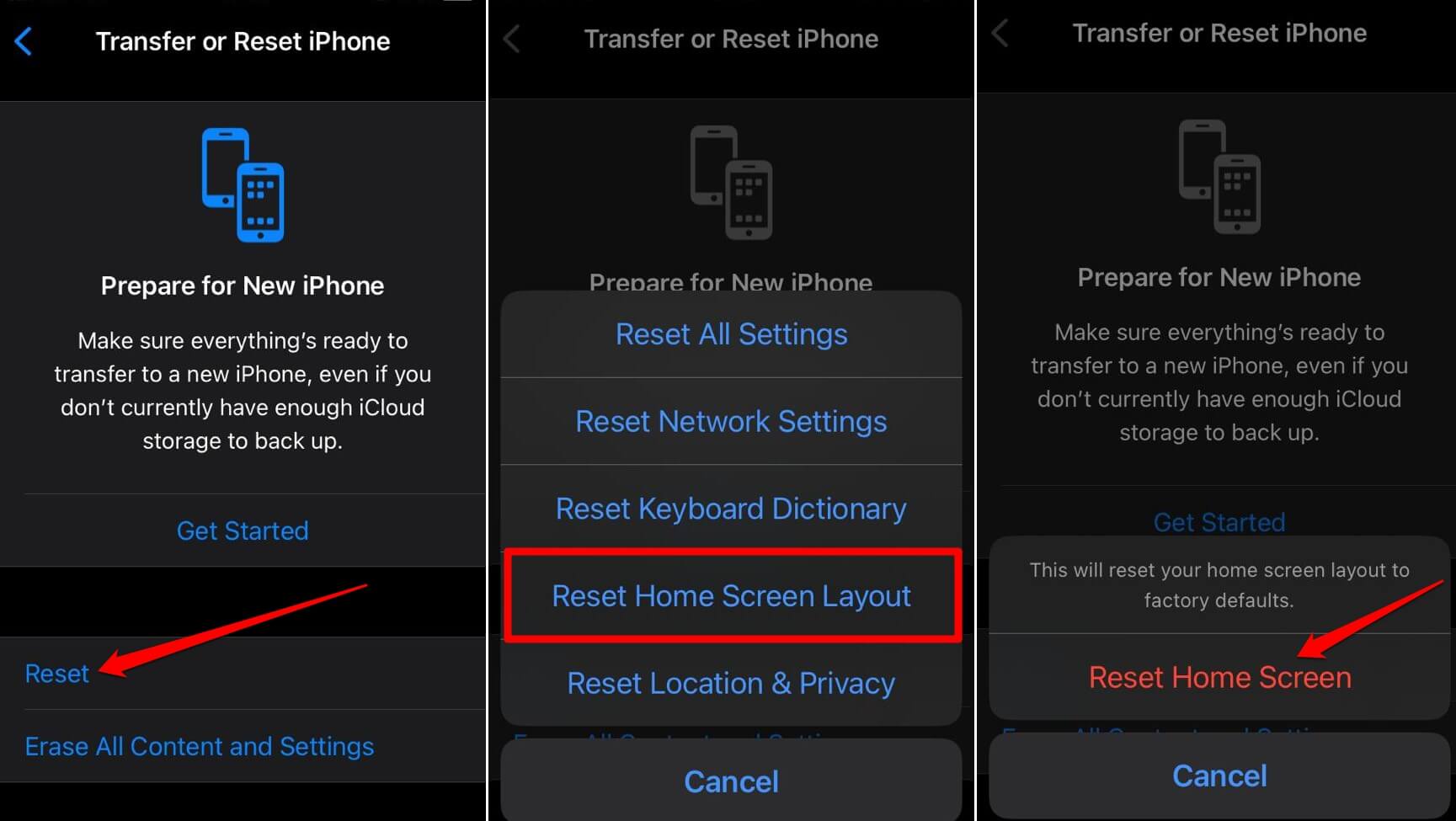
재설정이 완료된 후 배경화면을 적용하고 흐릿하게 보이는지 확인하세요. 이전 섹션에서 설명한 대로 관련 설정에서 흐릿한 배경화면 효과를 비활성화하세요.
결론
대부분의 아이폰 사용자에게 홈 화면에 매력적인 배경화면을 설정하는 것은 시각적 미학을 더해줍니다. 배경화면이 흐릿하게 보이면 iOS와 아이폰에서 기대하는 프리미엄 경험에 영향을 미칩니다. 이 가이드에서 설명한 팁과 요령을 통해 흐릿한 홈 화면 배경화면을 쉽게 수정할 수 있습니다.
아이폰 홈 화면 배경화면 흐림 현상 수정 방법에 대한 의견이 있으시면 아래 댓글란에 자유롭게 남겨주세요. 또한, 비디오 튜토리얼을 위해 저희 DigitBin 유튜브 채널을 구독해 주세요. 감사합니다!
새 게시물을 받은 편지함에서 받기
스팸은 없습니다. 언제든지 구독 해지 가능합니다.