기기 문제 해결 · 3 min read · Nov 21, 2025
AirPods가 계속 끊기는 문제 해결 방법

휴대폰은 원활한 연결 옵션과 매끄러운 인터페이스로 잘 알려져 있습니다. 우리는 AirPods를 iPhone에 연결할 때 이를 확인할 수 있습니다.
매우 원활하게 진행되며, 덮개를 열면 전화기가 이를 감지하고 쉽게 연결할 수 있습니다. 그러나 AirPods가 계속 끊기는 경우 시도해 볼 수 있는 몇 가지 해결 방법이 있습니다.
이 기사에서는 AirPods가 이상하고 알 수 없는 이유로 계속 끊기는 문제를 해결하기 위한 몇 가지 방법을 논의하고 보여드리겠습니다.
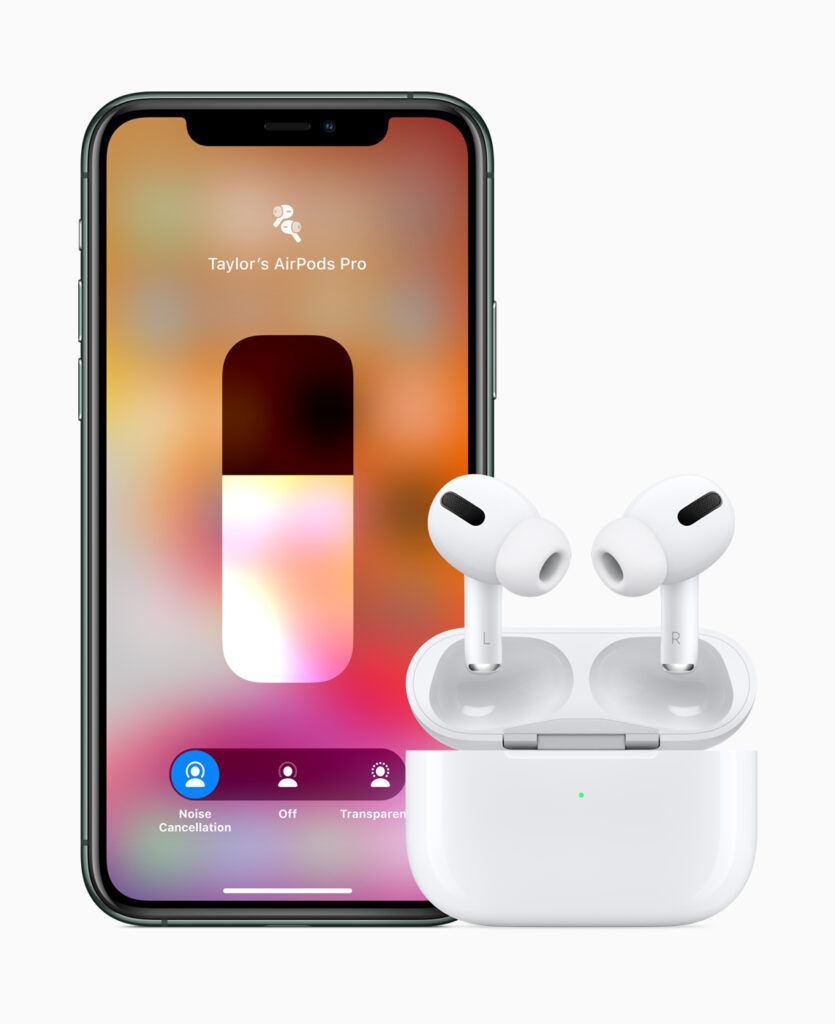
AirPods가 계속 끊기는 문제 해결
AirPods의 배터리 상태 확인
가장 기본적인 것부터 시작하겠습니다. AirPods의 배터리가 낮거나 없으면 이 문제가 발생할 수 있습니다.
이를 해결하기 위해 AirPods를 케이스에 넣고 iPhone에 가까이 가져간 다음 덮개를 여세요.
그러면 AirPods와 케이스의 배터리 수준을 확인할 수 있습니다.
배터리가 매우 낮으면 AirPods를 충전하세요. 그렇지 않으면 AirPods가 계속 끊기는 경우 다음 해결 방법으로 넘어갈 수 있습니다.
Bluetooth가 켜져 있는지 확인
제어 센터로 가서 Bluetooth가 켜져 있는지 확인하세요.
또는 설정에서 Bluetooth 상태를 확인할 수도 있습니다. 설정으로 가서 Bluetooth를 탭하세요. 켜져 있고 초록색이어야 합니다.
여기서 하고 싶은 것은 Bluetooth를 끄고 다시 켜는 것입니다. 이렇게 하면 문제가 해결될 것입니다.
오디오 장치 설정 확인
이제 AirPods가 오디오를 재생하는 앱의 선택된 오디오 출력 장치인지 확인할 수 있습니다.
음악을 iPhone에서 듣고 있다면 오디오 트랙 바로 아래에 있는 AirPlay 아이콘을 탭하여 확인할 수 있습니다.
통화의 경우 오디오 옵션에서 AirPods를 선택하세요.
AirPods 연결 해제 및 재연결
오래된 방법이지만 효과가 있는 경우가 많습니다.
해야 할 일은 AirPods를 iPhone에서 연결 해제한 다음 다시 연결하는 것입니다. 그러면 문제가 해결될 것입니다.
1단계: AirPods를 케이스에 넣고 덮개를 15-20초 동안 닫아 두세요. 이렇게 하면 AirPods의 전원이 꺼집니다.
2단계: 이제 덮개를 엽니다. 케이스 뒷면에 설정 버튼이 있으며, 이를 눌러서 불빛이 호박색으로 깜박인 다음 흰색으로 바뀔 때까지 유지합니다.
3단계: 이렇게 하면 AirPods가 이전에 연결된 모든 장치에서 연결 해제됩니다.
이제 AirPods를 새롭게 설정하고 iPhone에 연결할 수 있습니다. AirPods를 iPhone에 가까이 가져가면 연결하라는 팝업이 나타납니다.
그게 전부입니다!
AirPods 청소 시도
네, AirPods에 쌓인 먼지가 이 문제를 일으킬 수 있으며, 작은 도구로 AirPods를 청소할 수 있습니다.
내부를 손상시키지 않도록 매우 조심스럽고 부드럽게 청소하세요.
자동 귀 감지 기능 끄기 시도
AirPods의 자동 귀 감지 기능이 많은 사용자에게 연결 문제를 일으킨다고 합니다. 쉽게 끌 수 있습니다.
1단계: 설정으로 가서 Bluetooth를 탭하세요.
2단계: AirPods가 연결되어 있다면 목록에서 확인할 수 있습니다.
3단계: AirPods 옆에 있는 “i” 아이콘을 탭하세요.
4단계: 자동 귀 감지 옵션을 확인하고 토글을 사용하여 끄세요.
그게 전부이며 AirPods가 계속 끊기는 문제를 해결할 수 있습니다.
AirPods 하나만 사용하거나 마이크용으로 하나만 사용하기
많은 사용자들이 한 번에 하나의 AirPods만 사용하여 문제를 해결한 것으로 보입니다. 이를 위해서는 AirPods 중 하나를 케이스에 두고 하나는 귀에 꽂으면 됩니다.
또는 일부 사용자는 AirPods 중 하나의 마이크만 사용하는 것도 이 문제를 해결할 수 있다고 제안했습니다. 방법은 다음과 같습니다:
1단계: 설정으로 가서 Bluetooth를 탭하세요.
2단계: AirPods가 연결되어 있다면 목록에서 확인할 수 있습니다.
3단계: AirPods 옆에 있는 “i” 아이콘을 탭하세요.
4단계: 목록에서 마이크 옵션을 선택하세요.
기본적으로 두 개의 AirPods를 사용하지만 항상 왼쪽 또는 항상 오른쪽으로 변경할 수 있습니다.
Wi-Fi 끄기
일부 사용자는 Wi-Fi를 끄기만 해도 AirPods가 끊기는 문제를 겪지 않았다고 합니다.
따라서 같은 방법을 시도해보고 효과가 있는지 확인해보세요. 제어 센터에서 Wi-Fi를 끌 수 있습니다.
iPhone에 연결된 다른 Apple 액세서리 연결 해제 시도
1단계: 설정으로 가서 Bluetooth를 탭하세요.
2단계: 다른 액세서리가 연결되어 있다면 목록에서 확인할 수 있습니다.
3단계: 다른 Apple 액세서리 옆에 있는 “i” 아이콘을 탭하세요.
4단계: ‘이 장치 잊기’ 옵션을 선택하세요.
그와 함께 다른 연결된 장치도 연결 해제하세요.
문제가 해결되었는지 확인하세요.
Bluetooth 또는 Wi-Fi 간섭을 일으키는 소스 확인
때때로 Bluetooth 또는 Wi-Fi 신호의 전송을 방해하는 물체가 있으며, 이러한 물체는 전자레인지, 금속 장애물, 형광등 등일 수 있습니다.
AirPods를 가까운 거리에서 사용하다가 끊기는 문제가 발생한다면, 이것이 원인일 수 있습니다.
따라서 전화기와 AirPods 사이의 거리를 가깝게 유지하고 그 사이에 물체가 없도록 하세요.
Mac에서의 해결 방법
AirPods가 Mac에서 사용할 때 계속 끊기는 경우 다음과 같이 할 수 있습니다:
1단계: ‘시스템 환경설정’으로 가세요.
2단계: ‘사운드’로 이동하세요.
3단계: ‘출력’을 클릭하세요.
4단계: AirPods를 클릭하세요.
5단계: ‘입력’에서도 같은 작업을 반복하세요.
그게 전부입니다. 이렇게 하면 문제가 해결될 것입니다.
결론
AirPods가 계속 끊기는 문제를 해결하는 방법에 대해 모든 내용을 다뤘습니다. 여기서 해결 방법을 찾으시길 바랍니다. 문제가 여전히 발생한다면, 가까운 Apple 고객 지원 센터에 AirPods를 가져가시기를 권장합니다.
또한 읽기: Apple의 새로운 Big Sur 업데이트에서 NTFS 소프트웨어 사용의 장단점
새 게시물을 받은 편지함에서 받기
스팸은 없습니다. 언제든지 구독 해지 가능합니다.