토렌트 문제 해결 · 4 min read · Dec 12, 2025
마그넷 링크가 작동하지 않을 때 해결 방법
마그넷 링크는 uTorrent, BitTorrent, qBittorrent와 같은 토렌트 다운로드 소프트웨어를 사용하여 피어 투 피어(P2P) 방식으로 작동하는 파일 공유 방법입니다.
하지만 많은 사용자들이 마그넷 링크가 작동하지 않는 성가신 문제를 겪고 있습니다. 이는 토렌트 클라이언트에서 실행되지 않거나 전혀 실행되지 않거나 갑자기 오류가 발생하는 경우입니다.
이 궁극적인 가이드에서는 마그넷 링크가 작동하지 않는 이유와 다양한 브라우저, 운영 체제 및 토렌트 클라이언트에서 이러한 문제를 해결하는 방법에 대해 더 논의할 것입니다.
마그넷 링크란?
수정 방법에 들어가기 전에 마그넷 링크가 무엇인지 간단히 논의해야 합니다.
마그넷 링크는 관련된 토렌트 파일 없이 BitTorrent 클라이언트를 통해 파일을 다운로드하는 데 필요한 세부 정보를 포함하는 하이퍼링크입니다.
반면에 마그넷 링크는 파일이 저장된 위치를 가리키지 않으며, 대신 해당 파일을 호스팅하는 피어를 찾을 수 있도록 해시 코드와 같은 메타데이터를 포함하고 있습니다.
마그넷 링크가 작동하지 않는 일반적인 원인
마그넷 링크가 작동하지 않는 몇 가지 일반적인 이유는 다음과 같습니다:
마그넷 링크와 연결된 토렌트 클라이언트가 없습니다.
기본 브라우저에서 마그넷 URI를 처리하지 않습니다.
방화벽 또는 바이러스 백신이 토렌트 클라이언트를 차단하고 있습니다.
브라우저 또는 토렌트 클라이언트 설정이 잘못 구성되어 있습니다.
링크가 죽었거나 오래되었거나 올바른 형식이 아닙니다.
손상된 시스템 레지스트리 또는 MIME 유형 핸들러.
이제 문제를 해결하기 위해 시나리오별로 다루어 보겠습니다.
Chrome에서 마그넷 링크 열기
먼저 Chrome을 구성하여 마그넷 링크를 생성해야 합니다. 이를 위해:
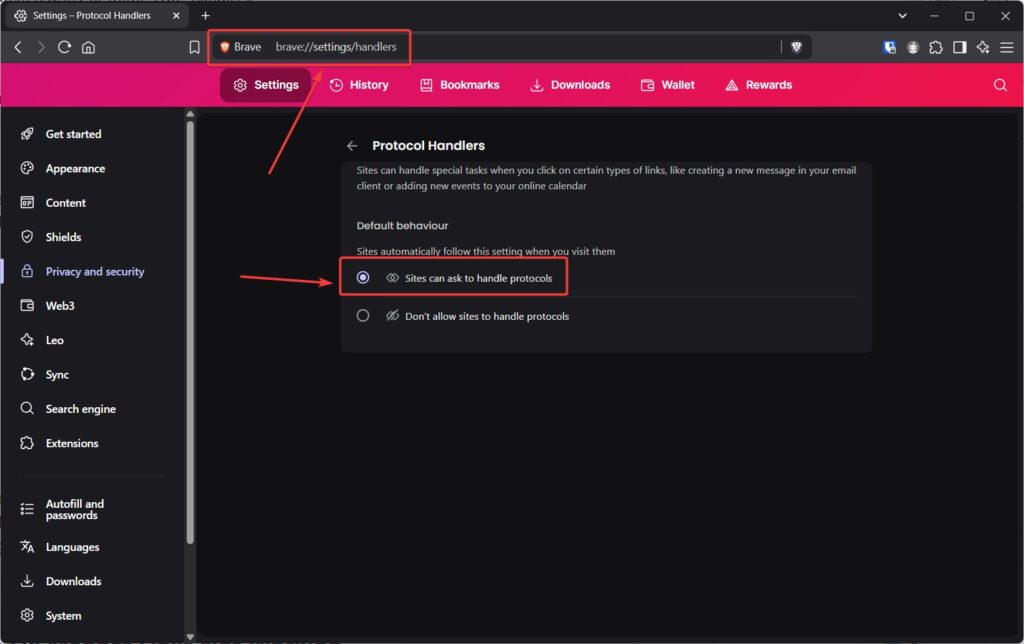
Chrome 브라우저에 “ chrome://settings/handlers “를 입력합니다.
“ 프로토콜에 대한 기본 핸들러가 되도록 사이트에 요청할 수 있도록 허용 “ 옵션을 활성화합니다.
마그넷 링크가 있는 다운로드 사이트를 검색합니다.
다운로드할 파일을 선택합니다.
“ 마그넷 다운로드 “를 클릭합니다.
선택한 토렌트 클라이언트 앱에서 마그넷 링크를 실행할 수 있도록 팝업이 나타납니다. “ 열기 “를 클릭합니다.
마그넷 링크가 작동하지 않는 문제를 해결하는 방법
다음은 Windows PC에서 마그넷 링크가 작동하지 않는 문제를 해결하는 데 도움이 되는 몇 가지 수정 방법입니다:
수정 1: 토렌트 클라이언트 및 시스템 재시작
마그넷 링크가 작동하지 않는 오류는 컴퓨터를 재시작하고 토렌트 클라이언트를 사용하는 것만으로도 해결할 수 있습니다.
또한 토렌트 클라이언트를 관리자 권한으로 실행하여 마그넷 URI 핸들러를 등록할 수 있는 전체 권한을 부여할 수 있습니다.
수정 2: Chrome이 마그넷 링크와 같은 프로토콜을 처리하도록 활성화하기 (Chrome 브라우저 전용)
사이트가 Chrome이 마그넷 링크를 처리하도록 트리거할 수 있도록 활성화하는 방법은 다음과 같습니다:
Google Chrome을 실행합니다.
제목 표시줄 오른쪽에 있는 세로 점 3개 아이콘을 클릭하여 메뉴 패널을 엽니다.
설정을 선택합니다.
아래로 스크롤한 후 고급을 클릭하여 더 많은 설정을 표시합니다.
다음으로 개인정보 및 보안 아래에서 사이트 설정을 클릭합니다.
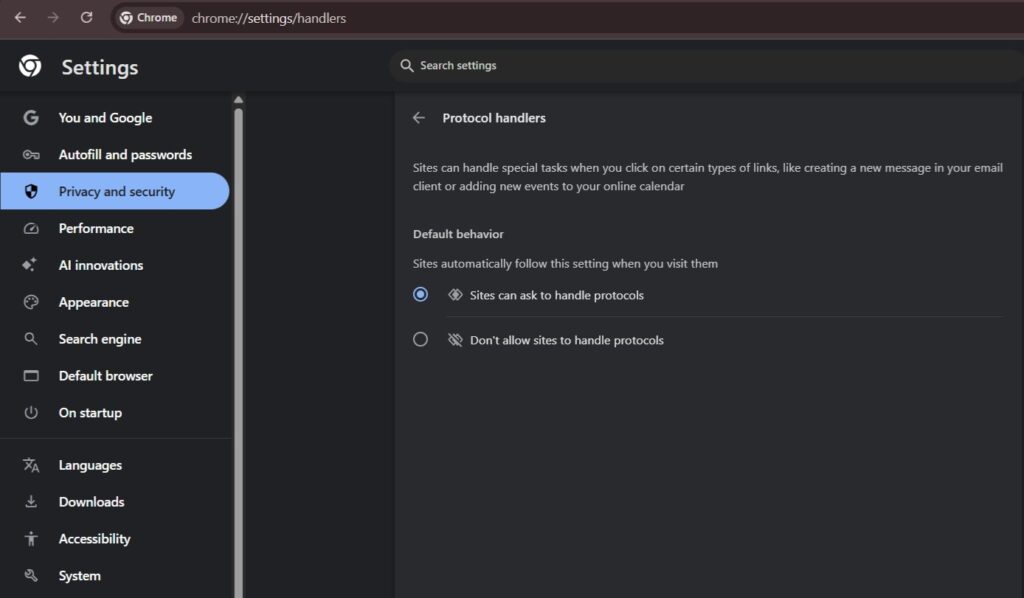
아래로 스크롤하여 추가 권한 > 프로토콜 핸들러를 선택합니다.
“사이트가 프로토콜을 처리하도록 요청할 수 있습니다” 토글이 켜짐으로 설정되어 있는지 확인합니다.
수정 3: Windows 레지스트리 사용
“이 파일을 수행할 작업과 연결된 앱이 없습니다”라는 메시지가 표시되면 Windows 레지스트리가 원인일 수 있습니다. 시스템에 마그넷 링크를 열기 위해 사용할 앱을 알려줘야 합니다.
레지스트리 편집 단계:
실행 대화 상자 (Win + R)를 엽니다.
다음으로 regedit를 입력하고 Enter를 눌러 레지스트리 편집기를 엽니다.
Computer\HKEY_CLASSES_ROOT\Magnet\shell\open\command로 이동합니다.
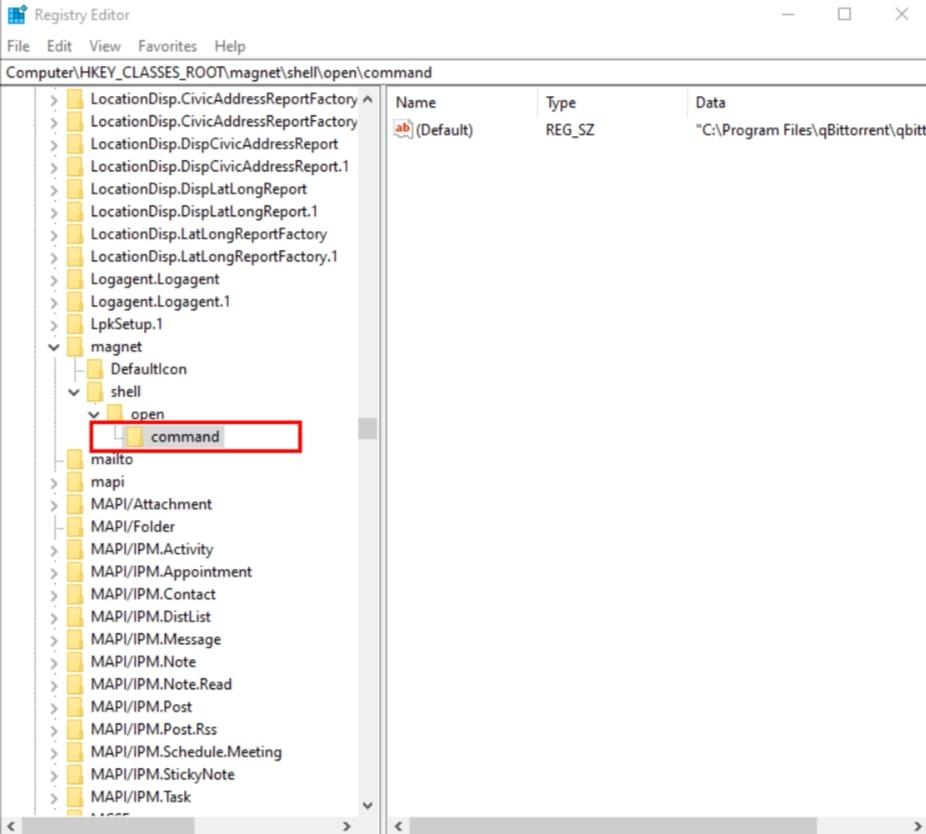
오른쪽 창에서 데이터 열을 확인합니다.
토렌트 클라이언트의 경로가 표시되며, 다음과 같은 형식이어야 합니다:
"C:\Program Files\qBittorrent\qbittorrent. exe" "%1"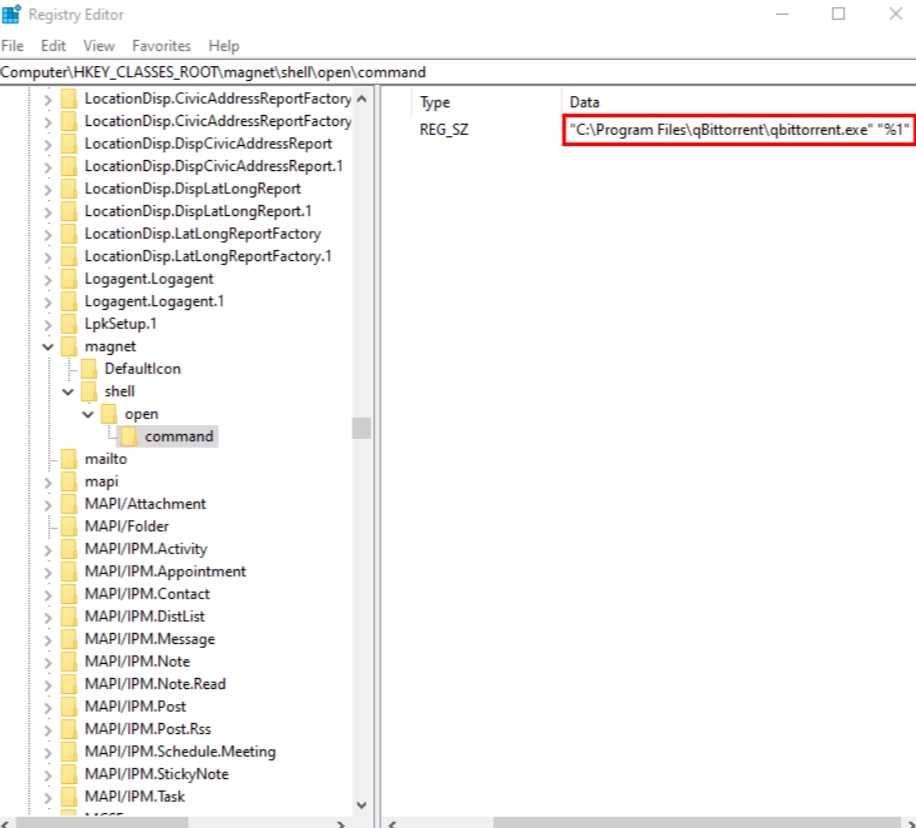
이 경로가 잘못되었거나 프로그램이 존재하지 않는 경우, 키를 마우스 오른쪽 버튼으로 클릭하고 수정 선택합니다.
설치된 토렌트 클라이언트의 올바른 경로를 입력합니다.
이제 마그넷 링크를 다시 열어보세요 — BitTorrent 앱이 성공적으로 실행되어야 합니다.
수정 4: 마그넷 링크 확장 프로그램 사용하기 (Edge 전용)
이제 다시 몇 개의 마그넷 링크를 시도해 보세요 — 그러면 BitTorrent 앱이 성공적으로 열릴 것입니다.
Microsoft Edge Assistant를 사용하면 마그넷 URI와 같은 사용자 정의 링크 유형을 처리할 수 있는 확장 프로그램을 설치할 수 있습니다. 방법은 다음과 같습니다:
Edge를 열고 오른쪽 상단의 세 점을 클릭합니다.
드롭다운에서 확장 프로그램을 선택합니다.
Microsoft Edge용 확장 프로그램 받기를 선택합니다.
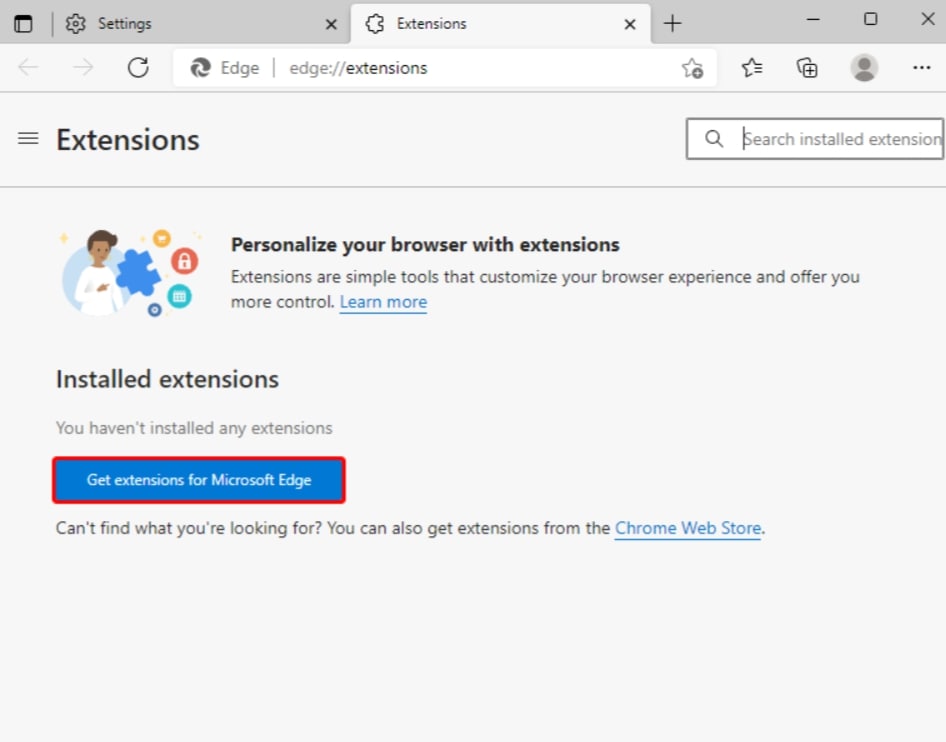
- Magnet Linker를 검색합니다.
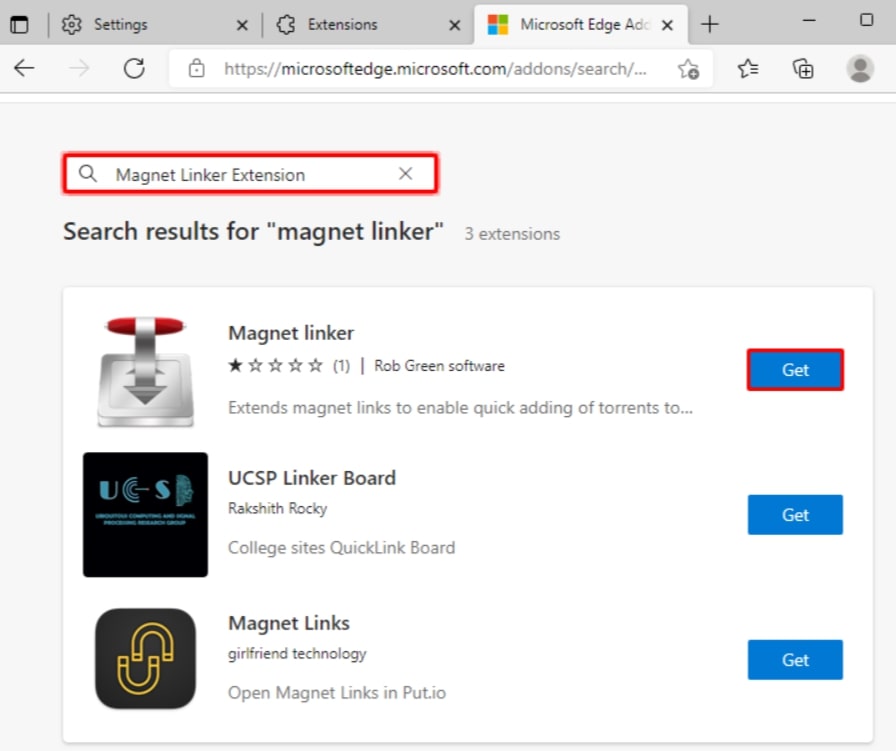
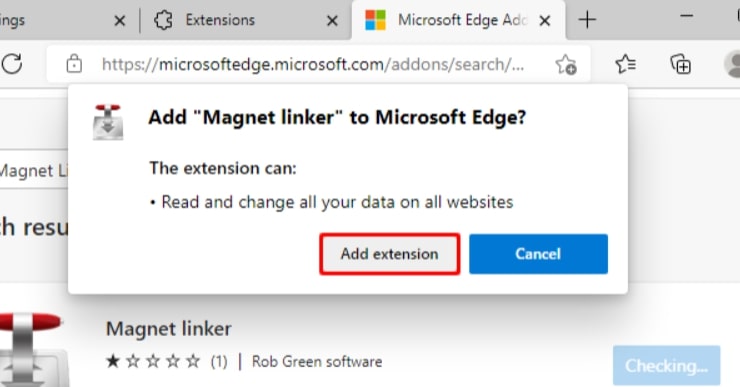
- 받기를 클릭하고, 프롬프트가 표시되면 확장 프로그램 추가를 선택합니다.
수정 5: 방화벽 또는 바이러스 백신 간섭 비활성화
방화벽 또는 바이러스 백신 소프트웨어가 마그넷 링크를 처리하는 데 필요한 통신을 차단할 수 있습니다.
방화벽/바이러스 백신을 일시적으로 비활성화하고 마그넷 링크가 작동하는지 확인합니다.
작동하면 보안 소프트웨어에서 토렌트 클라이언트를 허용 목록에 추가합니다.
수정 6: 토렌트 클라이언트 재설치 또는 복구
때때로 토렌트 소프트웨어 자체에 문제가 발생할 수 있습니다. 따라서 마그넷 링크가 작동하지 않는 문제를 해결하려면:
기존의 토렌트 클라이언트를 제거합니다.
공식 웹사이트에서 최신 버전을 다운로드합니다.
이를 위해, 제거한 후 시스템을 재시작합니다.
이렇게 하면 앱이 마그넷 링크를 처리하도록 다시 등록되고 다양한 설정이 재설정됩니다.
결론
마그넷 링크는 파일을 다운로드하는 좋은 방법이지만, 작동하지 않을 때는 성가실 수 있습니다.
우리가 본 바와 같이, 이는 브라우저 설정, 마그넷 링크와 연결되지 않은 토렌트 클라이언트, 요청을 차단하는 방화벽 또는 깨진 링크 때문일 수 있으며, 위의 단계를 통해 이를 확인할 수 있습니다.
그러나 이러한 방법이 실패하면 Windows를 복원하고 문제가 해결되는지 확인해 보세요.
그래서 마그넷 링크가 작동하지 않는 문제를 해결하는 방법에 대한 모든 정보는 여기까지입니다. 위의 수정 방법이 도움이 되었기를 바랍니다. 더 많은 정보가 필요하면 아래에 댓글을 남겨주세요.
새 게시물을 받은 편지함에서 받기
스팸은 없습니다. 언제든지 구독 해지 가능합니다.