Nvidia 문제 해결 · 3 min read · Oct 27, 2025
Windows 10에서 Nvidia 제어판이 누락된 경우 수정하는 방법
최근에 제 노트북에 Windows 10의 새 복사본을 설치했는데 모든 것이 정상인 것처럼 보였습니다. 그러나 Nvidia 제어판이 제 컴퓨터에서 누락된 것을 보았습니다.
명백히, 이는 문제가 됩니다. 전용 GPU를 최대한 활용할 수 없기 때문입니다. 그래서 노트북에서 Nvidia 제어판이 누락된 문제를 해결하려고 했습니다.
이 기사에서는 몇 가지 간단한 방법을 사용하여 Windows 10에서 Nvidia 제어판이 누락된 문제를 해결하는 방법을 보여드리겠습니다.
오류의 가능한 원인
제 경우, Nvidia 제어판이 누락된 원인은 새로운 Windows 설치 때문이었습니다. 그러나 이 문제에 대한 다른 이유도 있을 수 있습니다:
문제가 있는 드라이버: 이 경우 Nvidia 디스플레이 드라이버에 문제가 있을 수 있습니다. 구식, 손상되었거나 결함이 있는 드라이버가 문제를 일으킬 수 있습니다.
새로운 Windows 업데이트: 때때로 Windows를 최신 버전으로 업데이트하면 드라이버가 호환되지 않을 수 있으며, 이로 인해 문제가 발생할 수 있습니다. 이전 업데이트로 롤백하면 문제가 해결될 수 있습니다.
누락된 Windows 레지스트리: Windows 10 레지스트리는 매우 중요하며 많은 작업을 처리합니다. 레지스트리에 문제가 있으면 이 오류가 발생할 수 있습니다.
손상된 Nvidia 패널: 네, 이것도 Nvidia 제어판이 누락된 이유 중 하나일 수 있습니다. 일부 파일이 삭제되거나 손상된 경우 발생합니다.
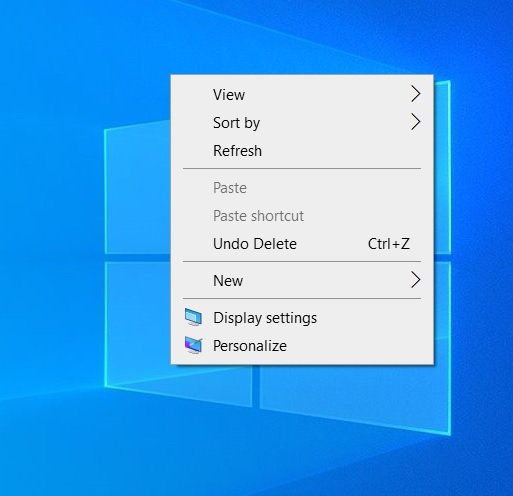
또한 읽기: Windows 10에서 마우스 오른쪽 버튼 메뉴 사용자 지정하는 방법
Windows 10에서 Nvidia 제어판 누락 문제 수정하기
Nvidia 서비스 재시작하기
1단계: Windows 검색창에 “Services”를 입력하고 Enter 키를 누릅니다.
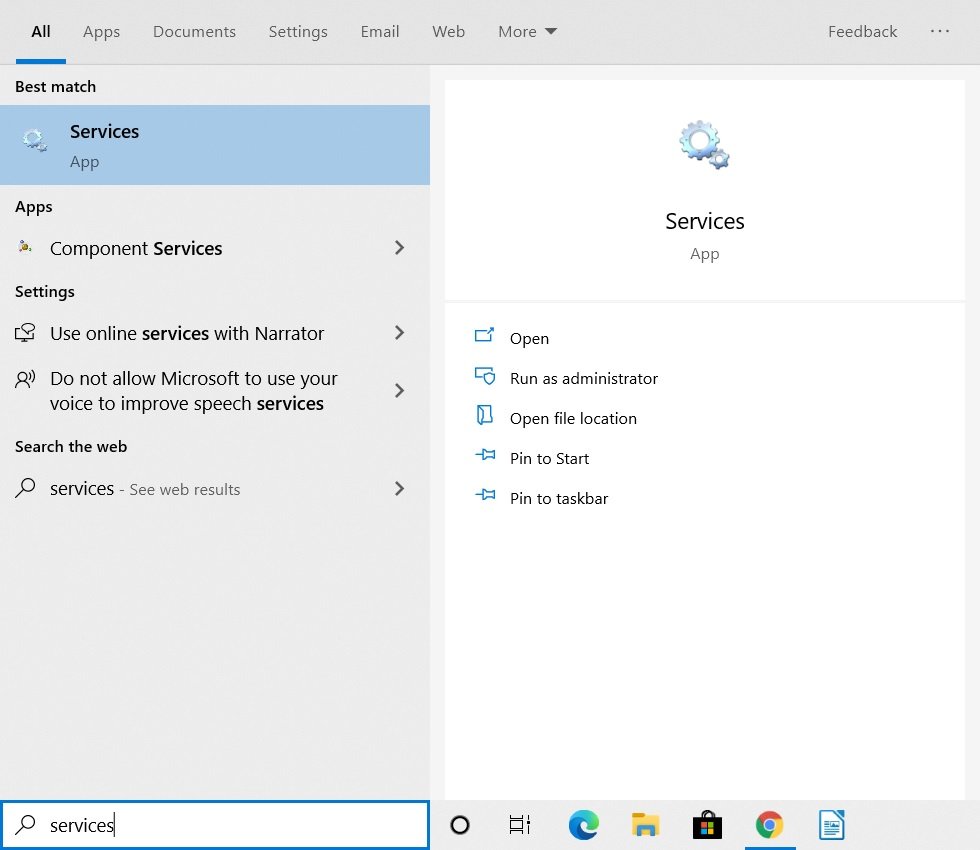
2단계: 서비스 창에서 아래로 스크롤하여 NVIDIA가 포함된 모든 서비스를 검색합니다.
3단계: 하나씩 선택하고 왼쪽 창에서 ‘재시작’ 버튼을 클릭합니다. 서비스가 작동하지 않으면 ‘시작’을 클릭합니다.
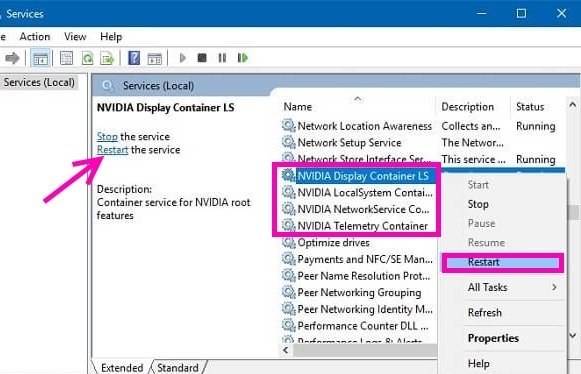
이제 “Windows가 Nvidia Display Container Service를 시작할 수 없습니다”라는 오류 메시지 Error 14109가 표시될 수 있습니다. 이를 해결하려면 아래 단계를 따르세요:
1단계: Windows 검색창에 “Device Manager”를 입력하고 Enter 키를 누릅니다.
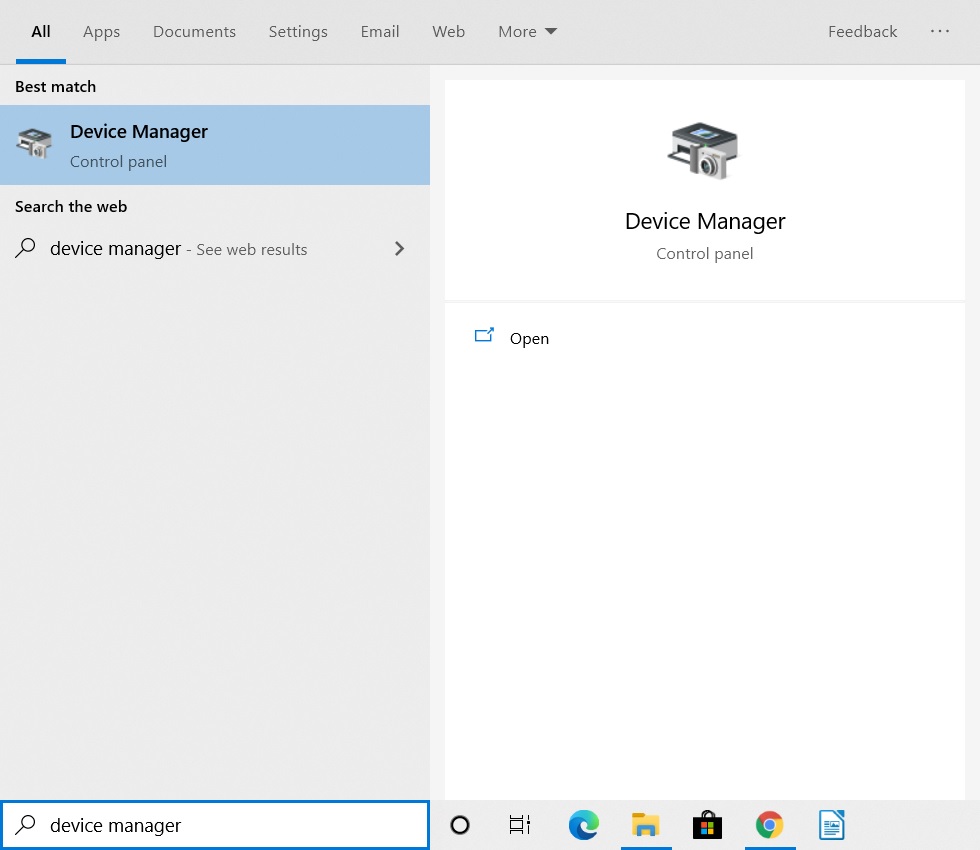
2단계: ‘디스플레이 어댑터’를 두 번 클릭하여 확장합니다.
3단계: Nvidia 디스플레이 어댑터를 선택하고 마우스 오른쪽 버튼을 클릭한 후 ‘장치 제거’를 클릭합니다.
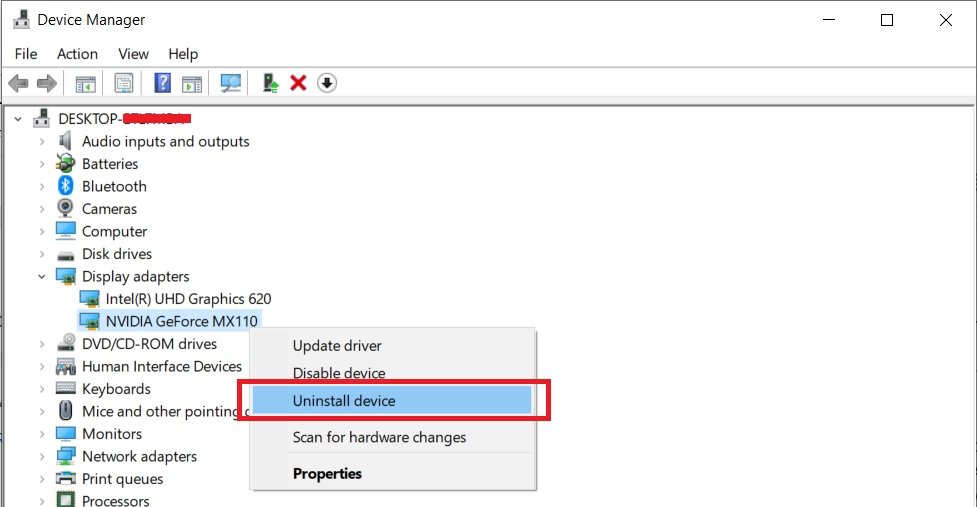
과정을 완료하고 컴퓨터를 재시작합니다.
이 방법이 도움이 되는지 확인하고, 그렇지 않으면 다음 방법으로 넘어갑니다.
Microsoft Store에서 Nvidia Control Panel 앱 설치하기
1단계: Windows 시작 버튼으로 가서 클릭합니다.
2단계: 설정 아이콘을 클릭하여 설정 앱을 엽니다.
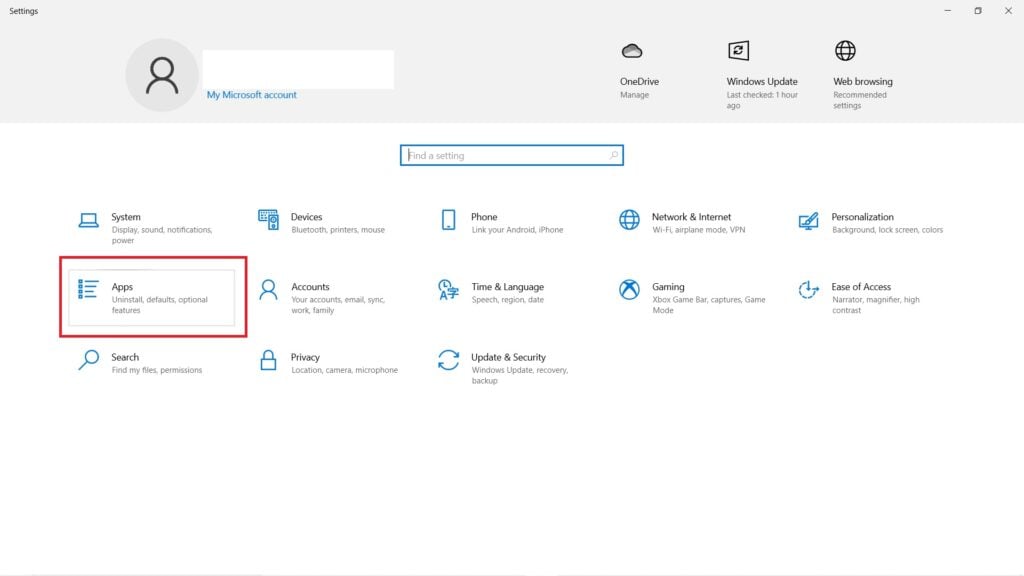
3단계: 왼쪽 메뉴에서 ‘앱 및 기능’을 클릭하고 검색 상자에 “Nvidia”를 입력합니다.
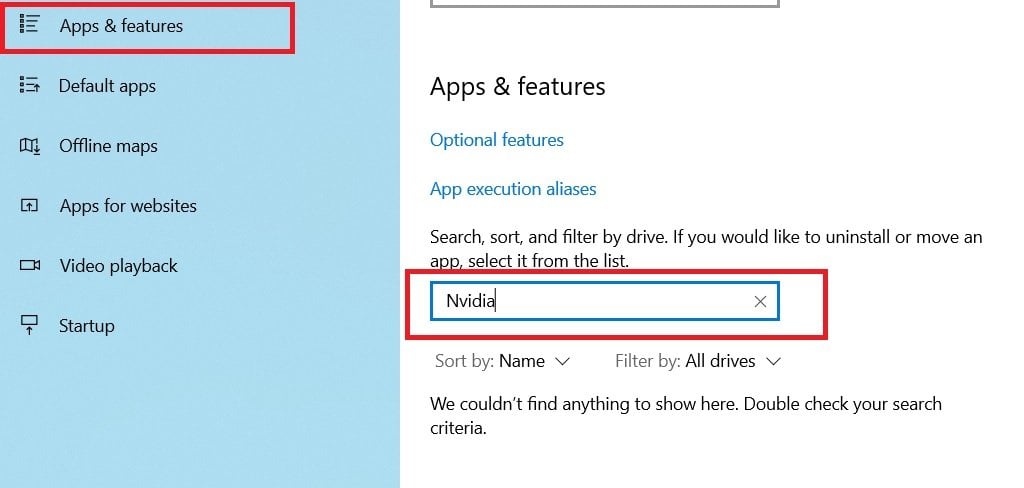
4단계: Nvidia Control Panel이 누락된 경우, 아래 링크를 클릭하여 공식 Microsoft Store에서 다운로드합니다.
Nvidia Control Panel 숨기기 해제하기
Windows 10에서 Nvidia Control Panel이 누락된 경우 이 방법을 시도할 수도 있습니다. 숨기기를 해제하는 방법은 다음과 같습니다:
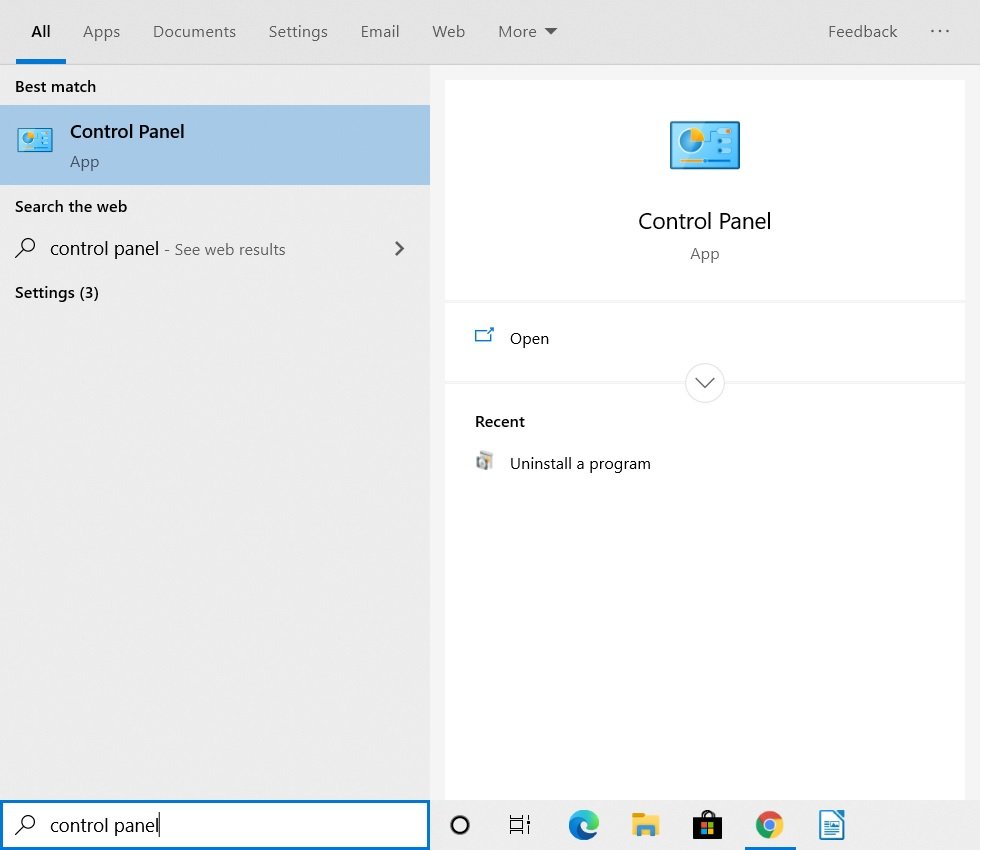
1단계: Windows 검색창에 “Control Panel”을 입력하고 Enter 키를 누릅니다.
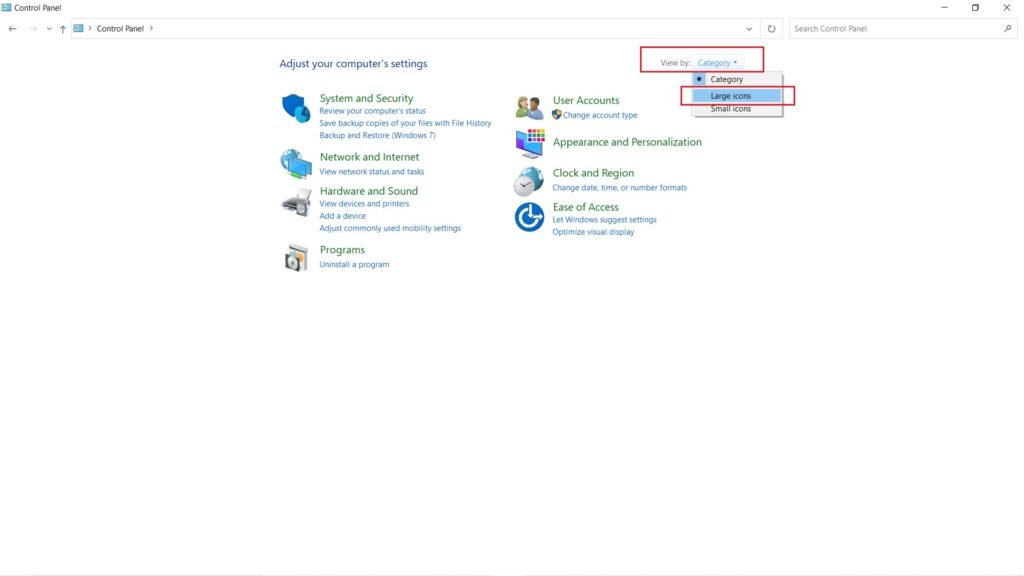
2단계: ‘보기 기준:’ 옵션을 큰 아이콘으로 변경합니다.
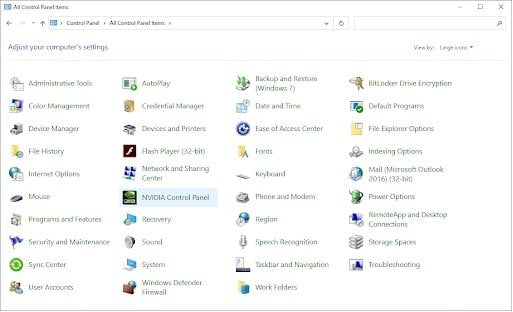
3단계: 옵션에서 ‘NVIDIA Control Panel’을 클릭합니다.
4단계: 메뉴가 열리면 ‘바탕화면’으로 이동하여 ‘바탕화면 컨텍스트 메뉴 추가‘ 및 ‘알림 트레이 아이콘 표시‘를 체크합니다.
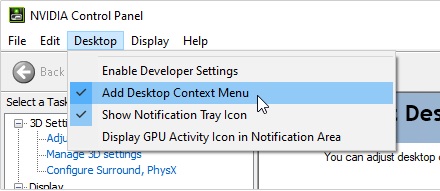
그게 전부이며 이제 시스템 트레이에서 또는 바탕화면을 마우스 오른쪽 버튼으로 클릭하여 Nvidia Control Panel을 열어볼 수 있습니다.
Nvidia Control Panel 수동으로 열기
1단계: 다음 경로로 이동합니다: C:\Program Files(x86)\Display.Nvcontainer. Program File(x86) 폴더가 없다면 Program Files 폴더로 가서 Display.Nvcontainer 폴더를 검색합니다.
2단계: 폴더로 이동하면 “Display.NvContainer”라는 파일이 보일 것입니다. 해당 파일을 마우스 오른쪽 버튼으로 클릭하여 복사합니다.
3단계: 이제 Windows 검색창에 “Run”을 입력하고 Enter 키를 누릅니다.
4단계: 실행 창에 “shell:startup”을 입력하고 Enter 키를 누릅니다. 이렇게 하면 시작 폴더가 열립니다.
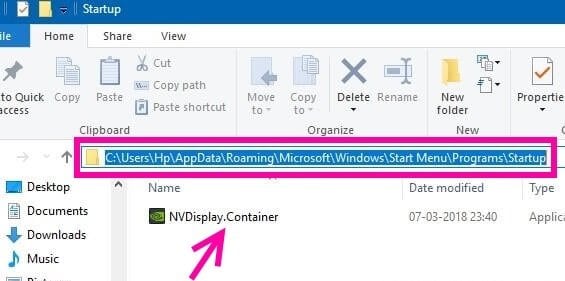
5단계: 시작 폴더에 접근한 후, 복사한 파일을 폴더에 붙여넣습니다.
6단계: 이제 붙여넣은 파일을 마우스 오른쪽 버튼으로 클릭하고 ‘속성’을 클릭합니다.
7단계: ‘호환성’ 탭으로 이동하여 ‘이 프로그램을 관리자 권한으로 실행’ 옵션을 체크합니다.
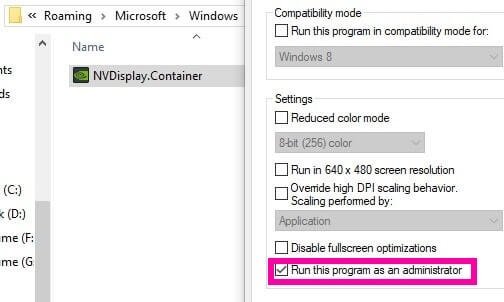
설정을 적용하려면 OK를 클릭하고 컴퓨터를 재시작합니다. 이렇게 하면 Nvidia Control Panel 누락 문제를 해결할 수 있습니다.
드라이버 업데이트하기
1단계: Windows 검색창에 “Device Manager”를 입력하고 Enter 키를 누릅니다.
2단계: ‘디스플레이 어댑터’를 두 번 클릭하여 확장합니다.
3단계: Nvidia 디스플레이 어댑터를 선택하고 마우스 오른쪽 버튼을 클릭한 후 ‘드라이버 업데이트’를 클릭합니다.
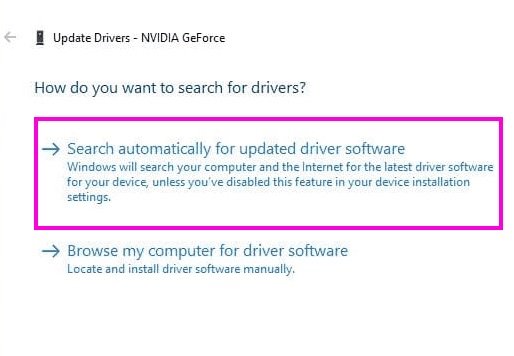
4단계: 다음 메뉴에서 ‘업데이트된 드라이버 소프트웨어 자동 검색’을 선택합니다. 이렇게 하면 최상의 드라이버를 찾아 설치합니다. 만약 없다면 그에 대한 정보도 제공됩니다.
Nvidia 드라이버 재설치하기
위의 방법 중 어느 것도 효과가 없다면, 마지막으로 시도할 수 있는 것은 드라이버를 다시 설치하여 Nvidia Control Panel 누락 문제를 해결하는 것입니다.
우선, 이전에 설치한 Nvidia 드라이버를 모두 제거합니다. 이를 위해:
1단계: Windows 검색창에 “Device Manager”를 입력하고 Enter 키를 누릅니다.
2단계: ‘디스플레이 어댑터’를 두 번 클릭하여 확장합니다.
3단계: Nvidia 디스플레이 어댑터를 선택하고 마우스 오른쪽 버튼을 클릭한 후 ‘장치 제거’를 클릭합니다.
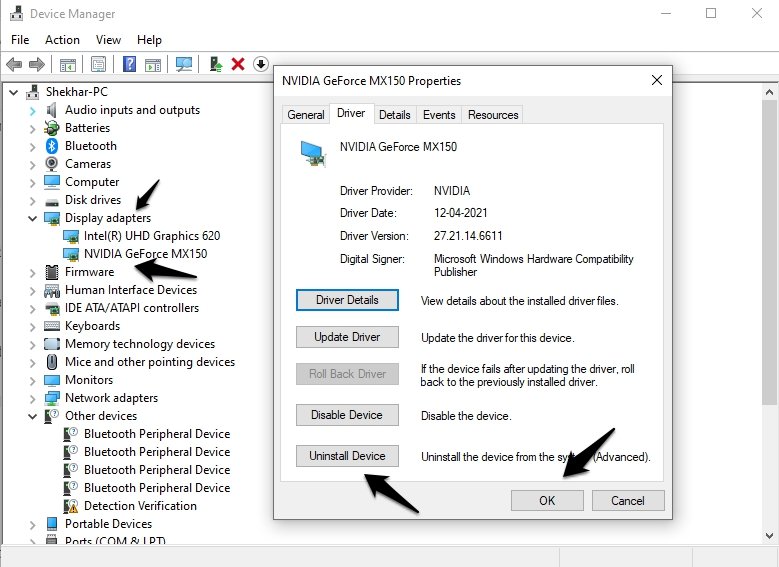
과정을 완료합니다.
이제 다음 단계로 넘어갑니다:
1단계: 이제 브라우저를 열고 Nvidia 드라이버 다운로드 페이지로 이동합니다.
2단계: 자동 설치 프로그램을 다운로드하거나 관련 세부정보를 입력하여 드라이버를 수동으로 다운로드할 수 있습니다.
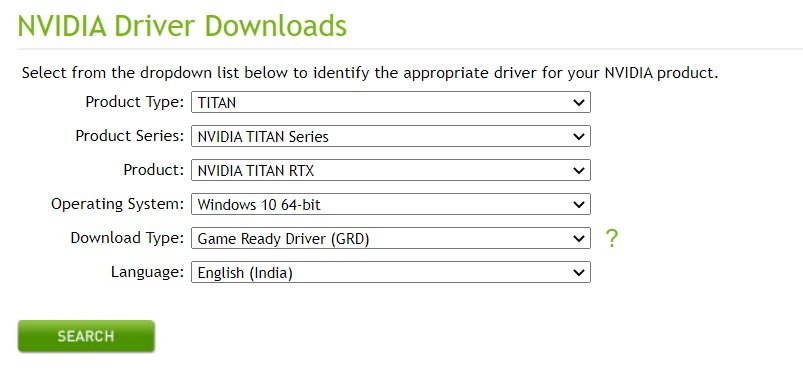
3단계: 드라이버를 다운로드한 후 설치하고 컴퓨터를 재시작합니다.
이렇게 하면 문제가 해결됩니다.
결론
이상으로 Windows 10에서 Nvidia Control Panel이 누락된 경우 수정하는 방법에 대한 모든 내용을 다루었습니다. 여러분의 노트북/데스크탑의 Nvidia 제어판이 누락된 문제를 해결할 수 있기를 바랍니다.
어떤 단계가 이해되지 않거나 이 기사에 대한 다른 질문이 있는 경우 아래에 댓글을 남겨주시면 기꺼이 도와드리겠습니다.
또한 읽기: 주요 제조업체의 Android USB 드라이버 다운로드
새 게시물을 받은 편지함에서 받기
스팸은 없습니다. 언제든지 구독 해지 가능합니다.