인스타그램 문제 · 3 min read · Nov 01, 2025
안드로이드에서 인스타그램 검은 화면 문제 해결 방법은?
안드로이드 폰에서 인스타그램을 열 때 검은 화면을 바라보는 것이 지겹습니까? 걱정하지 마세요. 당신만 그런 것이 아닙니다. 많은 안드로이드 사용자들이 이 문제를 경험했다고 보고했지만, 좋은 소식은 이 문제가 종종 쉽게 해결될 수 있다는 것입니다.
이 블로그 포스트에서는 안드로이드 기기의 인스타그램 검은 화면 문제를 해결하기 위한 몇 가지 간단한 단계를 안내합니다.
인스타그램 검은 화면 안드로이드 오류의 가능한 원인
이 오류에 대한 공식 업데이트는 인스타그램의 공식 페이지에서 확인할 수 없지만, 회사는 일반적으로 이러한 사소한 문제를 즉시 해결합니다. 그러나 안드로이드에서 검은 화면 오류의 가능한 원인은 다음과 같습니다:
이 오류는 사용자가 어두운 테마를 적용한 계정에서 관찰됩니다.
일부 사용자는 이 오류가 앱의 베타 버전의 일부로 발생했다고 보고했습니다.
모바일 데이터 또는 Wi-Fi 연결이 제대로 작동하지 않을 수 있으며, 이로 인해 검은 화면 오류가 발생할 수 있습니다.
아마도 사용 중인 인스타그램 버전이 구버전일 수 있습니다.
이 오류를 해결하는 방법을 빠르게 살펴보겠습니다.
인스타그램 검은 화면 안드로이드 오류 해결 방법
솔루션 1: 인스타그램의 버그일 수 있습니다
어떤 솔루션을 시도하기 전에 인스타그램 백엔드에 버그가 있는지 확인하는 것이 좋습니다. 이를 위해 인스타그램의 공식 트위터 계정을 확인하여 이 문제에 대한 팀의 업데이트가 있는지 확인할 수 있습니다.
백엔드에 문제가 있는 경우, 개발자가 버그를 수정할 때까지 기다려야 합니다.
솔루션 2: 인터넷 연결 끄기
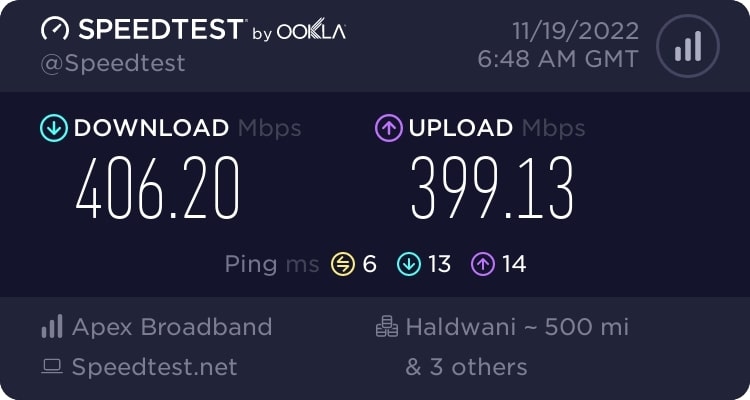
인스타그램에서 검은 화면 오류가 지속적으로 발생하는 경우, 기기의 인터넷 연결을 확인해야 합니다. 모바일 데이터를 사용 중이라면 충분한 데이터 잔액이 있는지 확인하세요. Wi-Fi 연결을 사용 중이라면 인터넷 연결 속도를 확인하세요.
솔루션 3: 다른 애플리케이션 닫기
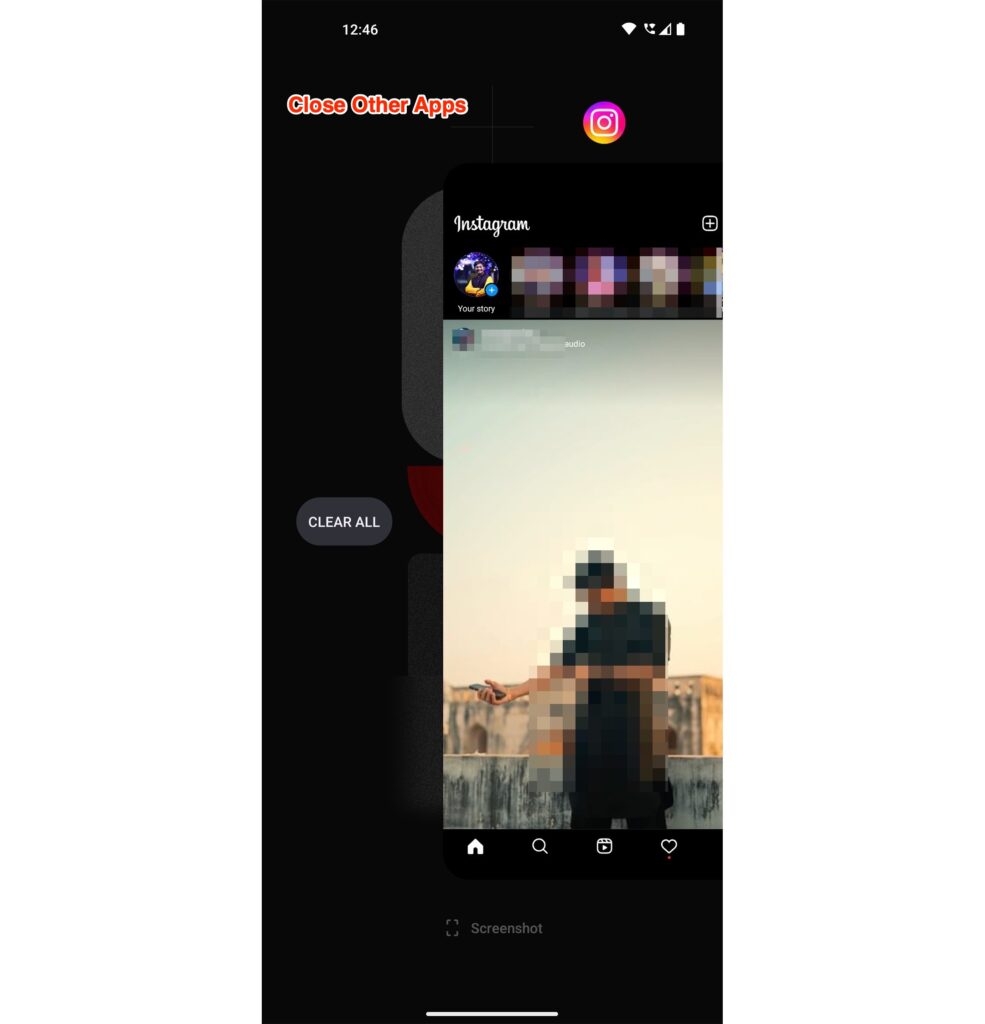
백그라운드에서 많은 애플리케이션이 열려 있다면, 이 모든 애플리케이션을 닫는 것이 좋습니다. 백그라운드에서 실행 중인 일부 애플리케이션이 인스타그램 애플리케이션의 성능에 간섭할 수 있습니다.
솔루션 4: 클론 앱 사용해보기
많은 사용자들이 “Parallel Space”와 같은 클론 앱을 사용하여 안드로이드 기기에서 인스타그램 클론을 생성했다고 보고했습니다. 이 클론 애플리케이션에 로그인함으로써, 그들은 안드로이드 기기에서 인스타그램 검은 화면 오류를 해결할 수 있었습니다.
솔루션 5: 인스타그램 애플리케이션 제거 후 재설치
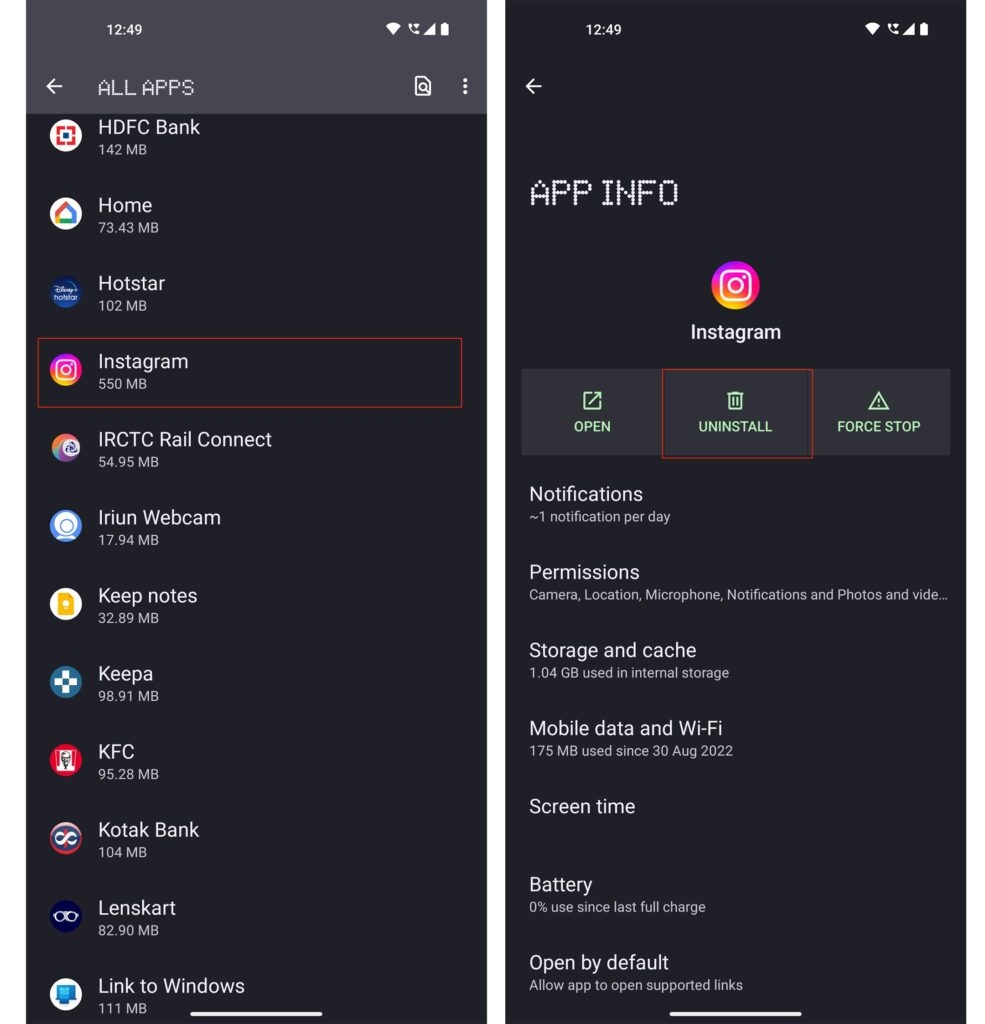
이 방법은 인스타그램 애플리케이션의 검은 화면 오류를 해결하는 가장 쉽고 좋은 방법 중 하나입니다. 대부분의 경우, 애플리케이션을 제거하고 재설치하면 (기기의 오래된 데이터를 지우기 때문에) 애플리케이션이 제대로 작동할 수 있습니다.
이 솔루션이 효과가 없다면, 다음 솔루션으로 넘어가세요.
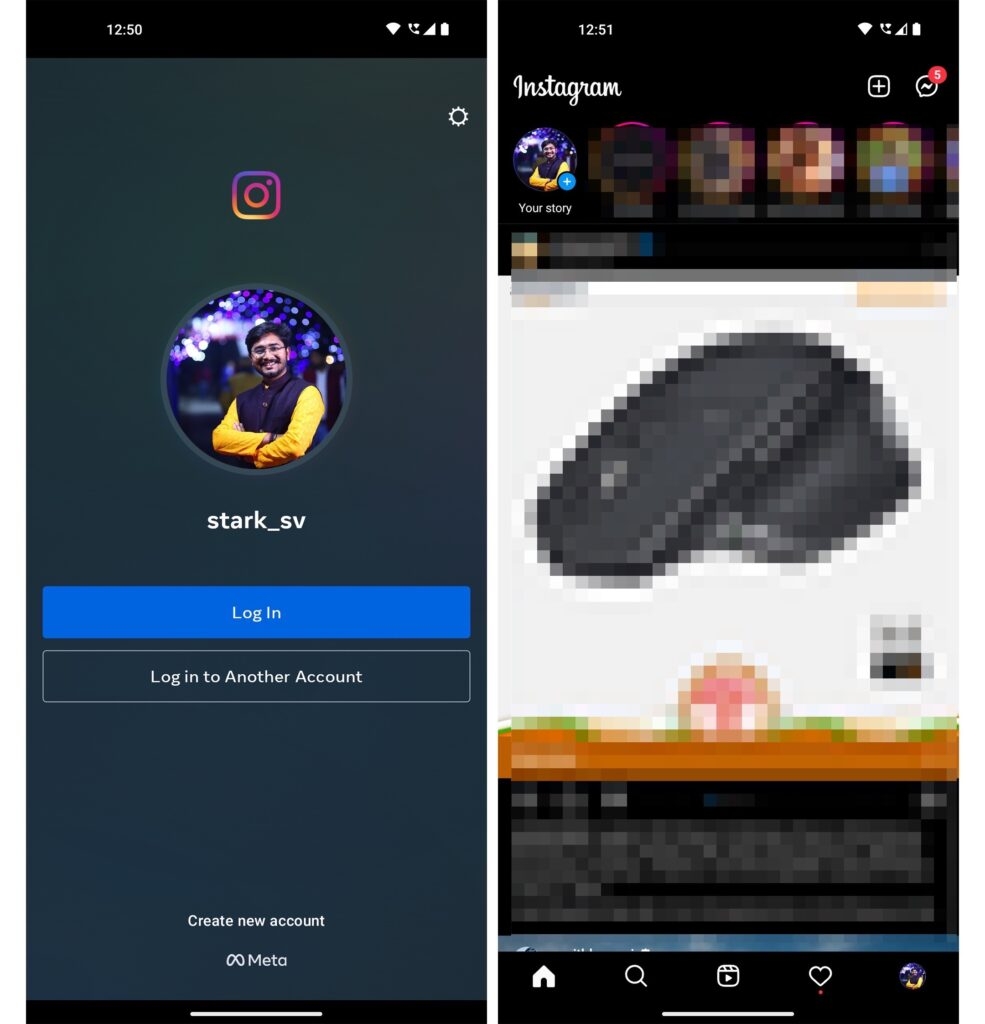
솔루션 6: 인스타그램 애플리케이션에서 로그아웃 후 재로그인
인스타그램 계정에 약간의 오류가 있을 수 있습니다. 로그아웃 후 재로그인하면 계정의 오류를 지울 수 있습니다. 이 솔루션을 시도하기 전에 인스타그램 로그인 자격 증명을 알고 있는지 확인하세요.
솔루션 7: 절전 모드가 켜져 있는지 확인
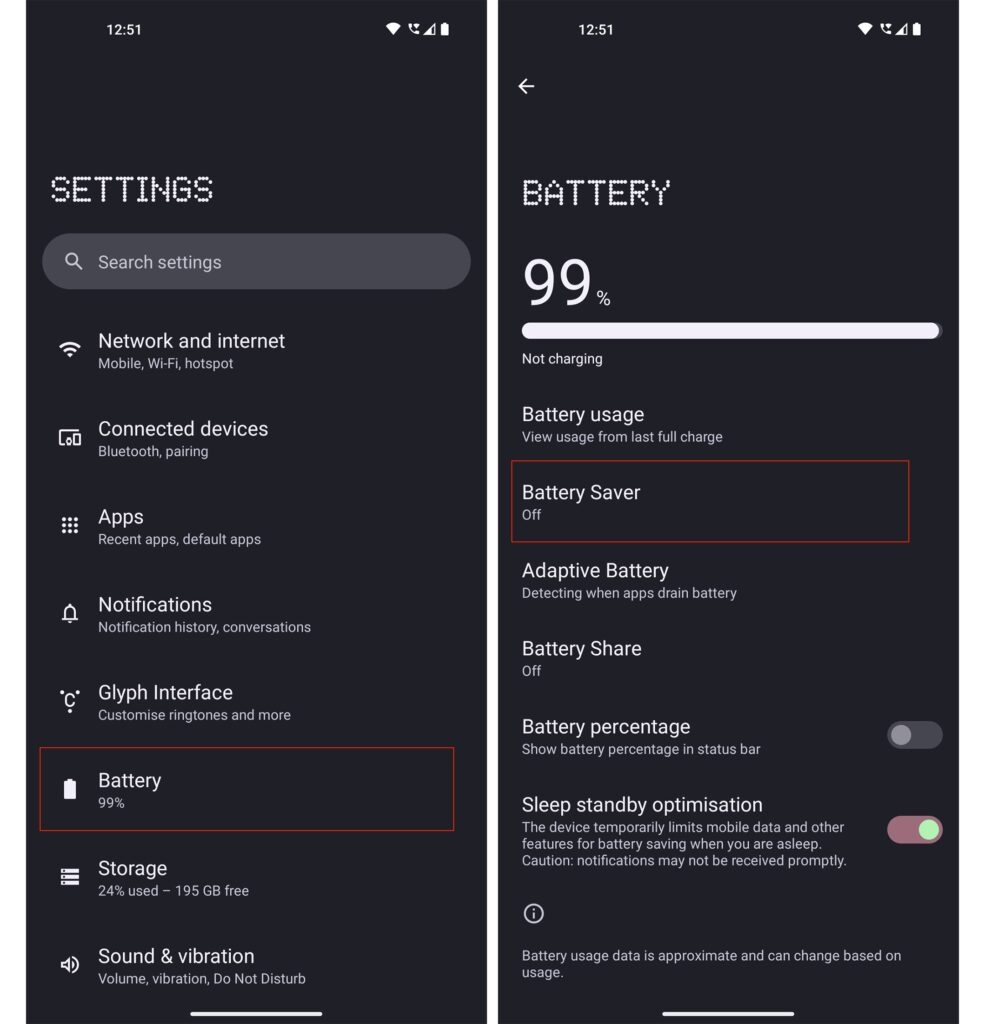
대부분의 경우, 절전 모드로 인해 애플리케이션의 성능이 저하됩니다. 따라서 기기의 절전 모드가 켜져 있는지 꺼져 있는지 빠르게 확인하세요. 확인하는 방법은 다음과 같습니다:
먼저, 안드로이드 기기에서 설정으로 이동합니다.
이제 배터리 및 장치 관리 옵션을 선택합니다.
여기서 배터리 옵션을 선택하고 절전 모드가 켜져 있다면 끕니다.
솔루션 8: 안드로이드 기기 재부팅
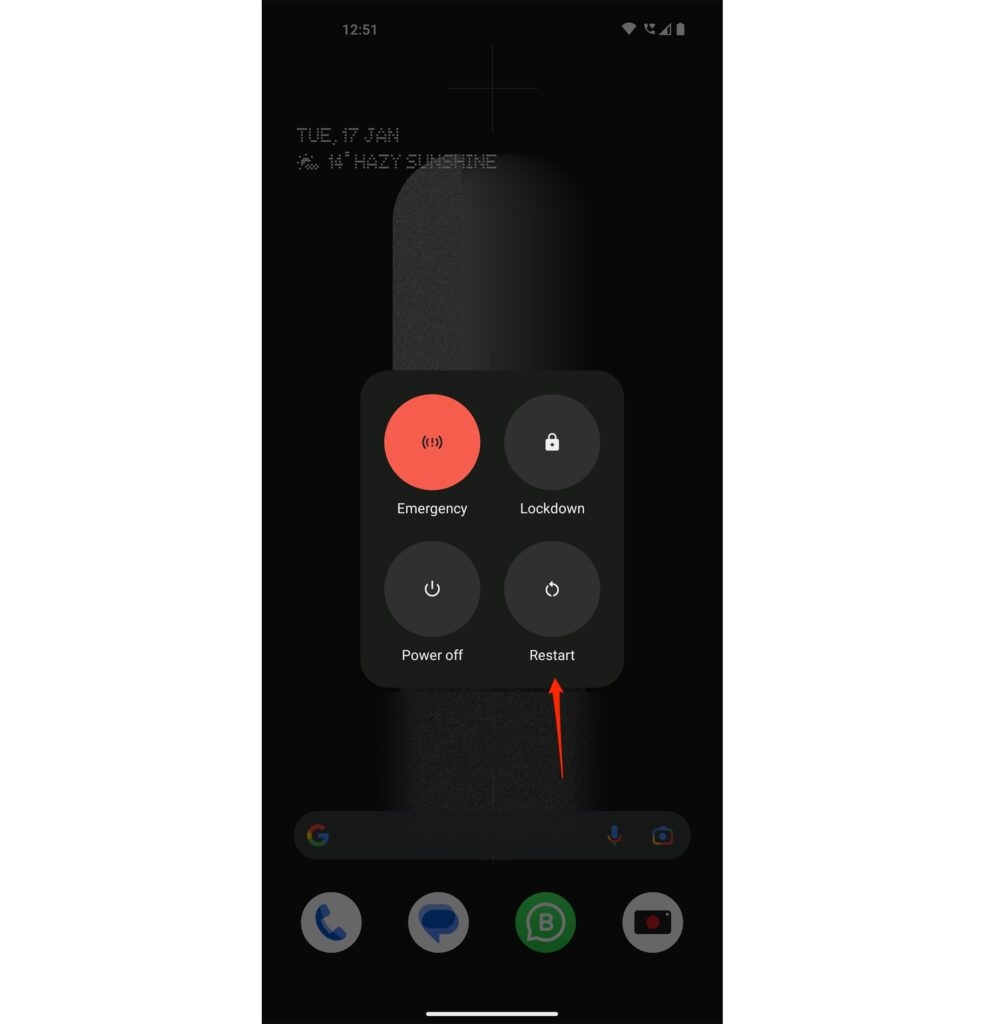
안드로이드 기기를 재부팅하면 운영 체제에 존재하는 기술적 오류가 지워집니다. 안드로이드 기기에서 재부팅을 수행하는 방법은 다음과 같습니다:
먼저, 전원 버튼을 눌러 몇 초간 유지하여 화면에 세 가지 옵션이 나타날 때까지 기다립니다.
이제 재시작 옵션을 탭하고 다시 선택하여 확인합니다.
재부팅이 완료되면 인스타그램 계정에 로그인하고 문제가 해결되었는지 확인하세요.
솔루션 9: 인스타그램 캐시 지우기
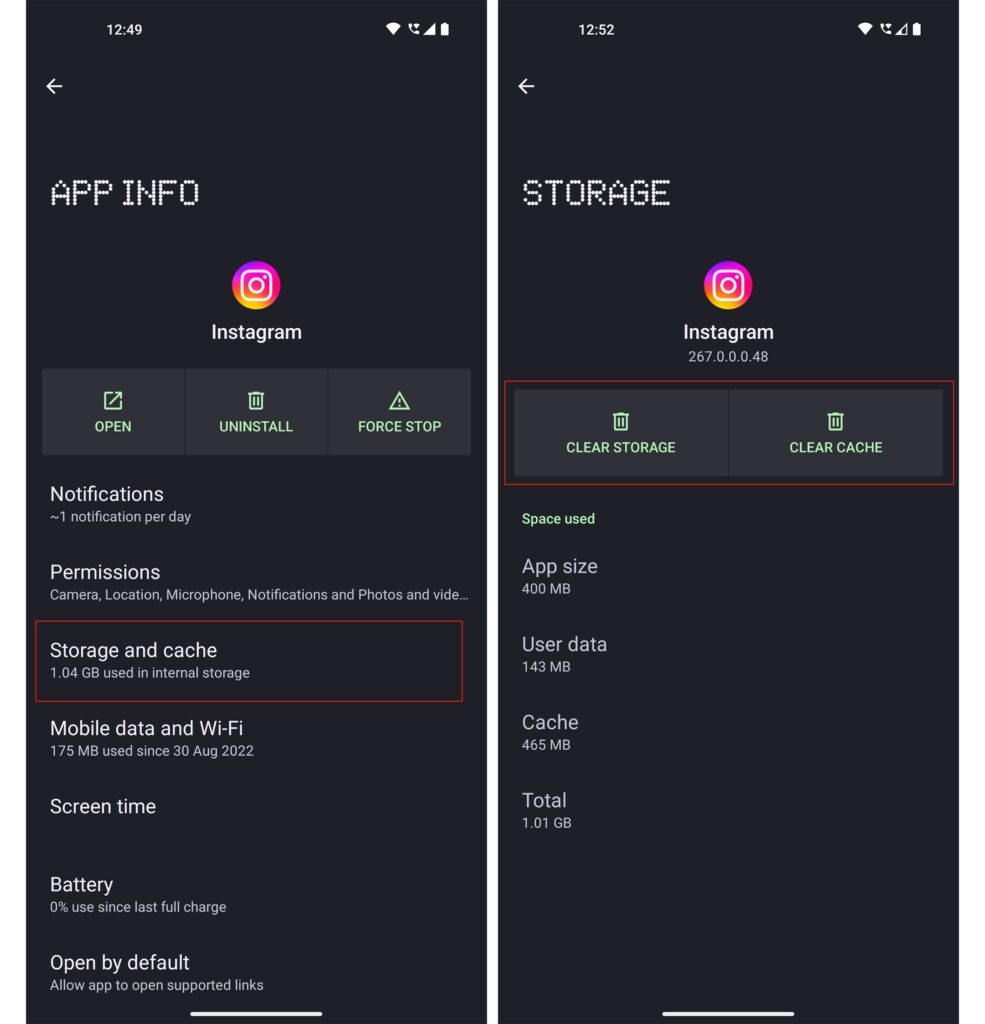
캐시 파일이 인스타그램 앱에서 버그를 유발할 수도 있습니다. 인스타그램 앱에서 캐시를 지우는 방법은 다음과 같습니다:
먼저, 안드로이드 기기에서 설정으로 이동하여 앱 섹션으로 갑니다.
이제 앱 목록에서 인스타그램 애플리케이션을 선택합니다.
앱 정보 아래에서 저장소 옵션을 찾을 수 있습니다.
이제 화면 하단에서 캐시 지우기를 찾을 수 있습니다. 탭하세요.
캐시가 지워지면 인스타그램의 검은 화면 오류가 해결되었는지 확인하세요.
솔루션 10: 인스타그램 지원팀에 문의
위의 솔루션 중 어느 것도 효과가 없었다면, 인스타그램 지원팀에 문의하여 정확한 해결책을 제시받는 것을 권장합니다.
결론 – 인스타그램 검은 화면 문제
결론적으로, 안드로이드에서 인스타그램 검은 화면 오류는 짜증날 수 있지만, 이 기사에 설명된 단계를 따르면 보통 해결할 수 있습니다.
새 게시물을 받은 편지함에서 받기
스팸은 없습니다. 언제든지 구독 해지 가능합니다.