아이폰 문제 해결 · 4 min read · Oct 06, 2025
아이폰 12 부팅 루프 수정 방법
아이폰에서 부팅 루프 문제를 겪는 것은 흔한 일이 아닙니다. 하지만 아이폰 12에서 유사한 문제를 겪고 있다면 이 기사를 따라 주세요. 이 기사에서는 아이폰 12 부팅 루프 문제를 해결하기 위한 몇 가지 합법적인 방법을 간단한 방법으로 설명합니다.
이 기사는 아이폰 12 사용자에게 전념하고 있지만, 이전 아이폰에서도 유사한 방법을 수행할 수 있습니다.
아이폰 12 부팅 루프의 가능한 원인
버그가 있는 소프트웨어 업데이트: 애플은 iOS 및 iPadOS 업데이트에 대해 매우 신중하지만, OS의 호환성을 아이폰과 신중하게 확인합니다. 그러나 완벽한 사람은 없습니다. 대부분의 경우, 버그가 있는 소프트웨어가 아이폰 부팅 루프의 근본 원인입니다.
탈옥: 아이폰에서 새로운 기능을 시도하기 위해 탈옥을 했다면, 아마도 이것이 원인일 것입니다. 탈옥이 근본 원인인 경우, 아이폰은 바이러스와 악성 소프트웨어에 노출되므로, 악성 소프트웨어가 부팅 루프 문제를 일으켰을 수 있습니다.
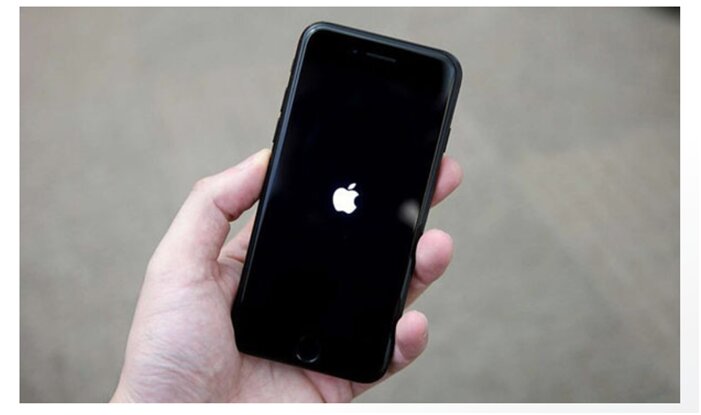
아이폰 12 부팅 루프 수정
강제 재시작
재시작/재부팅은 많은 문제에 대한 궁극적인 해결책입니다. 일반 사용자는 이를 자주 수행합니다. 기술적으로도 맞습니다. 재시작 시 시스템은 모든 진행 중인 프로세스를 종료하고 시스템에 새로 시작을 제공합니다.
대부분의 여러분은 이미 아이폰 12를 재시작/재부팅하는 방법을 알고 있지만, 의심이나 혼란이 있을 경우를 대비해 올바른 방법을 적어두겠습니다:
- 측면 버튼과 볼륨 다운 버튼을 동시에 누릅니다.
- ‘전원 끄기 슬라이드‘ 바가 보일 때 버튼을 놓을 수 있습니다.
- 이제 바를 슬라이드하여 아이폰을 끕니다.
- 잠시 기다린 후, 측면 버튼을 눌러 전원을 켭니다.
iTunes를 사용하여 iOS 업데이트
구버전의 iOS를 사용하고 있다면 즉시 업데이트하세요. 하지만 문제는 아이폰이 켜지지 않을 때 iOS를 어떻게 업데이트할 수 있느냐입니다. 걱정하지 마세요. iTunes를 사용하면 PC/Mac에서 최신 iOS 버전으로 업데이트할 수 있습니다.
- PC/Mac에서 iTunes를 엽니다.
- 이제 아이폰 12를 PC/Mac에 연결합니다.
- 연결이 성공적으로 이루어지면 아이폰 아이콘을 클릭합니다.
- 설정 요약에서 장치 세부정보 아래에 있는 업데이트 확인 버튼을 볼 수 있습니다.
- 그 버튼을 클릭하여 대기 중인 업데이트가 있는지 확인합니다.
- 새 업데이트가 있으면 다운로드 및 업데이트를 클릭합니다.
- 이제 화면의 지침에 따라 업데이트합니다.
이전 백업으로 복원
아이폰을 기본 장치로 사용하는 경우 정기적으로 백업하는 것이 매우 중요합니다. 백업에는 두 가지 유형이 있습니다: 첫 번째는 iCloud로 자동 백업, 두 번째는 iTunes를 통해 PC/Mac으로 백업입니다. 우리는 이전 백업에서 아이폰을 복원하여 이전 안정 상태로 복원할 것입니다.
- 애플 인증 라이트닝 케이블을 사용하여 아이폰을 PC/Mac에 연결합니다.
- 이제 iTunes가 자동으로 장치를 인식할 때까지 기다립니다.
- 그런 다음 iTunes 창의 왼쪽 상단 근처에 있는 장치 버튼을 클릭합니다.
- 이제 왼쪽 수직 메뉴에서 요약을 클릭합니다.
- 마지막으로 복원 버튼을 클릭하고 화면의 지침을 따릅니다.
복구 모드를 통해 iTunes에서 아이폰 복원
이 방법은 iTunes와 아이폰의 복구 모드를 사용하는 것입니다. 방법을 주의 깊게 따르세요:
- 먼저 볼륨 업 버튼을 누르고 즉시 놓습니다.
- 그런 다음 볼륨 업 버튼을 다시 누르고 즉시 놓습니다.
- 그 후, 슬립/웨이크 버튼을 누르고 애플 로고가 보일 때까지 계속 누릅니다. 아이튠즈 로고가 보일 때까지 멈추지 마세요.
- 이제 아이폰을 컴퓨터에 연결하고 시스템이 iTunes를 열 때까지 기다립니다.
- 아이폰 화면에서 두 가지 옵션이 표시됩니다: 업데이트 및 복원.
- 복원 옵션을 탭합니다.
- 이제 iTunes가 데이터를 지우지 않고 iOS를 재설치하려고 시도합니다.
- 그 후 iTunes가 장치용 소프트웨어를 다운로드합니다.
- 시간이 걸릴 수 있습니다.
DFU 모드를 통해 iTunes에서 아이폰 복원
이것은 아이폰에서 수행할 수 있는 가장 깊은 복구 유형입니다. 이 유형의 복구는 일반적으로 애플 직원이 수행하지만, 여러분도 직접 수행할 수 있습니다. DFU 모드를 통해 복원을 수행하기 위해 아래 단계를 주의 깊게 따르세요:
- 애플 인증 라이트닝 케이블을 사용하여 아이폰을 컴퓨터에 연결합니다.
- 이제 DFU 모드로 부팅하기 위해 몇 가지 복잡한 단계를 수행합니다.
- 아이폰 6s 및 이전 모델의 경우, 전원 버튼과 홈 버튼을 8초간 누른 후 홈 버튼을 계속 누른 채로 잠금 키를 놓습니다. DFU 모드가 열리면 화면이 완전히 검은색이 됩니다.
- 아이폰 7 및 7 플러스의 경우, 전원 버튼과 볼륨 다운 버튼을 8초간 누른 후 볼륨 다운 버튼을 계속 누른 채로 전원 버튼을 놓습니다. DFU 모드가 열리면 화면이 완전히 검은색이 됩니다.
- 아이폰 8 이상 모델의 경우, 볼륨 업 및 다운 버튼을 각각 빠르게 누른 후 슬립/웨이크 버튼을 누르고 화면이 검은색이 될 때까지 계속 누릅니다. 그런 다음 슬립/웨이크 버튼과 볼륨 다운 버튼을 동시에 누릅니다. 5초 후 슬립/웨이크 버튼을 놓고 볼륨 다운 버튼을 계속 누릅니다. DFU 모드가 열리면 화면이 완전히 검은색이 됩니다.
- DFU 모드가 열리면 iTunes에서 아이폰을 감지했다는 팝업이 나타납니다.
이제 화면의 지침에 따라 장치를 복원하세요.
서드파티 소프트웨어/도구
아이폰이 여전히 보증 기간 내에 있는 경우 이 방법을 사용하지 않는 것을 권장합니다. 보증이 무효화될 수 있습니다.
아래는 아이폰을 작동 상태로 복원하는 데 도움이 될 수 있는 몇 가지 서드파티 소프트웨어 목록입니다. 아래 소프트웨어는 비용이 발생할 수 있으므로 예산이 있는 경우 확인하세요.
- Dr.Fone – 시스템 복구 도구
- Tenorshare ReiBoot 도구
- iMyFone Fixppo 도구
애플 케어 방문
위의 솔루션이 모두 효과가 없었다면, 지역 애플 스토어나 서비스 센터를 방문하여 자격을 갖춘 기술자가 하드웨어를 검사할 수 있도록 하세요. 필요하다면 수리 또는 교체를 위해 보내줄 수 있습니다.
결론
이것으로 아이폰 12 부팅 루프 문제를 수정하는 방법을 성공적으로 배웠습니다. 다른 종류의 문제를 겪고 있거나 다른 가이드가 필요하다면, 전용 애플 아이폰 12 문제 해결 가이드를 확인하세요. 여러 가지 튜토리얼과 문제 해결 가이드를 다루었습니다.
이 기사가 유용하셨기를 바랍니다. 필요하신 분에게 자유롭게 공유하세요. 추가 질문이 있으시면 아래에 댓글을 남겨주세요. 기꺼이 도와드리겠습니다.
평화 😉
더 많은 아이폰 12 가이드
- 아이폰 12에서 블루투스 페어링 문제 수정 방법
- 아이폰 12에서 OTA 소프트웨어 업데이트 실패 오류 수정 방법
- 아이폰 12에서 iMessage 미전송 오류 수정 방법
- 아이폰 12에서 iMessage 활성화 대기 오류 수정 방법
새 게시물을 받은 편지함에서 받기
스팸은 없습니다. 언제든지 구독 해지 가능합니다.