문제 해결 · 2 min read · Oct 04, 2025
Microsoft Edge가 Windows 및 Mac에서 자동으로 열리는 문제 해결 방법

Windows를 업데이트할 때 사람들이 자주 겪는 문제입니다. PC를 시작할 때마다 Microsoft Edge가 자동으로 열리는 것을 볼 수 있습니다. 이 가이드에서는 Windows와 Mac에서 Microsoft Edge가 자동으로 열리는 문제를 해결하는 방법을 배웁니다.
이미 Google Chrome이나 Firefox로 브라우저를 변경한 경우, PC를 열 때마다 Microsoft Edge가 열리는 것은 관련이 없으며, 이는 백그라운드에서 시스템 리소스를 낭비합니다. 따라서 리소스를 절약할 수 있도록 Microsoft Edge를 수정하는 것이 필요합니다.
Windows에서 Microsoft Edge가 자동으로 열리는 문제 해결 단계
방법 #1: Windows의 로컬 그룹 정책 편집기 사용
로컬 그룹 정책 편집기는 Windows 10 Pro 사용자에게만 제공됩니다. Windows 10 홈 사용자는 접근할 수 없습니다.
- Windows 키를 클릭하여 시작 메뉴를 엽니다.
- gpedit.msc를 찾아 Enter 키를 누르면 그룹 정책 편집기 메뉴가 열립니다.
- 왼쪽 패널에서 컴퓨터 구성 > 관리 템플릿 > Windows 구성 요소 > Microsoft Edge로 이동합니다.
- 오른쪽에서 여러 Microsoft Edge 설정 및 옵션을 볼 수 있습니다. 그 중에서 Windows 시작 시 및 Microsoft Edge가 닫힐 때마다 시작 및 새 탭 페이지를 시작하고 로드하도록 Microsoft Edge 허용 옵션을 찾습니다. 이 옵션은 PC에서 Windows 10 버전 1803 이상을 실행하는 경우에만 적용됩니다.
- 그런 다음 메뉴에서 사용 안 함 옵션을 클릭하고 적용을 클릭한 후 확인을 클릭합니다.
- 그런 다음 오른쪽 패널에서 Windows 시작 시, 시스템이 유휴 상태일 때, 및 Microsoft Edge가 닫힐 때마다 Microsoft Edge를 미리 시작하도록 허용 옵션을 선택합니다.
- 메뉴에서 사용 안 함을 선택하고 적용을 클릭한 후 확인을 클릭합니다.
- 컴퓨터를 재시작합니다.
이 방법은 Windows 10 Pro 사용자만 사용할 수 있습니다. Windows 10 홈 사용자는 아래 두 가지 방법을 사용할 수 있습니다.
방법 #2: 시작 프로그램에서 Microsoft Edge 비활성화
- Windows 키를 누르고 실행 메뉴를 찾습니다. 또는 Windows + R 키보드 단축키를 눌러 실행 메뉴에 접근합니다.
- 아래 명령어를 입력하면 Windows 시작 시 실행되는 서비스가 표시되는 창이 열립니다.
*shell:startup*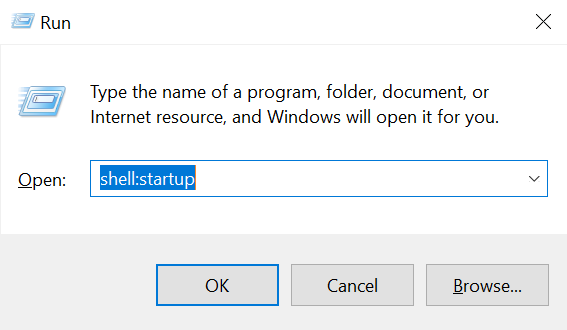
- Microsoft Edge가 목록에 있으면 마우스 오른쪽 버튼을 클릭하고 컨텍스트 메뉴에서 삭제를 선택합니다.
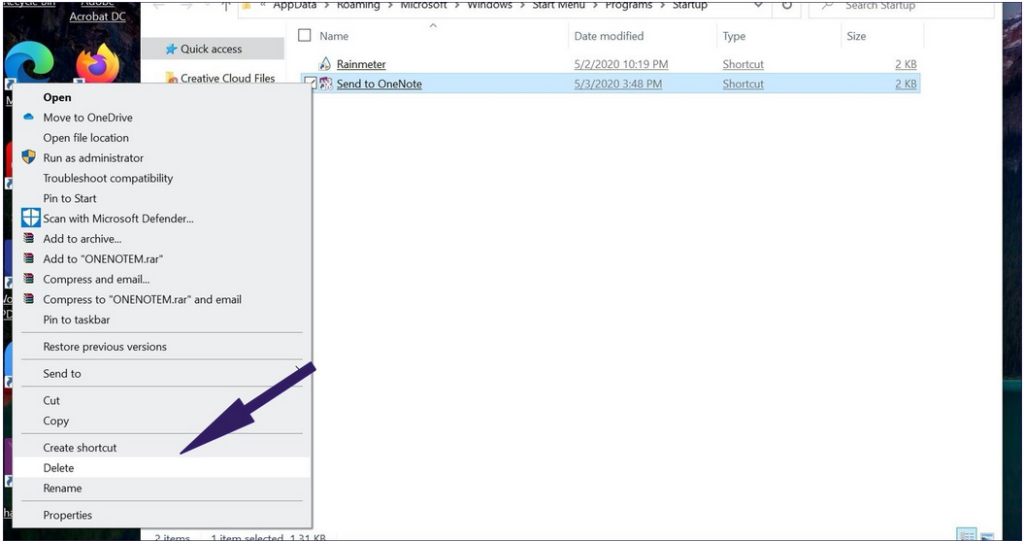
Spotify, OneNote, Rainmeter 또는 기타 서비스가 Windows 시작 시 실행되지 않도록 하려면 동일한 방법으로 비활성화할 수 있습니다.
방법 #3: 설정에서 내 로그인 정보 사용 비활성화
- Windows + I 키보드 단축키를 사용하여 Windows 설정을 엽니다.
- 계정 > 로그인 옵션으로 이동합니다.
- 개인 정보 옵션으로 스크롤하여 ‘업데이트 또는 재시작 후 내 장치 설정을 자동으로 완료하기 위해 내 로그인 정보를 사용’ 옵션을 끕니다.
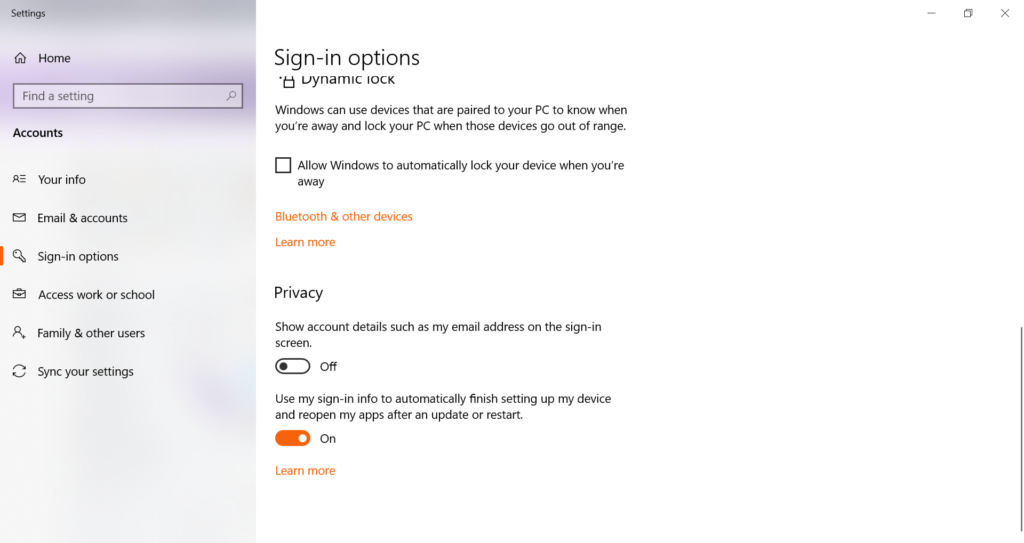
그게 전부입니다! Windows에서 Microsoft Edge가 자동으로 열리는 문제를 해결하는 방법입니다.
Mac에서 Microsoft Edge가 자동으로 열리는 문제 해결 단계
방법 #1
- Dock에서 Edge 브라우저를 마우스 오른쪽 버튼으로 클릭합니다.
- ‘로그인 시 열기’ 옵션을 비활성화합니다.
방법 #2
- Command + Space 단축키를 눌러 Spotlight를 실행한 후 시스템 환경설정을 입력합니다.
- 그런 다음 사용자 및 그룹을 엽니다.
- 관리자 계정을 선택하고 오른쪽에서 로그인 항목 탭을 클릭합니다.
- Mac을 부팅하고 로그인할 때 자동으로 열리지 않도록 제거할 항목을 클릭합니다.
- Microsoft Edge가 있으면 선택하고 마이너스 버튼을 눌러 브라우저를 제거합니다.
이제 Windows와 Mac 모두에서 Microsoft Edge 문제를 해결할 수 있습니다. 시스템 리소스가 불필요하게 사용되는 것에 대해 걱정할 필요가 없습니다.
더 알아보기:
- Windows 10에서 USB 드라이브의 쓰기 보호 제거 방법
- Windows 10에서 웹사이트 차단하는 방법?
- Windows 10에서 익명으로 서핑하는 방법?
새 게시물을 받은 편지함에서 받기
스팸은 없습니다. 언제든지 구독 해지 가능합니다.