오류 수정 · 5 min read · Jan 06, 2026
“이 비디오에 대한 유효한 소스가 없습니다” 오류 수정 방법

스마트폰이나 PC를 사용할 때, 때때로 “ 이 비디오에 대한 유효한 소스가 없습니다“라는 오류를 만나는 경우가 있습니다. 이는 온라인 비디오를 Google Chrome, Safari 또는 Firefox와 같은 브라우저에서 재생할 때 발생하는 오류 중 하나입니다. 그러나 이는 DRM으로 암호화된 DVD에서 콘텐츠를 리핑할 때도 흔히 발생하는 오류입니다.

당신이 직면한 문제에 따라 해결 방법 선택하기
- DVD/Blu-Ray 디스크에서 PC로 파일을 복사할 때.
- PC, 노트북, 노트북 또는 macOS에서 Google Chrome을 사용할 때.
- Macintosh 또는 Macbook에서 Safari를 사용할 때.
DVD/Blu-Ray 디스크에서 PC로 파일을 복사할 때
DVD/Blu-Ray 디스크에서 파일을 복사하려고 할 때 이 오류가 자주 발생합니다. 이 오류는 주로 디스크의 DRM 암호화로 인해 발생합니다. 현재 널리 사용되는 여러 DRM 암호화 형식이 있습니다. 그 중 일부는 다음과 같습니다:
- 아날로그 보호 시스템 (APS) 기반 DRM 암호화
- 콘텐츠 스크램블 시스템 (CSS)
- 지역 코드 기반 DRM
- RCE (지역 코드 확장)
- Sony ARccOS
- 사용자 작업 금지 (UOP)
- 광대역 DCP (디지털 콘텐츠 보호)
- 공정 게임 DRM
DRM 제거를 위한 WinX DVD Ripper Platinum 사용하기
WinX는 uop, 지역 코드, Sony ARccOS, APS, RCE, CSS 등과 같은 DRM을 매우 쉽게 무료로 제거하는 데 도움을 주는 소프트웨어입니다.
게다가 WinX DVD Ripper Platinum은 DVD를 MP4, FLV 및 MPEG로 쉽게 리핑할 수 있습니다. iPod, Android 및 기타 많은 장치와 형식에 사용할 수 있습니다. 이 방법이 “이 비디오에 대한 유효한 소스가 없습니다” 오류를 해결하는 데 도움이 되기를 바랍니다.
PC 또는 macOS에서 Google Chrome을 사용할 때
‘ 이 비디오에 대한 유효한 소스가 없습니다’ 오류의 몇 가지 가능한 원인은 다음과 같습니다:
- 인터넷 연결 문제.
- 매우 큰 비디오 파일은 종종 코덱 충돌을 일으킵니다.
- Google Chrome에서 여러 탭이 열려 있으면 속도가 느려질 수 있습니다.
- 비디오 스트림이 느린 이유 중 하나는 시간이 지남에 따라 Google Chrome에서 캐시를 지우지 않았기 때문일 수 있으며, 그렇다면 즉시 지우십시오.
- 때때로 이 문제는 지역 DRM 설정으로 인해 발생할 수 있습니다. 이 오류는 귀하의 지역이 이 콘텐츠에 대한 접근을 차단할 때 발생합니다.
- VPN을 사용하고 있는지 확인하십시오. 때때로 VPN 서버가 연결 속도를 느리게 할 수 있습니다.
- Google Chrome의 버전을 확인하십시오. 필요하다면 공식 Google Chrome 웹사이트를 방문하여 최신 버전으로 업데이트하십시오.
- 비디오 콘텐츠가 있는 웹 페이지를 새로 고침하십시오. 새로 고침하고 품질을 전환해 보십시오. 때때로 오류는 귀하의 장치에서 재생할 수 없는 해상도로 인해 발생할 수 있습니다.
Google Chrome 업데이트 시도하기
Google Chrome을 업데이트하는 단계:
1 – Google Chrome 브라우저의 오른쪽 상단에 있는 수직 타원형 ⋮를 클릭합니다.
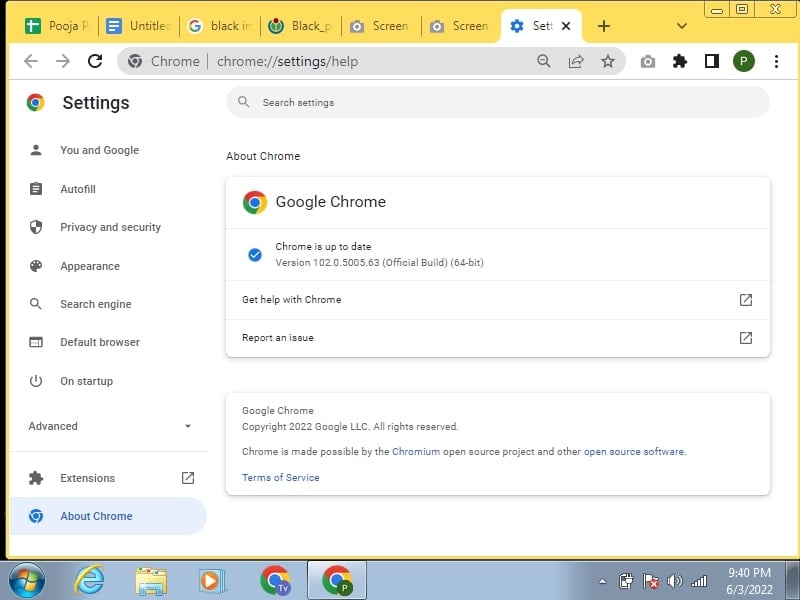
도움말 위로 마우스를 올리고 Google Chrome 정보를 클릭하여 엽니다.
3 – 정보 화면이 열리면 Google Chrome이 업데이트를 확인하고 설치하는 동안 잠시 기다립니다.
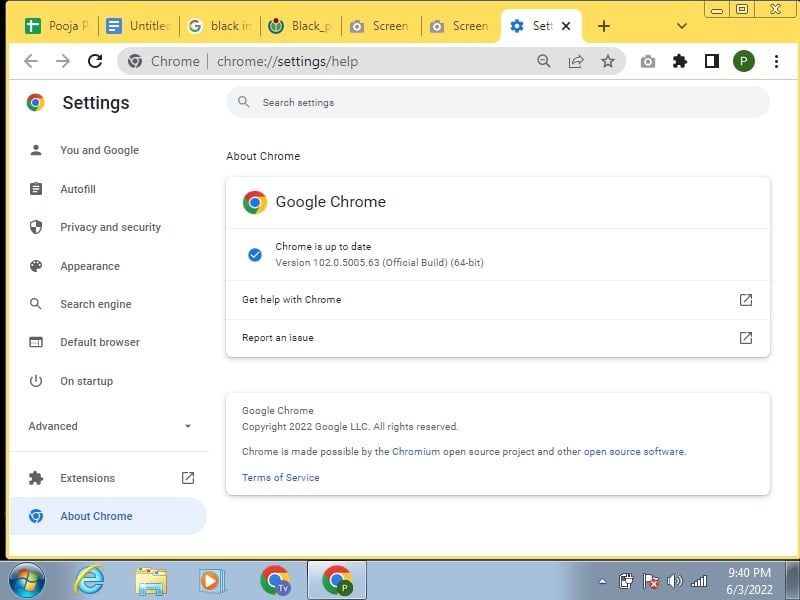
4 – 업데이트 설치 후 다시 시작을 클릭하여 Google Chrome을 다시 엽니다.
브라우저 재시작하기
이 작업을 수행하는 주요 방법을 살펴보겠습니다. 브라우저를 시작하는 것은 애플리케이션을 완전히 닫고 다시 시작하는 것을 의미합니다.
- 모든 사용자가 가끔 해결하는 가장 쉽고 저렴한 방법입니다!
- 요지는 브라우저를 일반적인 방법으로 닫는 것입니다: 오른쪽 상단 모서리에 있는 X 아이콘을 클릭하십시오. 또한 Alt + F4 키를 눌러 브라우저를 닫을 수 있습니다.
- 몇 초 기다린 후 바탕 화면의 바로 가기 아이콘을 두 번 클릭하여 브라우저를 정상 모드로 시작합니다.
브라우저 캐시 지우기
어떤 장치를 사용하든지 또는 어떤 OS를 사용하든지 간에, 문제가 발생하면 캐시를 지우는 것은 세계에서 가장 오래된 문제 해결 단계 중 하나입니다. ‘캐시 지우기’를 시도해 보았습니다. 모두가 그것에 대해 이야기하지만, 아무도 캐시가 무엇인지 그리고 어떻게 하는지에 대해 말하지 않습니다.
단계는 Microsoft Edge, Brave 등과 같은 다른 Chromium 기반 브라우저에서도 동일하게 유지됩니다.
- 브라우저를 열고 설정 > 개인정보 및 보안/서비스 > 브라우징 데이터 지우기로 이동합니다.
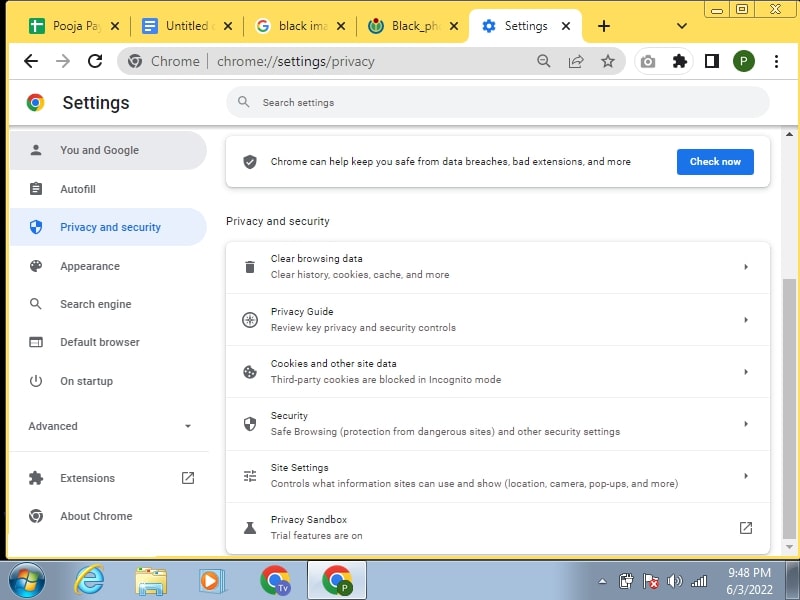
2. 사용하는 Chromium 브라우저에 따라 캐시, 기록 및 쿠키와 같은 몇 가지 매개변수를 선택할 수 있습니다. 브라우징 기록을 삭제하는 것은 권장하지 않습니다. 캐시 및 쿠키 옵션을 선택하고 하단의 데이터 지우기 버튼을 클릭하십시오.
Chrome 브라우저 캐시 지우기 방법
- Chrome을 열고 옵션 > 개인정보 및 보안으로 이동한 후 쿠키 및 사이트 데이터 제목 아래에서 통계 지우기를 클릭합니다.
- Firefox가 지난 몇 주 동안 저장한 캐시 데이터의 양을 확인할 수 있습니다. 최근에 설치했으며 드물게 사용합니다. 모든 브라우저에 해당합니다. 두 옵션을 모두 선택하고 하단의 지우기를 클릭합니다.
Firefox 브라우저 캐시 지우기 방법
- Firefox를 열고 Firefox 버튼을 클릭하여 기본 설정을 선택합니다.
- 고급 탭 아래에서 메뉴 바에 개발 메뉴 표시 옵션이 활성화되어 있는지 확인합니다.
- 이제 Firefox 메뉴 상단에서 개발 탭이 표시됩니다. 클릭하여 빈 캐시 옵션을 선택하여 Firefox 브라우저 캐시 파일을 지웁니다.
브라우저 초기화 방법
Google Chrome 사용자용
- Google Chrome을 시작합니다.
- 오른쪽 상단 모서리에 있는 Google Chrome 사용자 지정 및 제어 아이콘을 클릭합니다. 여기에서 설정을 볼 수 있으며 클릭합니다.
- 이제 확장 프로그램을 클릭합니다.
- 확장 프로그램 창이 열리면 다운로드하지 않은 확장 프로그램을 휴지통 아이콘을 클릭하여 삭제합니다.
- 이제 설정을 클릭합니다. 여기에서 시작 시 검색하여 “여기에 페이지 설정”을 클릭합니다.
- 여기에서 브라우저의 기본 페이지 목록을 얻을 수 있으며, 알 수 없는 페이지 옆에 있는 X 아이콘을 클릭합니다.
- 설정 외관으로 이동하여 홈 버튼 표시 변경을 클릭합니다.
- 여기에서 원하는 페이지를 홈페이지로 설정할 수 있습니다.
- 설정으로 이동하여 검색 내에서 검색 엔진 관리 클릭합니다.
- 여기에서 주소 표시줄에서 검색할 때 사용할 기본 검색 엔진을 선택할 수 있습니다. 여기에서 알 수 없는 검색 엔진이 보이면 X 아이콘을 클릭하여 삭제합니다.
Firefox 사용자용
- Firefox를 시작합니다.
- 오른쪽 상단 모서리에 있는 메뉴 아이콘을 클릭한 후 추가 기능을 클릭합니다.
- 추가 기능 관리자 페이지가 열리면 확장 프로그램 탭을 선택합니다.
- 다운로드하지 않은 확장 프로그램을 비활성화 또는 제거를 클릭하여 제거합니다.
- 이제 다시 기본 메뉴를 클릭하고 옵션을 클릭합니다.
- 옵션 창이 열리면 일반 탭을 클릭합니다. 여기에서 기본값으로 복원 버튼이 표시됩니다. 클릭하면 브라우저의 기본 설정으로 돌아갑니다.
iPhone에서 “이 비디오에 대한 유효한 소스가 없습니다” 오류
Android Google Chrome에서 온라인 비디오를 재생하는 동안 이 오류가 발생한 경우 즉시 수정하십시오.
- Google Chrome에서 Javascript를 활성화합니다.
- Chrome 브라우저에서 원하지 않는 탭을 닫습니다.
- 설정으로 이동하여 네트워크 설정을 재설정합니다.
- VPN 서버를 끕니다.
- Google Chrome 캐시를 지웁니다.
소유한 장치에 따라 문제 해결 방법을 선택하고 사용하십시오. 이전에 PC 사용자는 최신 버전의 Adobe Flash Player를 설치하여 이 문제를 해결했습니다. 그러나 이제 플레이어는 더 이상 지원되지 않으며 위의 솔루션으로 오류를 쉽게 해결할 수 있습니다.
새 게시물을 받은 편지함에서 받기
스팸은 없습니다. 언제든지 구독 해지 가능합니다.