알림 문제 · 4 min read · Nov 20, 2025
iOS 17 업데이트 후 iPhone에서 알림이 작동하지 않는 문제 해결 방법
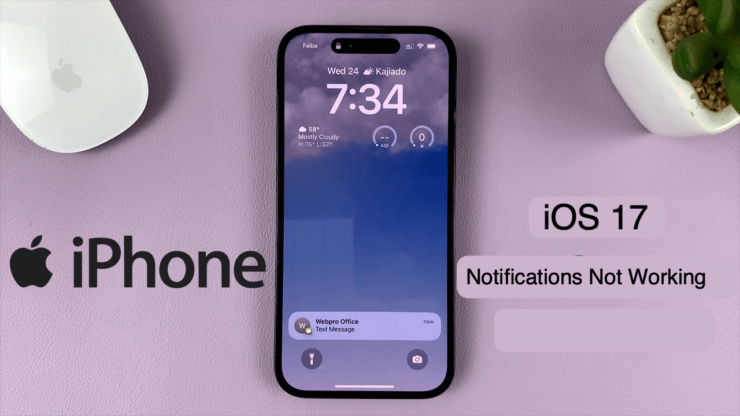
다양한 앱에서 최신 알림을 받지 못하고 있나요? 여러 사용자가 최근 iOS 17 빌드를 설치한 후 알림을 받지 못하는 문제를 경험하고 있습니다.
iPhone의 알림은 새로운 메시지, 앱 내 알림, 놓친 전화, 새로운 이메일, 사용 가능한 소프트웨어 업데이트 등을 알려줍니다. 중요한 알림을 놓치는 것은 작업에 부정적인 영향을 미칠 수 있습니다.
이 가이드에서는 iOS 17에서 누락된 알림을 수정하기 위한 몇 가지 팁을 정리했습니다. 또한, iOS 17의 버그 외에 알림이 작동하지 않는 문제에 기여하는 몇 가지 주요 원인도 논의했습니다.
iOS 17에서 알림이 작동하지 않는 이유
iPhone의 앱에서 알림을 받지 못하는 일반적인 이유입니다.
- 하나 이상의 앱에 대한 알림이 비활성화되었을 수 있습니다.
- iOS의 집중 모드가 활성화되어 있어 들어오는 알림을 차단하고 있습니다.
- iPhone에서 백그라운드 앱 새로 고침이 제한되었습니다.
- 네트워크 서비스가 중단되어 알림이 표시되지 않습니다.
- iOS 17 안정 버전 또는 개발자 베타 버전의 버그.
- 특정 앱의 기술적 문제로 인해 해당 애플리케이션의 알림이 방해받고 있습니다.
iOS 17 설치 후 알림이 작동하지 않는 문제를 해결하는 최고의 방법
iPhone에서 알림을 즉시 받으려면 다음 문제 해결 팁을 따르고 들어오는 알림의 문제를 해결하세요.
1. iPhone 강제 재시작
소유한 iPhone 모델에 따라 강제 재부팅합니다. 이렇게 하면 메모리가 지워지고 앱과 시스템이 기능을 손상시키지 않고 작동할 수 있습니다. 강제 재시작 후 누락된 앱 알림이 나타나야 합니다.
- iPhone 8/X/XS/XR/11/12/13/14/15/SE 2세대/SE 3세대의 경우,
- 볼륨 업 버튼을 누르고 놓습니다.
- 다음으로, 볼륨 다운 버튼을 누르고 놓습니다.
- 측면 버튼을 누르고 Apple 로고가 화면에 플래시할 때까지 유지합니다.
iPhone을 성공적으로 강제 재시작했습니다.
- iPhone 7 시리즈를 강제 재시작하려면,
- iPhone에서 볼륨 다운 버튼과 측면 버튼을 누릅니다.
- Apple 로고가 화면에 플래시할 때 버튼을 놓습니다.
- iPhone 5/6/SE 1세대를 강제 재시작하려면,
- iPhone의 홈 버튼과 측면 버튼을 동시에 누릅니다.
- Apple 로고가 화면에 플래시할 때 버튼을 놓습니다.
iPhone을 강제 재시작한 후에도 알림을 받을 수 없다면 다른 문제 해결 팁을 탐색하세요.
2. 새로운 iOS 업데이트 설치
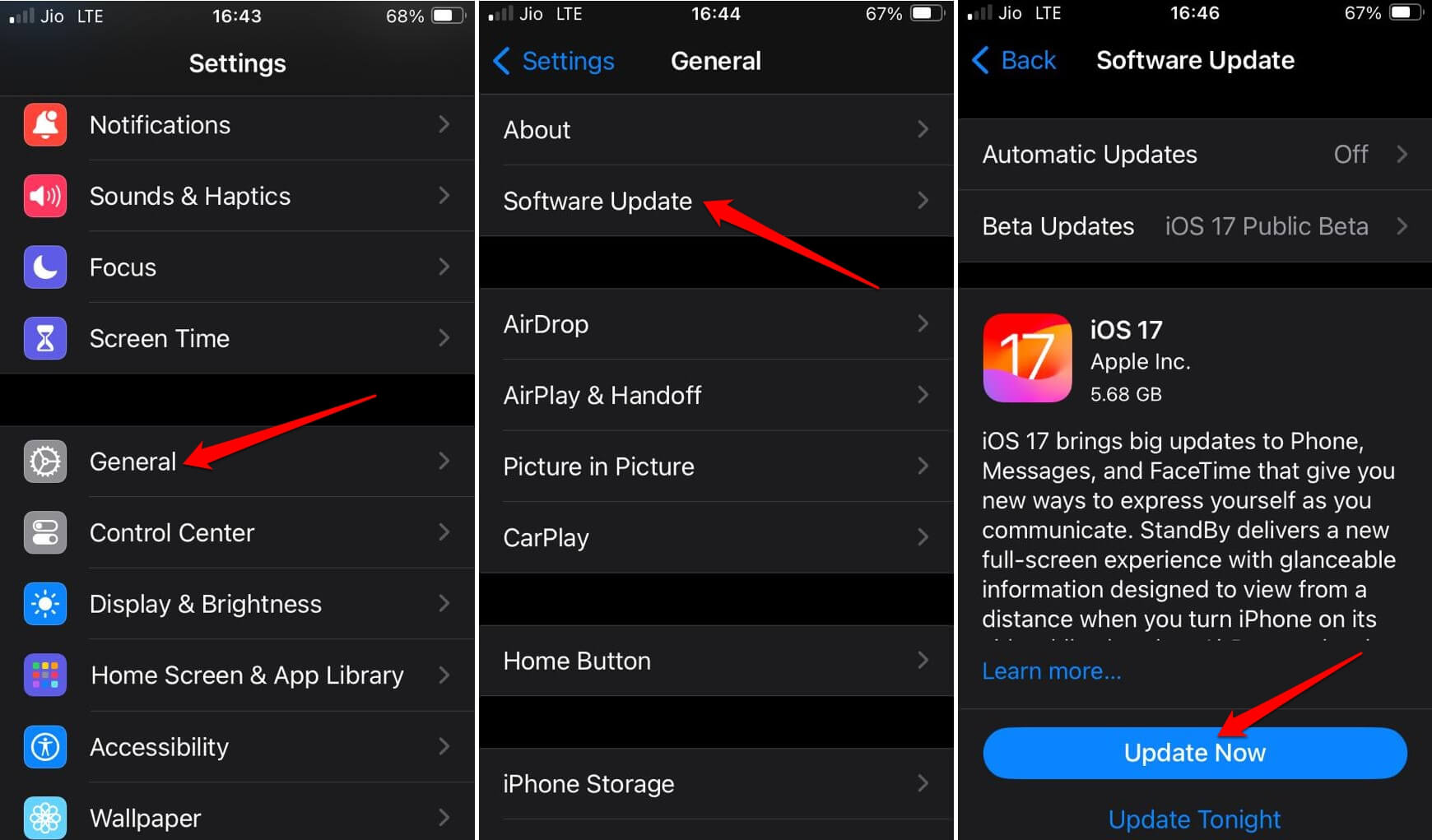
iPhone에서 새로운 iOS 업데이트를 검색합니다. 새로운 버전의 iOS가 사용 가능하면 설치합니다. 이전 소프트웨어 빌드의 버그가 수정됩니다. 일반적으로 개발자가 특정 iOS 버전의 버그를 인지하면, 버그를 수정하는 다음 버전의 소프트웨어를 출시합니다.
iOS 업데이트를 검색하려면,
- 설정 앱을 엽니다.
- 일반 > 소프트웨어 업데이트로 이동합니다.
- 새로운 iOS 빌드를 설치하려면 지금 업데이트를 탭합니다.
3. 앱 내 알림 켜기
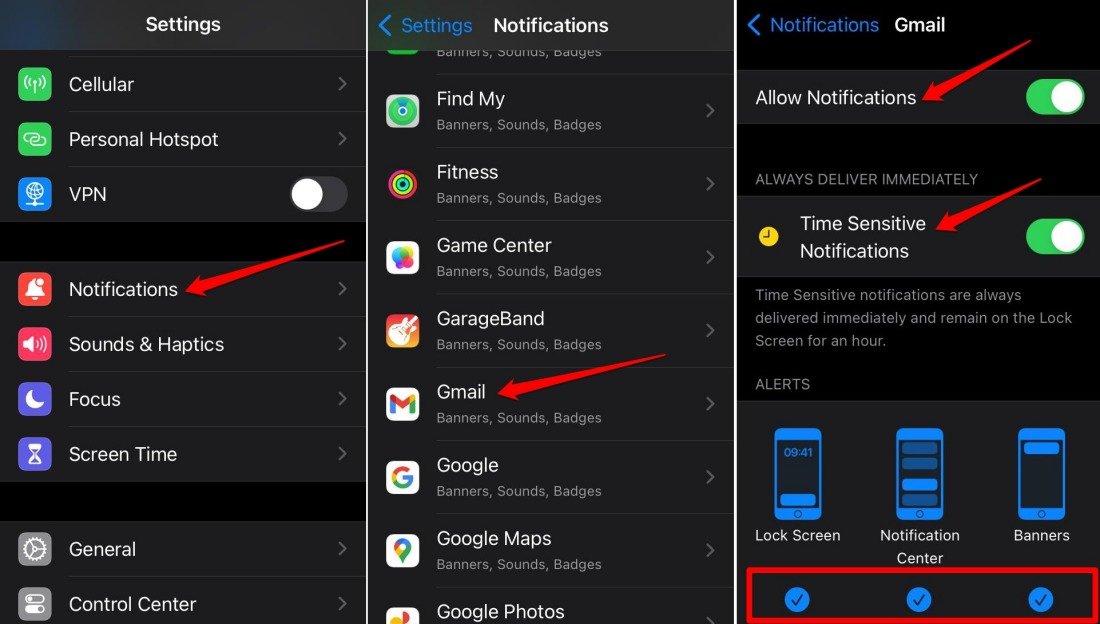
특정 앱에서 알림이 누락되는 문제가 발생하고 있나요? 해당 앱 설정에서 필요한 알림이 켜져 있는지 확인하세요.
- 설정 앱을 엽니다.
- 알림으로 이동합니다.
- 문제의 앱을 선택합니다.
- 해당 앱에 대해 알림 허용을 활성화합니다.
- 시간 민감 알림도 켭니다.
- 잠금 화면, 배너, 알림 센터에서 알림 경고를 선택합니다.
iPhone을 재시작하고 알림을 받고 있는지 확인하세요.
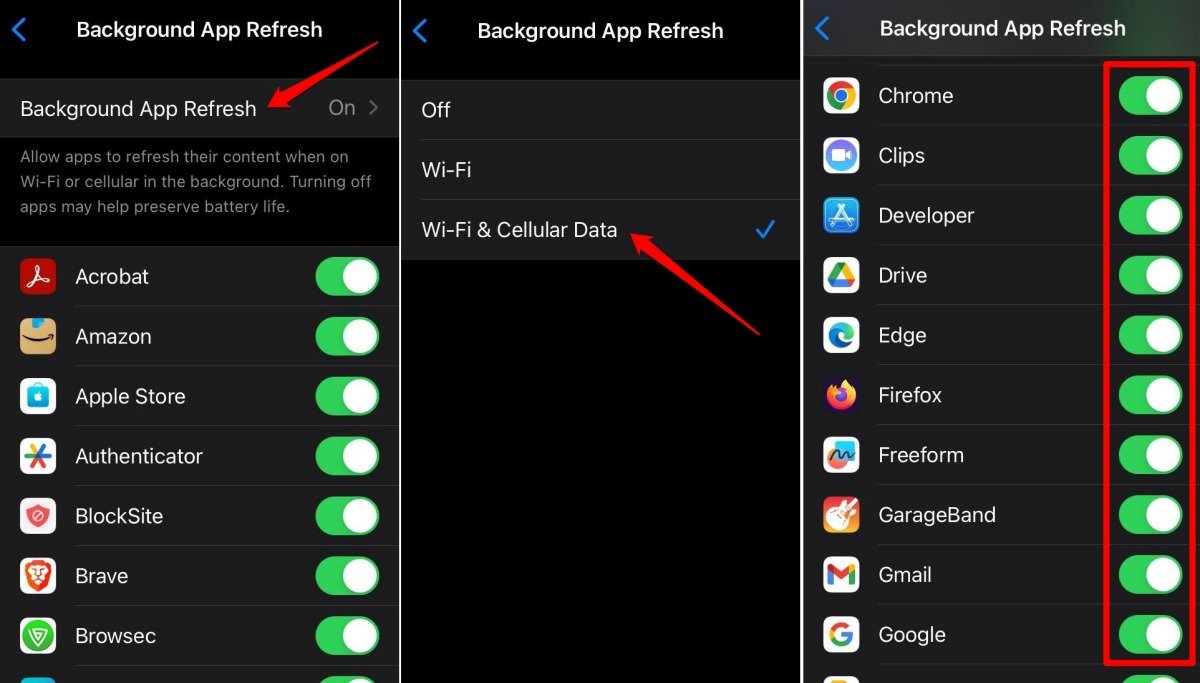
4. 백그라운드 앱 새로 고침 활성화
특정 앱에 대한 알림이 표시되지 않는 경우, 해당 앱에 대해 백그라운드 새로 고침이 켜져 있는지 확인하세요.
- 설정 > 일반 > 백그라운드 새로 고침으로 이동합니다.
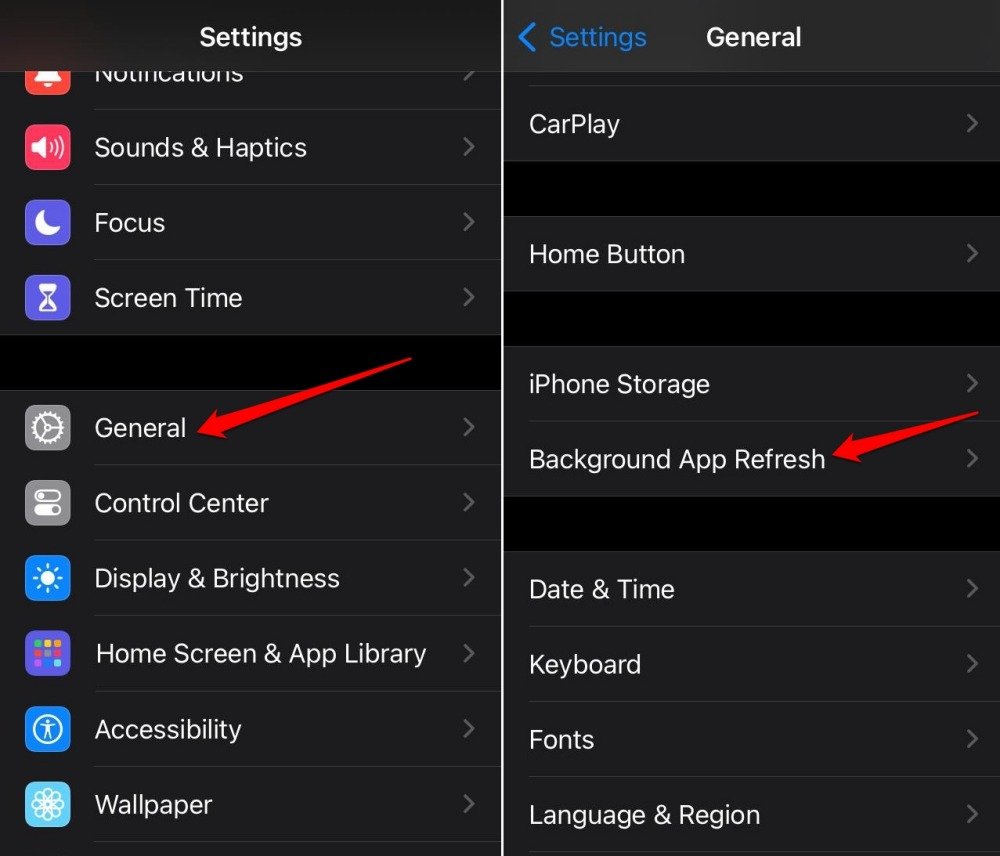
- iPhone이 WiFi 또는 셀룰러 데이터를 사용할 때 백그라운드 새로 고침을 선택합니다.
- 백그라운드 새로 고침 페이지로 돌아가서 알림이 표시되지 않았던 앱에 대해 켭니다.
5. 집중 모드 끄기
집중 모드가 활성화되어 있는 한, iPhone에서 알림이 허용되지 않습니다. 집중 모드를 수동으로 끄기로 설정한 후 잊어버리면 앱 알림을 놓칠 수 있습니다.
집중 모드를 비활성화하려면,
- iOS 제어 센터를 엽니다.
- 집중 모드를 길게 누릅니다. [ 활성화되어 있는 경우 ]
- 즉시 끄기 위해 활성화된 집중 유형(흰색 배경으로 표시됨)을 탭합니다.
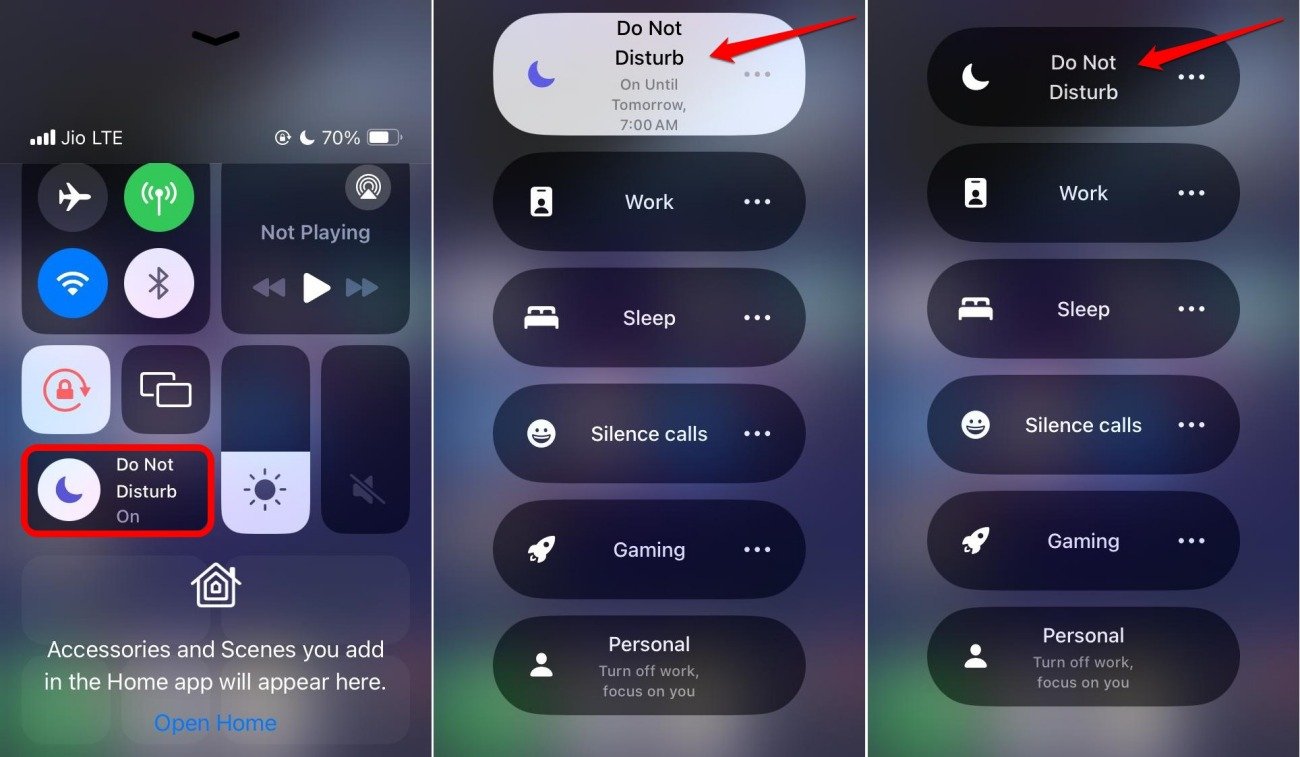
즉시 화면에 알림이 나타나는 것을 볼 수 있어야 합니다.
6. iOS에서 예약 요약 기능 비활성화
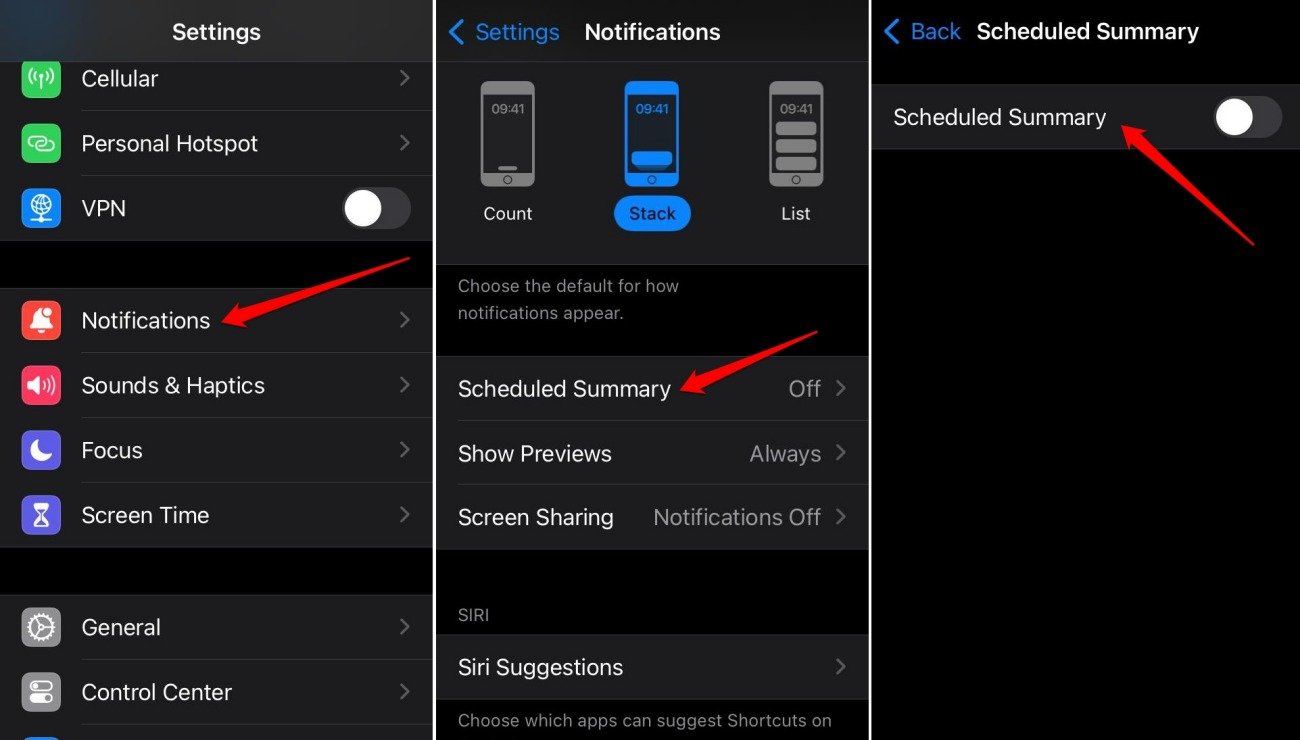
또한, iPhone에서 알림에 대한 예약 요약이 활성화되어 있는지 확인하세요. 일반적으로 시간에 민감하지 않은 알림을 모아 보여주어 다른 앱 알림이 표시되지 않도록 합니다. iPhone에서 예약 요약 기능을 끄는 것을 고려하세요.
- 설정 앱을 엽니다.
- 알림으로 이동합니다.
- 예약 요약을 탭합니다.
- 기능을 끄기 위해 토글 스위치를 누릅니다.
7. 네트워크 문제 확인
ISP에서 다운타임이 발생할 수 있습니다. 이로 인해 네트워크 서비스가 자주 중단될 수 있습니다. 따라서 최신 알림이 iPhone 화면에 표시되지 않을 수 있습니다.
- iPhone에서 제어 센터에 접근합니다.
- 비행기 모드 아이콘을 탭하여 활성화합니다.
- 다시 비행기 모드 옵션을 눌러 비활성화합니다.
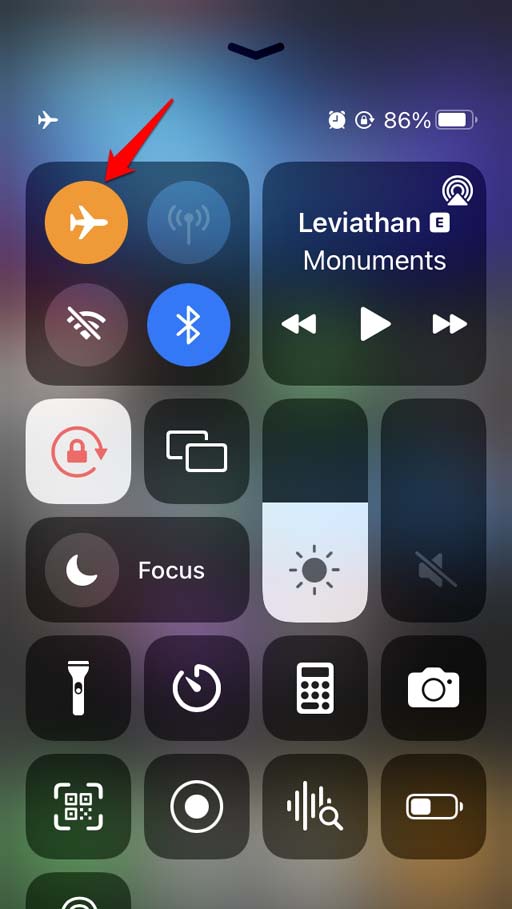
비행기 모드와 셀룰러 모드 간 전환은 종종 일시적인 네트워크 문제를 해결합니다. WiFi를 사용하는 경우, iPhone을 네트워크에서 분리한 후 다시 연결하세요.
8. 저전력 모드 비활성화
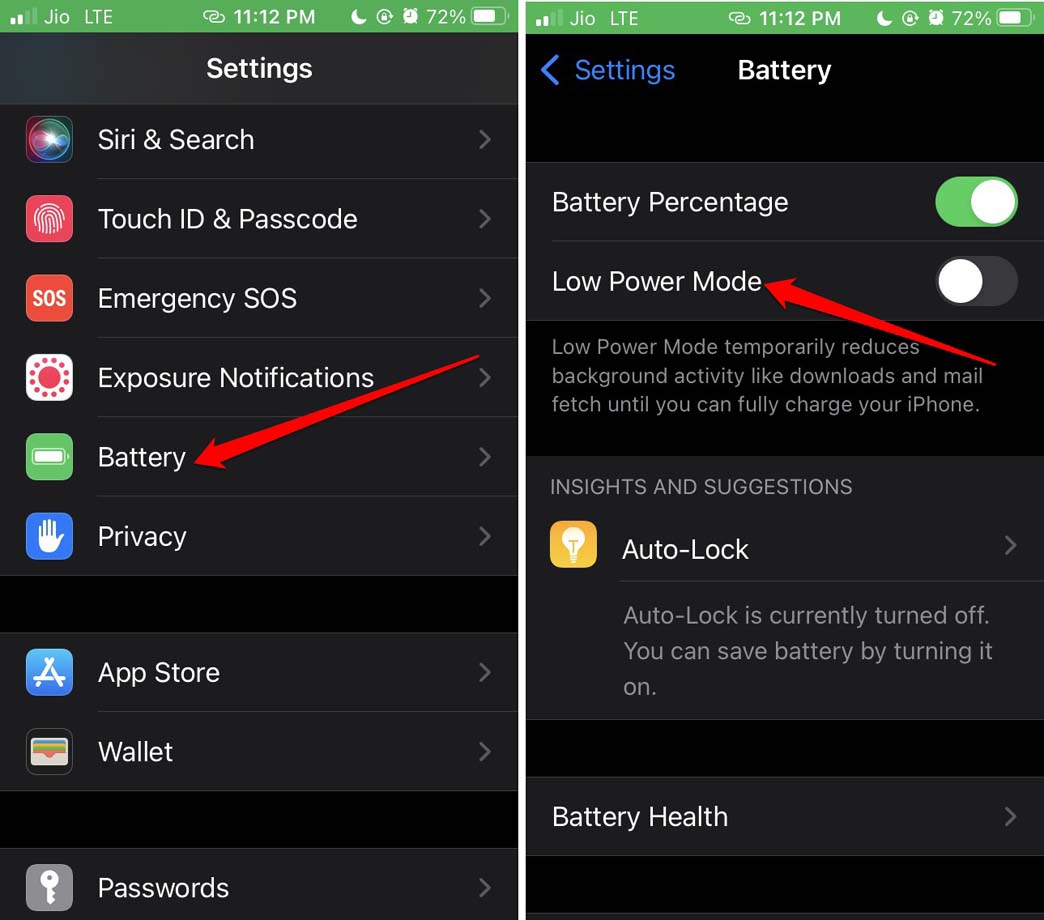
iPhone의 저전력 모드는 설치된 앱의 일부 기능을 제한할 수 있습니다. 이로 인해 일부 앱에서 알림이 표시되지 않을 수 있습니다. iPhone에서 저전력 모드를 끄세요.
- iOS 설정으로 이동합니다.
- 배터리에 접근합니다.
- 저전력 모드 옆의 토글을 눌러 끕니다.
9. 문제 있는 앱 업데이트
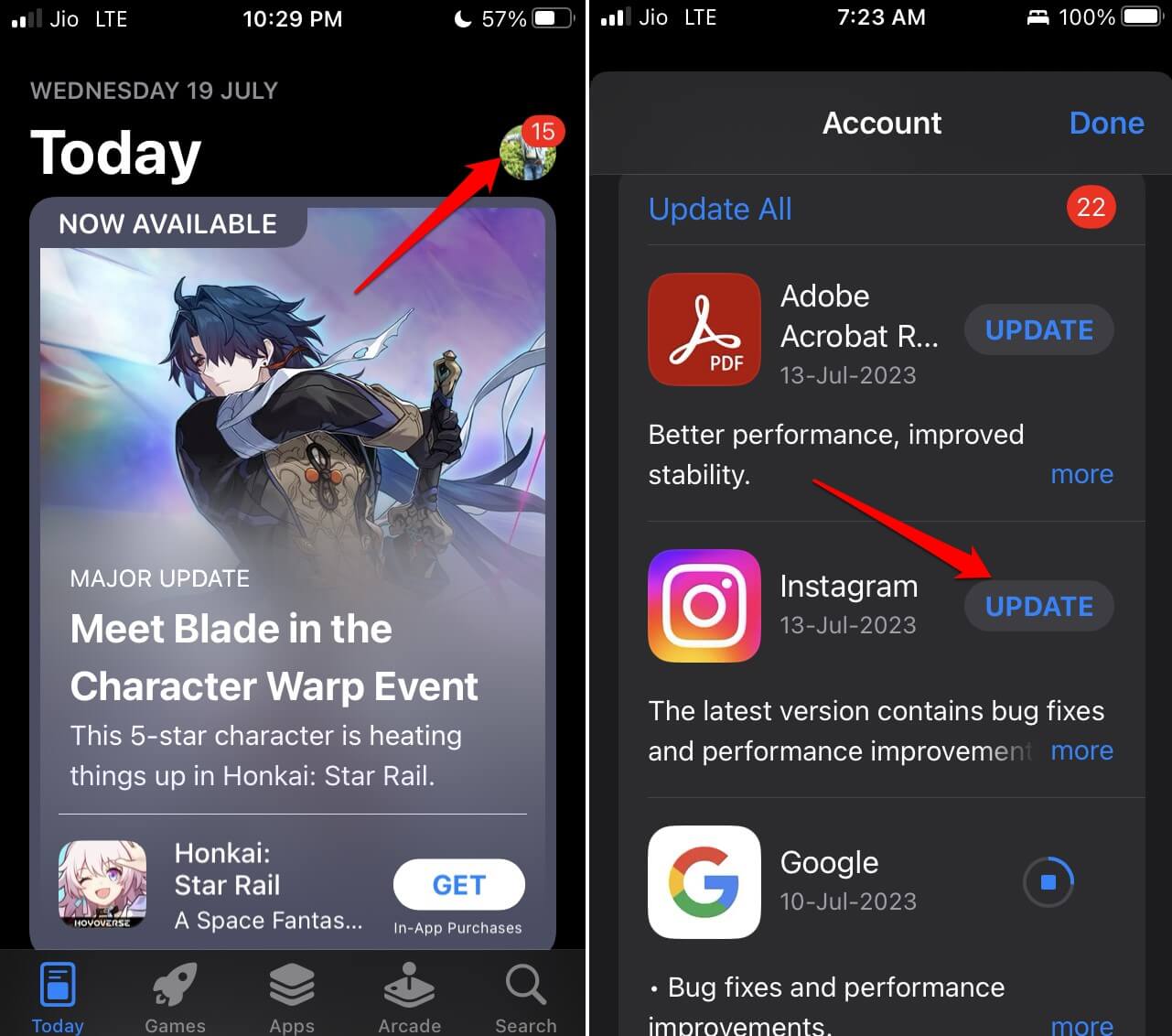
두세 개의 특정 앱에서 알림이 표시되지 않는 경우, 이러한 앱에 버그가 있을 수 있습니다. App Store에서 영향을 받는 앱의 버전 업데이트가 있는지 확인하세요.
문제가 있는 앱을 최신 버전으로 업데이트하면 버그가 수정되고 즉시 알림을 받을 수 있어야 합니다.
- App Store를 엽니다.
- Apple ID 프로필 사진을 탭합니다.
- 알림에 문제가 있는 앱에 업데이트가 대기 중인지 확인합니다.
- 업데이트를 눌러 새로운 앱 빌드를 설치합니다.
10. iPhone 초기화
궁극적으로 iPhone을 초기화하는 것도 고려할 수 있습니다. 일반적으로 다른 수정 방법으로 문제를 해결할 수 없을 때 초기화가 효과적입니다. 초기화를 시작하기 전에 기기 데이터를 iCloud에 백업하세요.
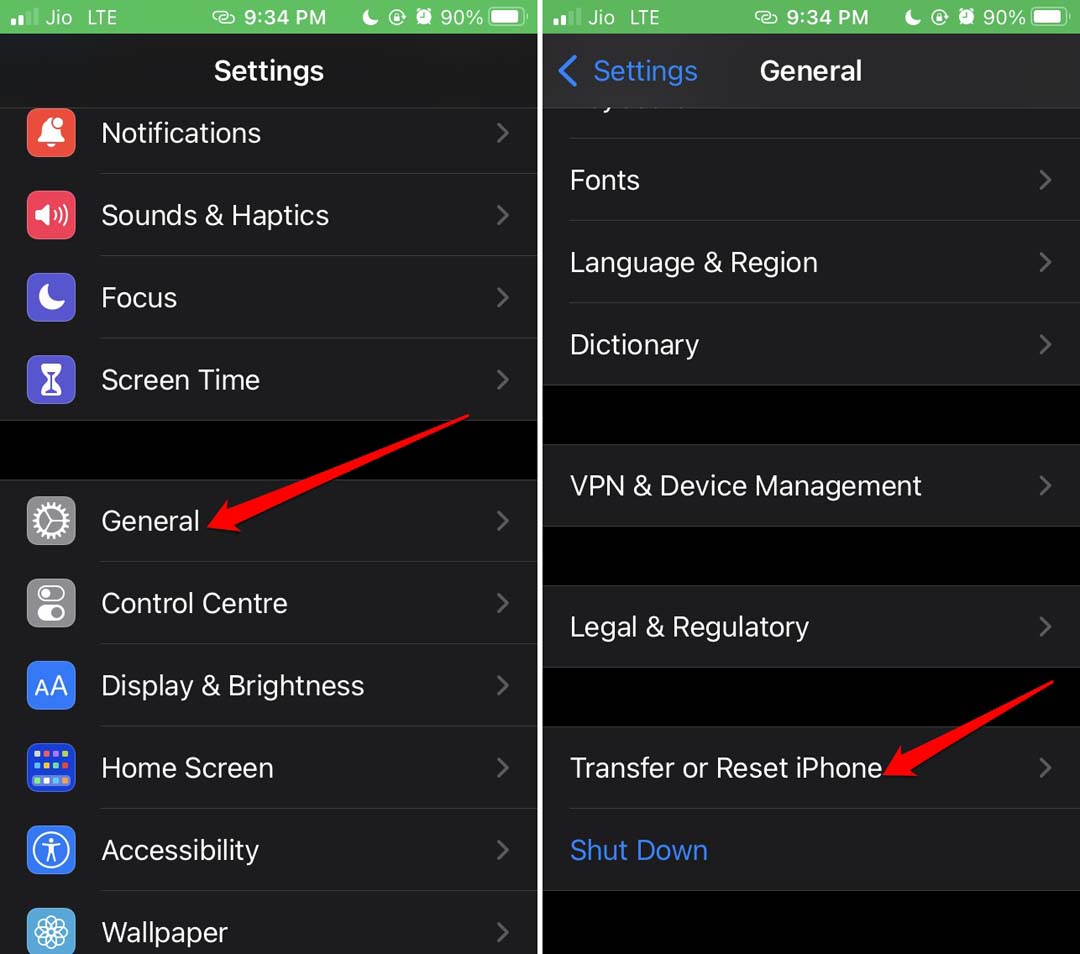
- 설정 앱을 엽니다.
- 일반 > iPhone 전송 또는 초기화로 이동합니다.
- 초기화 > 모든 설정 재설정을 선택합니다.
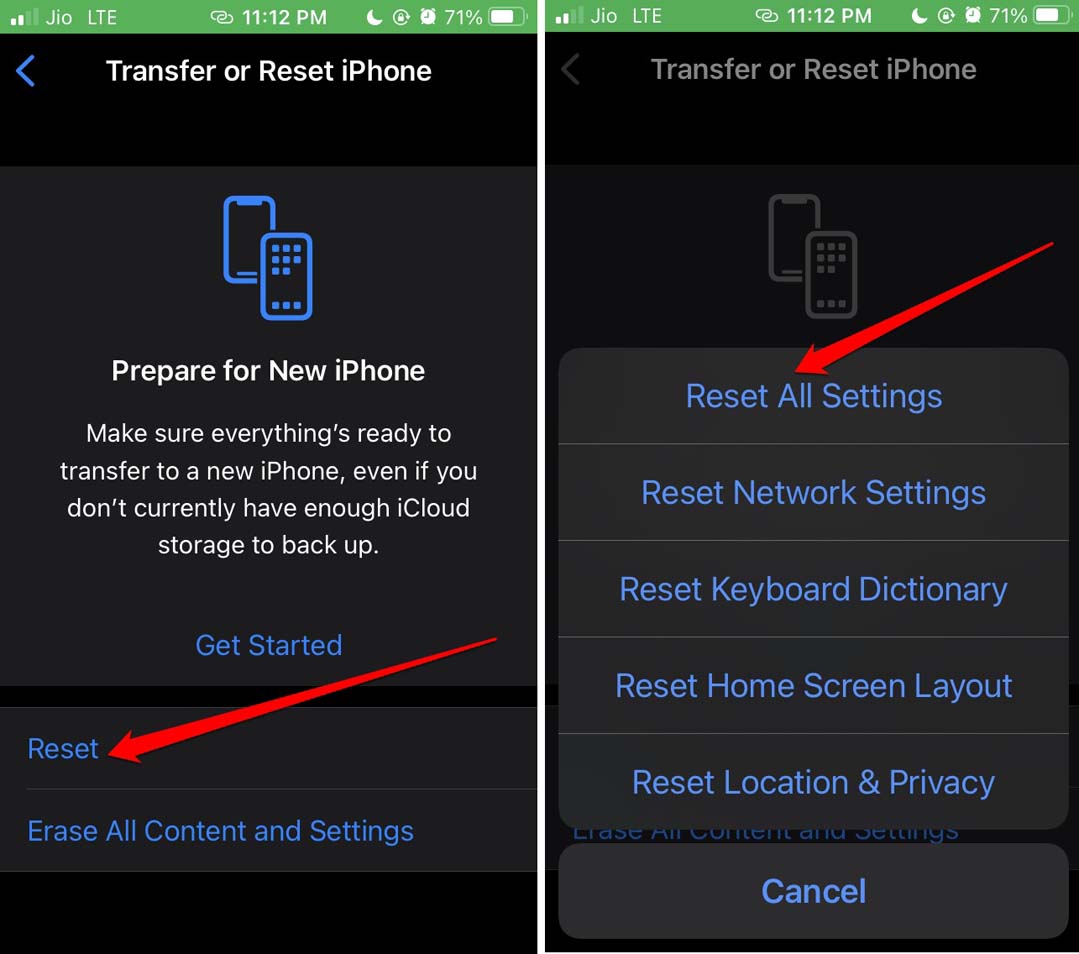
- 초기화를 확인하기 위해 비밀번호를 입력합니다.
초기화가 완료되면 iPhone을 재부팅합니다. iPhone이 켜지면 기기 화면에서 알림이 표시되는지 확인하세요.
결론
이메일, 전화, 메시지 및 소셜 미디어 업데이트에 대한 알림을 받는 것은 우리의 일상 생활에서 중요한 부분입니다. 이는 우리의 작업과 사회적 관계를 효율적으로 관리하는 데 도움이 됩니다. 소프트웨어 버그가 우리의 작업을 방해하도록 허용할 수는 없습니다. 이러한 문제 해결 팁을 사용하여 iOS 17에서 누락된 알림 문제를 해결하고 모든 메시지를 즉시 받을 수 있습니다.
iOS 17 업데이트 후 iPhone에서 알림이 작동하지 않는 문제 해결 방법에 대한 의견이 있으시면 아래 댓글란에 자유롭게 남겨주세요. 또한, 비디오 튜토리얼을 위해 DigitBin YouTube 채널을 구독해 주세요. 감사합니다!
새 게시물을 받은 편지함에서 받기
스팸은 없습니다. 언제든지 구독 해지 가능합니다.