기술 문제 해결 · 2 min read · Oct 07, 2025
아이폰 12에서 OTA 소프트웨어 업데이트 실패 오류 수정 방법
아이폰 12에서 OTA 소프트웨어 업데이트 실패 오류가 발생했나요? 걱정하지 마세요, 이 문제를 겪는 것은 당신만이 아닙니다. 이 문제는 매우 일반적이며, 4명의 아이폰 사용자 중 1명이 겪는 문제입니다. 이 기사에서는 아이폰 12에서 OTA 소프트웨어 업데이트 실패 오류를 수정할 수 있는 모든 방법을 언급하고 논의할 것입니다.
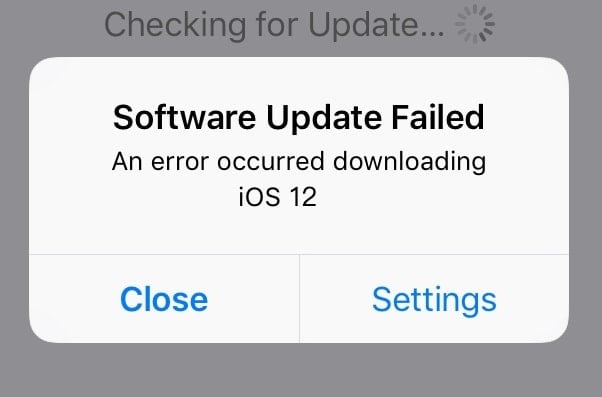
Apple은 OS에 대한 적시 업데이트로 인해 iOS가 Android를 초월하여 최고 위치에 있습니다. 그러나 대부분의 경우, iOS를 최신 버전으로 업데이트하는 동안 사용자는 문제를 겪고 “아이폰 소프트웨어 업데이트 실패, iOS 다운로드 중 오류가 발생했습니다”라는 메시지를 보게 됩니다. “iOS 장치에 연결하려면 소프트웨어 업데이트가 필요합니다” 문제 뒤에는 여러 가지 가능성이 있을 수 있습니다. 그 중 일부는 약한 인터넷 연결, 장치의 호환성 문제, 소프트웨어 결함 등입니다. 오늘 우리는 이 문제에 대한 가능한 해결책을 제공하여 당신을 이 딜레마에서 벗어나게 할 것입니다.
아이폰 12에서 OTA 소프트웨어 업데이트 실패 오류 수정
아이폰 재시작
재시작/재부팅은 많은 문제에 대한 궁극적인 해결책입니다. 일반 사용자는 이를 자주 수행합니다. 기술적으로도 맞는 말입니다. 재시작하면 시스템이 모든 진행 중인 프로세스를 종료하고 시스템에 새로 시작을 제공합니다.
대부분의 여러분은 이미 아이폰 12를 재시작하는 방법을 알고 있겠지만, 혹시 의문이나 혼란이 있을 경우를 대비해 올바른 방법을 적어두겠습니다:
- 측면 버튼과 볼륨 다운 버튼을 동시에 누릅니다.
- ‘전원 끄기 슬라이드‘ 바가 보일 때 버튼을 놓을 수 있습니다.
- 이제 바를 슬라이드하여 아이폰을 끕니다.
- 잠시 기다린 후 측면 버튼을 눌러 전원을 켭니다.
모바일 데이터 또는 Wi-Fi 재연결/비행기 모드 전환
아이폰 12 라인업 장치에서 비행기 모드를 사용하여 사소한 블루투스 문제를 해결할 수도 있습니다.
- 홈 화면에서 아무 곳이나 터치하고 아래로 스와이프합니다.
- 이제 비행기 아이콘을 탭하여 파란색으로 변경합니다.
- 잠시 기다립니다.
- 마지막으로 위의 단계를 다시 따라 비행기를 끕니다.
Wi-Fi 네트워크/비밀번호 잊기
- 홈 화면에서 설정 앱을 엽니다.
- 그런 다음 Wi-Fi로 이동합니다.
- 이제 켜져 있지 않다면 켭니다.
- 이제 이전에 연결된 모든 Wi-Fi 네트워크 목록이 표시됩니다.
- 세부정보를 보려면 “i” 아이콘을 탭합니다.
- 다음으로, 이 네트워크 잊기 옵션을 탭합니다.
- 프롬프트가 표시되면 네트워크 잊기를 다시 탭하여 확인합니다.
아이폰 12에서 소프트웨어 업데이트 실패를 수정하기 위해 모든 설정 재설정
- 앱 서랍에서 설정 앱을 엽니다.
- 그런 다음 일반 설정으로 이동합니다.
- 이제 끝까지 스크롤하여 재설정 옵션을 선택합니다.
- 재설정 창이 열리면 ‘모든 콘텐츠 및 설정 지우기 ‘‘라는 설정을 탭합니다.
- 그런 다음 암호를 입력하라는 메시지가 표시됩니다.
- 마지막으로 화면의 지시에 따라 공장 초기화 프로세스를 완료합니다.
iTunes 또는 Finder 앱을 통해 iOS 업데이트 설치
- PC/Mac에서 iTunes를 엽니다.
- 이제 아이폰 12를 PC/Mac에 연결합니다.
- 성공적으로 연결되면 아이폰 아이콘을 탭합니다.
- 설정 요약 아래에서 장치 세부정보 아래에 있는 업데이트 확인 버튼을 볼 수 있습니다.
- 그런 다음 해당 버튼을 클릭하여 보류 중인 업데이트를 확인합니다.
- 새 업데이트가 있으면 다운로드 및 업데이트를 클릭합니다.
- 이제 화면의 지시에 따라 업데이트합니다.
Apple Care 방문
공장 초기화가 문제를 해결하지 못한다면, 지역 Apple Store 또는 서비스 센터를 방문하여 자격을 갖춘 기술자가 하드웨어를 검사할 수 있도록 하세요. 필요하다면 수리 또는 교체를 위해 보낼 수 있습니다.
결론
그것이 전부입니다. 아이폰 12에서 OTA 소프트웨어 업데이트 실패 오류를 수정하는 방법을 성공적으로 배웠습니다. 다른 종류의 문제가 발생하거나 다른 가이드가 필요하다면, 전용 Apple 아이폰 12 문제 해결 가이드를 확인하세요. 여러 개의 튜토리얼과 문제 해결 가이드를 다루었습니다.
이 기사가 유용하셨기를 바랍니다. 필요하신 분들에게 자유롭게 공유하세요. 추가 질문이 있으시면 아래에 댓글을 남겨주세요. 기꺼이 도와드리겠습니다.
평화 😉
이와 비슷한 더 많은 글
- iOS를 위한 최고의 복구 앱
- EaseUS 데이터 복구 마법사 프로 리뷰
- 가장 안전한 3개의 브라우저
- 아이폰 12에서 Face ID 설정하는 방법
- 아이폰 12에서 블루투스 페어링 문제 수정하는 방법
새 게시물을 받은 편지함에서 받기
스팸은 없습니다. 언제든지 구독 해지 가능합니다.