오류 수정 · 3 min read · Dec 03, 2025
Windows에서 “대상 파일 시스템에 파일이 너무 큽니다” 오류 수정 방법
Windows는 오랜 시간 동안 발전해 왔고, 그 동안 훨씬 더 안정적이 되었지만, 여전히 가끔씩 오류가 발생합니다.
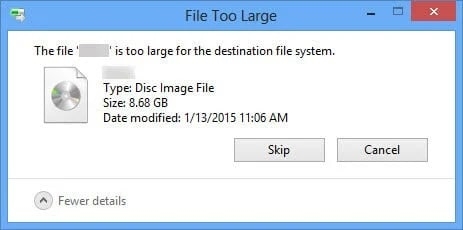
마찬가지로, Windows에서 “대상 파일 시스템에 파일이 너무 큽니다” 오류가 발생한다면, 당신만 그런 것이 아닙니다.
이 오류 메시지는 일반적으로 PC와 USB 드라이브(펜 드라이브라고도 함) 간에 파일을 전송하려고 할 때 나타납니다.
이 오류는 장치에 많은 저장 공간이 남아 있다는 것을 알고 있기 때문에 이상하게 보일 수 있습니다.
하지만 오류가 계속 발생하고, 공간이 있음에도 불구하고 파일을 전송할 수 없습니다.
이 오류의 세부 사항을 읽어야 상황을 이해할 수 있지만, 대부분의 여러분은 그에 익숙하지 않을 것입니다.
기본적으로, 오류 메시지는 “대상 파일 시스템”이 파일을 처리할 수 없다고 말하며, 대상 자체가 아니라는 것입니다.
이는 단순히 문제는 목적지의 파일 시스템에 있다는 것을 의미하며, 그것은 당신의 펜 드라이브 또는 USB 스틱입니다.
USB 스틱에는 두 가지 파일 시스템이 있습니다. 하나는 FAT32이고, 다른 하나는 NTFS입니다.
NTFS 파일 시스템은 거의 모든 것을 처리할 수 있지만, FAT32 파일 시스템은 한 번에 4GB의 파일만 처리할 수 있습니다.
이것이 바로 “대상 파일 시스템에 파일이 너무 큽니다” 오류가 발생하는 이유입니다. 왜냐하면 불가피하게, 당신의 파일이 4GB보다 클 것이고, 대상 파일 시스템이 FAT32이기 때문입니다.
이제 이 기사에서는 Windows에서 “대상 파일 시스템에 파일이 너무 큽니다” 오류를 수정하는 방법을 알려드립니다.
Windows에서 대상 파일 시스템에 파일이 너무 큽니다 오류 수정 방법
방법 1 – FAT32를 NTFS로 포맷하기
기본적으로, 앞서 언급한 바와 같이, 문제는 FAT32 파일 시스템에 있으며, 이 문제를 간단히 해결하는 방법은 대상 파일 시스템을 변경하는 것입니다.
이 방법의 한 가지 문제는 USB 드라이브에 이미 저장된 모든 데이터가 삭제된다는 것입니다. 왜냐하면 이 방법으로 펜 드라이브를 포맷할 것이기 때문입니다.
하지만 이 문제의 해결책은 이 방법을 진행하기 전에 저장된 파일의 백업을 받을 수 있다는 것입니다.
대상 파일 시스템을 NTFS로 변경하려면 다음 단계를 따르세요:
- 먼저, 이동식 드라이브를 PC의 USB 슬롯에 꽂고 추가된 드라이브를 확인합니다.
- 해당 드라이브를 마우스 오른쪽 버튼으로 클릭하고 목록에서 포맷 옵션을 선택합니다.
- 파일 시스템 탭 아래에서 기본값이 FAT32로 설정되어 있는 것을 확인할 수 있습니다.
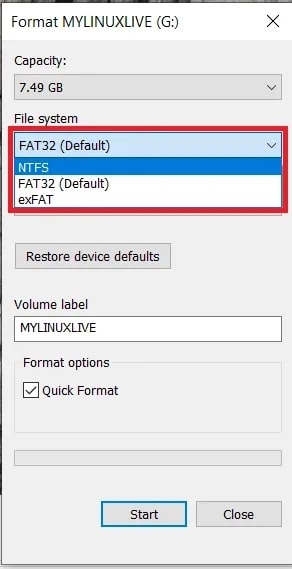
- 이를 NTFS 파일 시스템으로 변경해야 하므로 드롭다운 메뉴에서 NTFS를 선택합니다.
- 완료되면 빠른 포맷 옵션을 선택하고 시작을 클릭합니다.
- 이제 USB 드라이브가 포맷되고 파일 시스템이 NTFS 파일 시스템으로 변경됩니다.
- 이후에는 4GB 이상의 파일을 USB 드라이브로 전송할 수 있으며, 대상 파일 시스템에 파일이 너무 큽니다 오류가 발생하지 않을 것입니다.
방법 2- 데이터 손실 없이 FAT32를 NTFS로 변환하기
드라이브에 중요한 데이터가 있고 포맷하고 싶지 않다면, 데이터 손실 없이 FAT32를 NTFS로 변환할 수 있는 더 나은 옵션이 있습니다. 이를 위해 서드파티 파티션 도구인 EaseUS Partition Master를 사용할 수 있습니다.
이 방법을 통해 데이터 손실 없이 ‘대상 파일 시스템에 파일이 너무 큽니다’ 오류를 수정할 수 있습니다. 작동 방법은 다음 지침을 따르세요:
- EaseUS Partition Master를 다운로드하고 설치합니다.
- 설치 후, 프로그램을 컴퓨터에서 실행합니다.
- USB 드라이브 또는 외장 SD 카드를 PC에 삽입합니다.
- 내 컴퓨터 또는 이 PC로 가서 삽입한 드라이브를 찾습니다.
- 해당 드라이브를 마우스 오른쪽 버튼으로 클릭합니다.
- 포맷으로 이동합니다.
- FAT32 파티션을 선택하고 마우스 오른쪽 버튼으로 클릭합니다.
- “NTFS로 변환”을 클릭합니다.
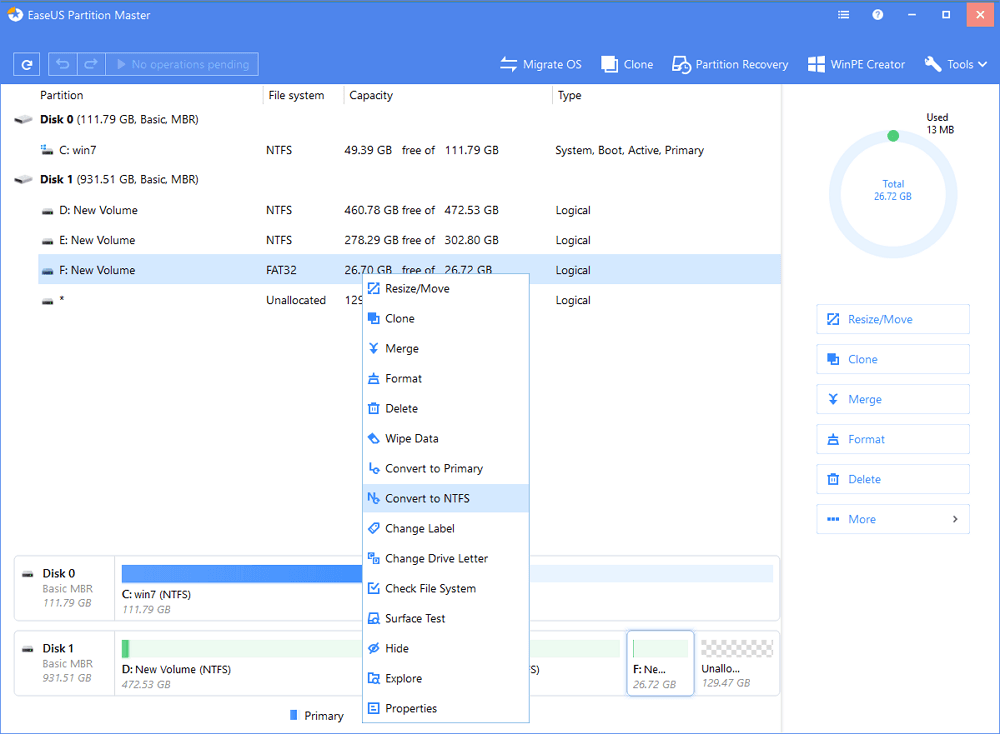
- 팝업 대화 상자가 나타나면 확인을 클릭합니다.
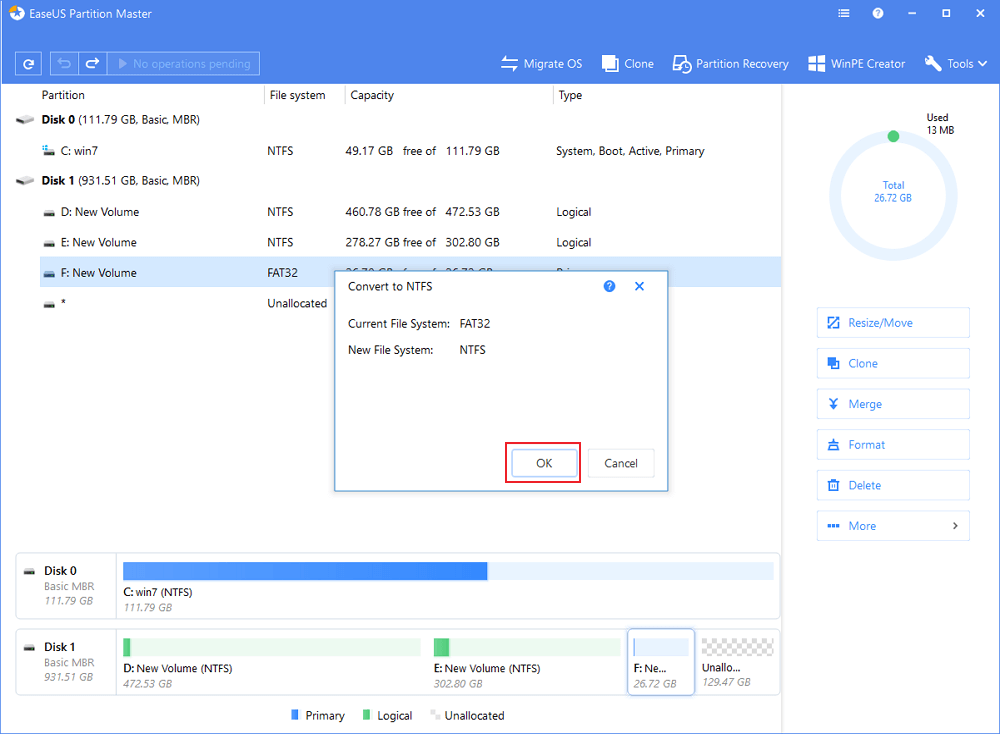
- 왼쪽 상단 모서리에서 1 작업 실행을 클릭합니다.
- 모든 작업 세부 정보가 화면에 나타납니다.
- 적용을 클릭한 다음 완료를 클릭하여 프로세스를 완료합니다.
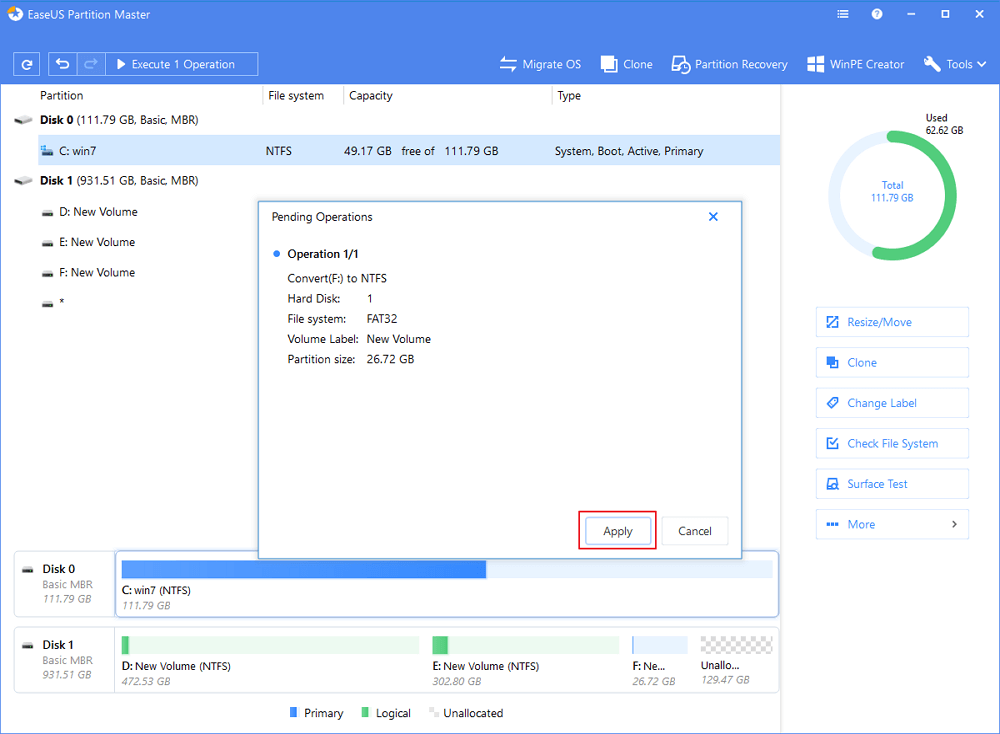
위의 모든 단계를 완료한 후, 데이터 손실 없이 FAT32를 NTFS 파일 시스템으로 성공적으로 변환했습니다. 이제 “대상 파일 시스템에 파일이 너무 큽니다”라는 오류 없이 최대 256TB 크기의 파일을 공유할 수 있습니다.
방법 3- 파일 분할하기
위의 두 방법을 사용하고 싶지 않거나 드라이브의 데이터를 포맷하고 싶지 않거나 EaseUS Partition Master와 같은 서드파티 파티션 도구를 사용하고 싶지 않다면, 다음은 “대상 파일 시스템에 파일이 너무 큽니다” 오류를 쉽게 수정할 수 있는 세 번째 방법입니다. 즉, 파일을 분할하는 것입니다. 6GB 크기의 파일을 공유하려고 한다면, 이를 각각 3GB 크기의 두 개의 파일로 분할한 후 플래시 드라이브로 전송할 수 있습니다.
이를 위해 다음 단계를 따르세요:
- 인터넷에서 사용할 수 있는 무료 소프트웨어를 사용하여 파일을 .rar 확장자로 아카이브합니다.
- 아카이브를 클릭하여 파일을 두 개의 조각으로 분할합니다.
- 이 두 개의 분할된 파일을 하드 드라이브 또는 플래시 드라이브로 복사하거나 전송합니다.
- 전송 후, 해당 파일을 마우스 오른쪽 버튼으로 클릭합니다.
- “여기에 아카이브 추출” 또는 “여기 추출” 옵션을 선택합니다.
- .rar 확장자 안의 모든 파일이 그곳에 추출됩니다.
그게 전부입니다. “대상 파일 시스템에 파일이 너무 큽니다”라는 오류 없이 PC에서 USB 드라이브로 파일을 성공적으로 전송했습니다.
결론
이 기사에서는 Windows에서 “대상 파일 시스템에 파일이 너무 큽니다” 오류를 수정하는 가장 좋은 방법 중 하나를 언급했습니다: 단순히 이동식 드라이브와 같은 대상 드라이브의 파일 시스템을 변경하는 것입니다.
이 방법은 펜 드라이브, 하드 디스크 및 PC에 추가하는 다른 모든 이동식 장치에 적용됩니다.
그냥 포맷하고 파일 시스템을 NTFS로 변경하면 파일 전송에 문제가 없을 것입니다.
그렇다면 이 기사를 친구 및 가족과 공유하고, 대상 파일을 변경하고 Windows에서 대상 파일 시스템에 파일이 너무 큽니다 오류를 수정하는 방법에 대해 알려주세요.
새 게시물을 받은 편지함에서 받기
스팸은 없습니다. 언제든지 구독 해지 가능합니다.