오류 수정 · 3 min read · Oct 30, 2025
‘LogiLDA.dll이 누락되었습니다’ 오류 수정 방법
Microsoft는 사용자에게 많은 Windows 업데이트를 제공합니다. 그러나 각 업데이트마다 일부 문제가 발생할 수 있습니다. 일부 사용자는 Windows를 업데이트한 후 ‘LogiLDA.dll이 누락되었습니다’ 오류를 경험했다고 보고했습니다.
이 기사에서는 Windows 10 시스템에서 ‘LogiLDA.dll이 누락되었습니다’ 오류를 수정하는 다양한 솔루션을 다룹니다.
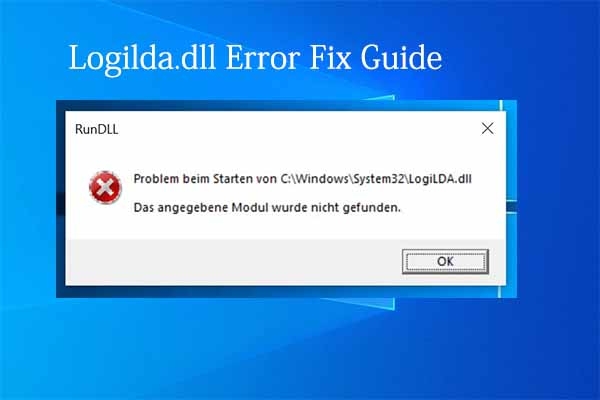
‘LogiLDA.dll이 누락되었습니다’ 오류란?
LogiLDA.dll은 Windows 10 시스템이 절전 모드에서 부팅되거나 재시작된 직후 나타나는 오류 알림입니다.
여러 작업이 백그라운드에서 실행되고 있는 경우, 시스템에서 ‘LogiLDA.dll이 누락되었습니다’ 오류를 볼 수 있습니다.
일반적으로, 일반 오류 형식은 다음과 같이 표시됩니다: ‘ c:\windows\system32\logilda.dll /.’
LogiLDA.dll 오류의 원인
일반적으로 사용자가 Logitech Download Assistant 프로그램을 설치하면 LogiLDA.dll 오류가 발생할 수 있습니다. 이는 Windows 10 시스템에 Logitech 마우스나 키보드를 설치한 후에 발생합니다.
Logitech Download Assistant는 자동으로 업데이트를 찾으며, 최신 파일 업데이트에 문제가 있을 경우 시스템에서 LogiLDA.dll 오류를 볼 수 있습니다. 또는 Windows 업데이트가 발생할 때 파일이 잘못된 위치로 이동될 수 있습니다.
‘LogiLDA.dll이 누락되었습니다’ 오류 수정 솔루션
솔루션 1: Windows 작업 관리자를 사용하여 LogiLDA 시작 비활성화
- 먼저, 단축키 ‘Windows + R’을 사용하여 실행 명령을 엽니다.
- 이제 taskmgr를 입력하고 ‘ Enter ’ 키를 눌러 작업 관리자를 엽니다. 또는 Windows 아이콘을 마우스 오른쪽 버튼으로 클릭하고 ‘ 작업 관리자 ’ 옵션을 클릭할 수도 있습니다.
- 이제 활성 프로그램 목록에서 LogiLDA를 선택하고 ‘ 작업 끝내기 ’를 선택하여 프로그램을 비활성화합니다.
- 백그라운드에서 실행 중인 다른 Logitech 프로그램이 있는 경우, 해당 작업도 종료해 보십시오.
솔루션 2: LogiLDA 파일 복원
때때로 LogiLDA.dll 파일이 누락되거나 손상되어 Windows 시스템에서 LogiLDA.dll 오류가 발생할 수 있습니다. 오류를 수정하기 위해 신뢰할 수 있는 출처에서 LogiLDA.dll 파일을 다운로드할 수 있습니다.
- dll-files.com과 같은 DLL 파일의 공식 웹사이트로 이동합니다.
- 웹사이트를 아래로 스크롤하여 LogiLDA.dll 파일을 찾습니다. 다운로드하기 전에 DLL 파일의 버전 번호와 아키텍처도 확인하십시오.
솔루션 3: 레지스트리 편집
위의 두 방법이 LogiLDA.dll 오류를 수정하는 데 효과가 없었다면, 문제를 해결하기 위해 레지스트리 편집을 시도할 수 있습니다.
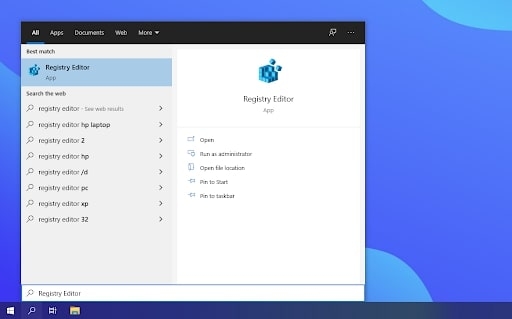
- 먼저, ‘ Windows + S ’ 단축키를 눌러 Windows 검색 바를 엽니다. 또는 마우스를 검색 바 근처에 두고 수동으로 열 수 있습니다.
- 이제 검색 창에 ‘ 레지스트리 편집기 ’를 입력하고 엽니다.
- ‘ 레지스트리 편집기’의 주소 표시줄에 다음 명령을 입력합니다,
HKEY_LOCAL_MACHINE\Software\Microsoft\Windows\CurrentVersion\Run- 패널의 오른쪽에서 ‘Logitech Download Assistant’를 찾습니다. 선택한 후 마우스 오른쪽 버튼을 클릭합니다. 삭제 옵션을 찾을 수 있습니다. 파일을 삭제합니다.
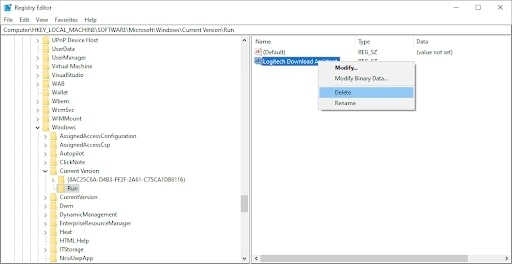
- 삭제한 후, 변경 사항이 적용되도록 Windows 시스템을 재시작해 보십시오.
솔루션 4: 서드파티 앱 사용
수동 접근 방식에 오류가 있는 경우, 누락된 DLL 파일을 스캔하고 수정하기 위해 서드파티 앱을 사용해 보시기 바랍니다.
신뢰할 수 있는 ‘ DLL 수정기 ’ 소프트웨어를 확인하고 시스템에 설치합니다. 설치가 완료되면 소프트웨어가 시스템을 스캔하고 누락된 .dll 파일을 수정합니다. 오류가 발생할 경우, 파일도 복구합니다.
솔루션 5: Windows에서 Logitech SetPoint 제거
오류가 100% Logitech 소프트웨어로 인해 발생하는지 확실하지 않지만, 소프트웨어를 제거하고 시스템이 원활하게 작동하는지 확인할 수 있습니다. Logitech SetPoint를 제거하려면 아래의 절차를 따르십시오:
- 먼저, ‘ Win + R ’ 단축키를 눌러 실행 명령을 엽니다.
- 이제 실행 상자에 ‘ control ’을 입력하고 ‘ Enter ’ 키를 누릅니다. 이 명령은 ‘ 제어판’을 엽니다.
- ‘ 제어판’을 열면 ‘ 프로그램 제거 ’ 옵션을 선택합니다.
- 검색 상자에서 ‘ Logitech SetPoint ’ 소프트웨어를 수동으로 검색합니다. 찾으면 소프트웨어를 마우스 오른쪽 버튼으로 클릭하고 제거를 클릭합니다.
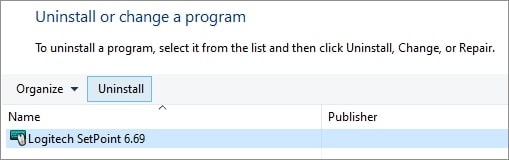
- ‘ Logitech SetPoint ’ 소프트웨어를 제거한 후, 변경 사항이 적용되도록 시스템을 재시작하는 것이 좋습니다.
솔루션 6: Logitech 마우스 드라이버 재설치
Logitech 마우스 드라이버를 업데이트한 지 오래된 경우, 재설치를 시도하여 LogiLDA.dll 오류를 수정할 수 있습니다. Logitech 마우스 드라이버를 재설치하려면 아래 단계를 따르십시오:
- 먼저, Windows 아이콘을 마우스 오른쪽 버튼으로 클릭하고 ‘ 장치 관리자 ’ 옵션을 선택합니다.
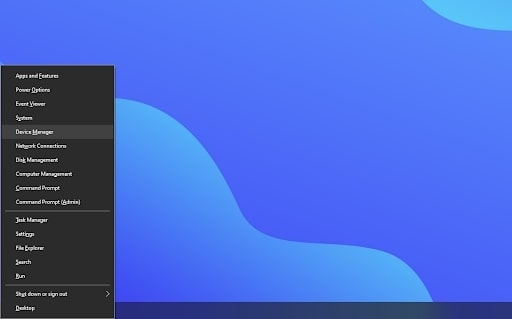
- 이제 드라이버 목록을 확장하고 ‘ 마우스 및 기타 포인팅 장치’ 옵션을 검색합니다. Logitech 마우스를 선택하고 마우스 오른쪽 버튼을 클릭합니다. 드라이버를 제거하는 팝업이 나타납니다. 클릭합니다.
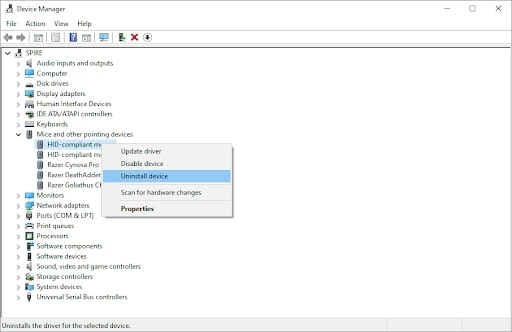
- 마우스 드라이버가 제거된 후, 시스템을 재시작하는 것이 좋습니다.
솔루션 7: Windows 업데이트
LogiLDA 오류를 수정하는 또 다른 좋은 방법은 Windows 버전을 업데이트하는 것입니다. 때때로 시스템을 최신 버전으로 업그레이드하면 현재 빌드의 버그가 해결됩니다. Windows를 업데이트하려면 아래 단계를 따르십시오:
- 먼저, Windows 검색 바를 열고 ‘ 설정’을 입력합니다.
- 이제 ‘ 업데이트 및 보안 ’ 탭을 클릭하고 Windows 업데이트를 받을 시기를 선택합니다.
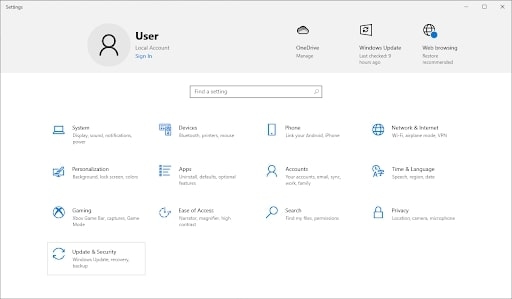
- Windows 업데이트 탭으로 이동하여 새로운 Windows 업데이트가 있는지 확인합니다.
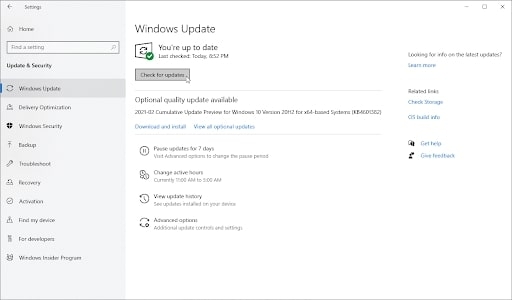
- Windows 10에서 표시된 업데이트가 있으면 ‘설치’ 버튼을 클릭하고 업그레이드합니다.
결론
이 기사가 ‘LogiLDA.dll이 누락되었습니다’ 오류에 대한 문제를 해결하는 데 도움이 되었기를 바랍니다. Logitech 드라이버를 제거하고 재설치한 후, Logitech 주변 장치를 원활하게 사용할 수 있습니다.
새 게시물을 받은 편지함에서 받기
스팸은 없습니다. 언제든지 구독 해지 가능합니다.