문제 해결 · 3 min read · Oct 09, 2025
ChatGPT에서 ‘응답 생성 중 오류가 발생했습니다’ 수정하는 방법

ChatGPT는 인터넷의 방대한 텍스트 데이터로 훈련되어 다양한 지식과 언어 패턴을 학습할 수 있습니다. 여러 언어로 텍스트를 이해하고 생성할 수 있으며, 고객 서비스, 개인 비서 및 교육 도구 등 다양한 용도로 사용되고 있습니다. ChatGPT는 모든 브라우저 지원 장치에서 사용할 수 있습니다.
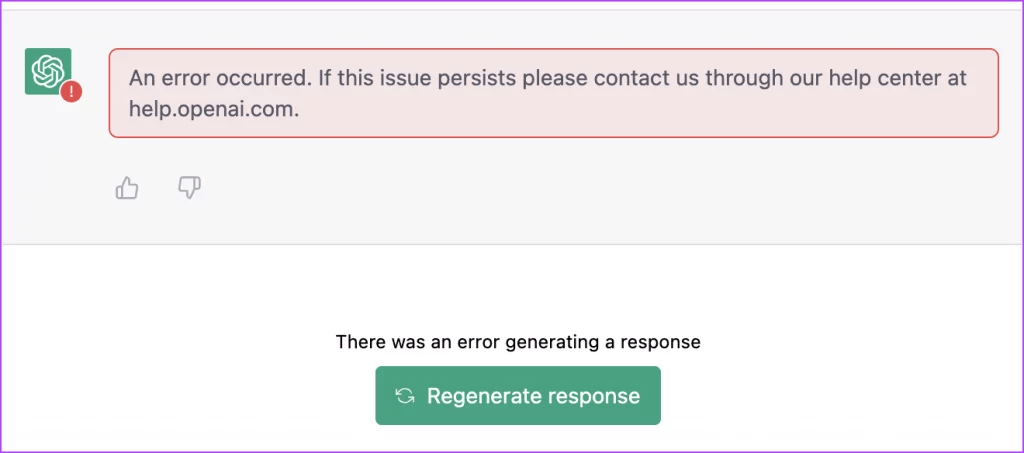
ChatGPT 오류가 발생하는 경우, ‘오류가 발생했습니다. 이 문제가 지속되면 help.openai.com의 도움 센터를 통해 문의해 주십시오.’ 여기 Chrome 또는 Chromium 기반 브라우저에서 ChatGPT에서 ‘응답 생성 중 오류가 발생했습니다’를 수정하는 간단한 가이드가 있습니다.
1. ChatGPT 새로 고침
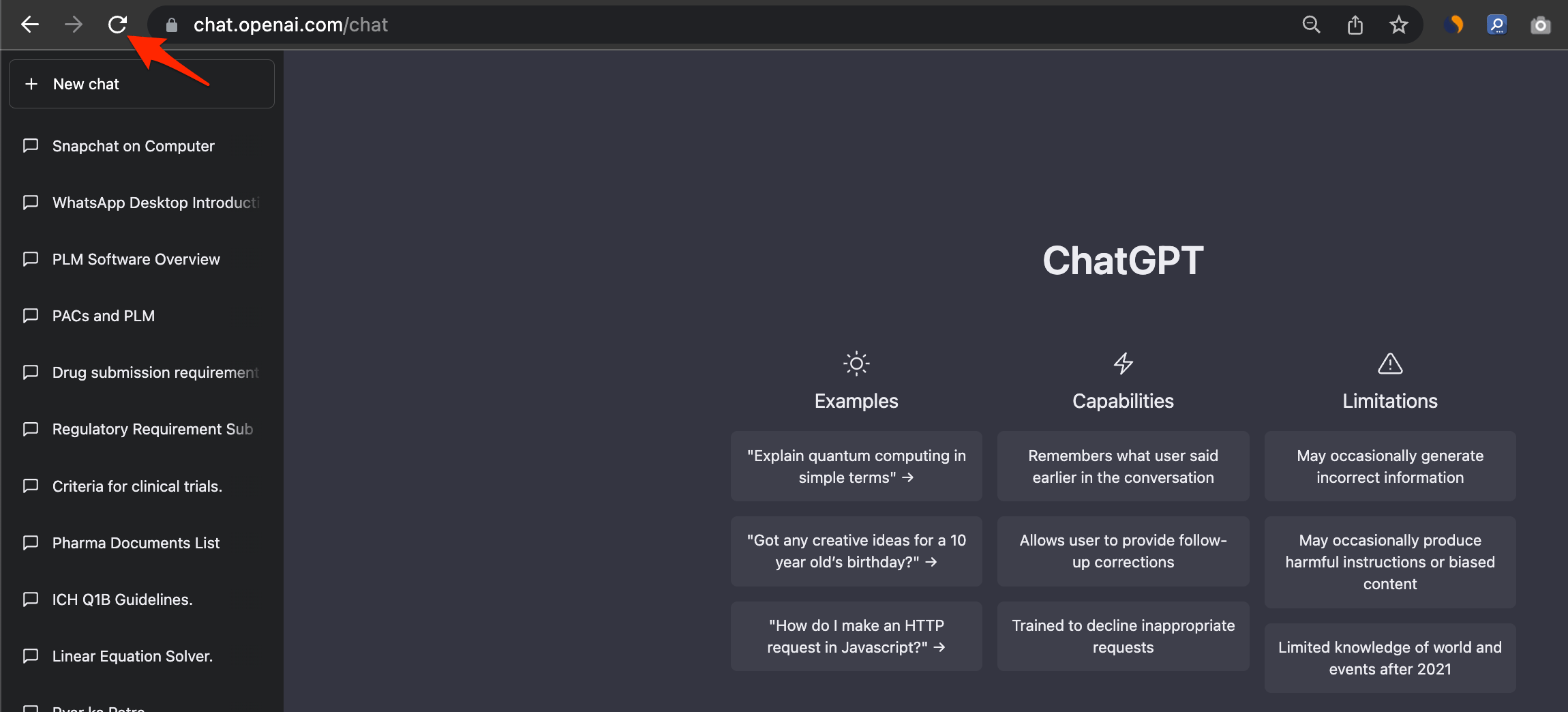
ChatGPT 웹페이지를 새로 고치는 것은 ‘응답 생성 중 오류가 발생했습니다’ 문제를 해결하는 가장 좋은 방법입니다. 페이지를 새로 고치면 ChatGPT의 모든 서비스가 새로 고쳐지고 웹 페이지가 새롭게 시작됩니다. 대부분의 ChatGPT 문제는 간단한 페이지 재부팅으로 해결할 수 있습니다. 웹 페이지를 새로 고치는 것은 페이지의 콘텐츠를 업데이트하거나 새로운 정보나 변경 사항을 확인하거나 초기 페이지 로드 중 발생할 수 있는 오류나 문제를 수정하는 데 유용합니다.
시스템이 실시간으로 작동하고 채팅 도구에 대한 요청이 많기 때문에 오류가 발생할 수 있으며, OpenAI도 ChatGPT를 사용할 때 다양한 오류가 발생할 수 있다고 공개적으로 언급했습니다.
또한, ChatGPT에 무언가를 요청할 때 짧은 입력 쿼리를 사용하는 것이 좋습니다. ChatGPT의 최대 입력 길이는 2048자입니다. 입력 텍스트가 너무 길면 줄이고 쿼리를 간결하게 유지해 보십시오.
2. 몇 분 기다리기
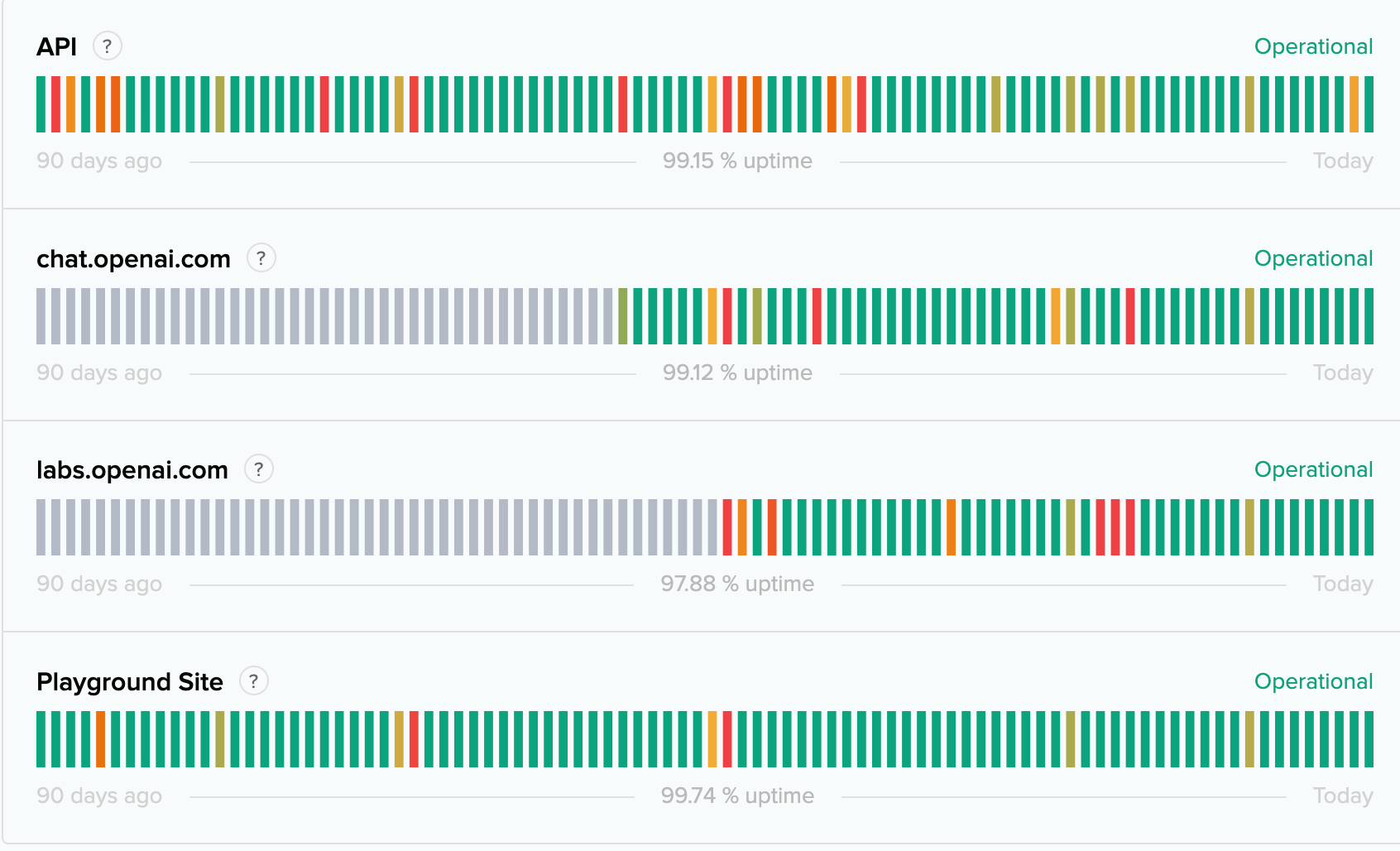
서버가 무료 도구에 대한 엄청난 수요로 과부하될 수 있습니다. 따라서 Chatbot에 대한 요청을 반복하기 전에 몇 분 기다리는 것이 좋습니다. 때때로 문제는 서버 중단이나 서비스 일시 중단과 같은 대규모일 수 있습니다. 이러한 경우 문제 해결이 완료될 때까지 기다리는 것이 좋습니다. OpenAI 서버 상태를 여기에서 확인할 수 있습니다.
3. DNS 변경
DNS를 변경하면 서버 관련 문제를 해결하는 데 도움이 될 수 있습니다. 기본적으로 브라우저는 ISP에서 설정한 DNS를 선택합니다. 그러나 다른 공개 DNS 네트워크로 전환하여 ChatGPT 응답 생성 오류 문제를 해결할 수 있는지 확인할 수 있습니다. DNS 변경은 브라우징 속도에 영향을 미치지 않습니다.
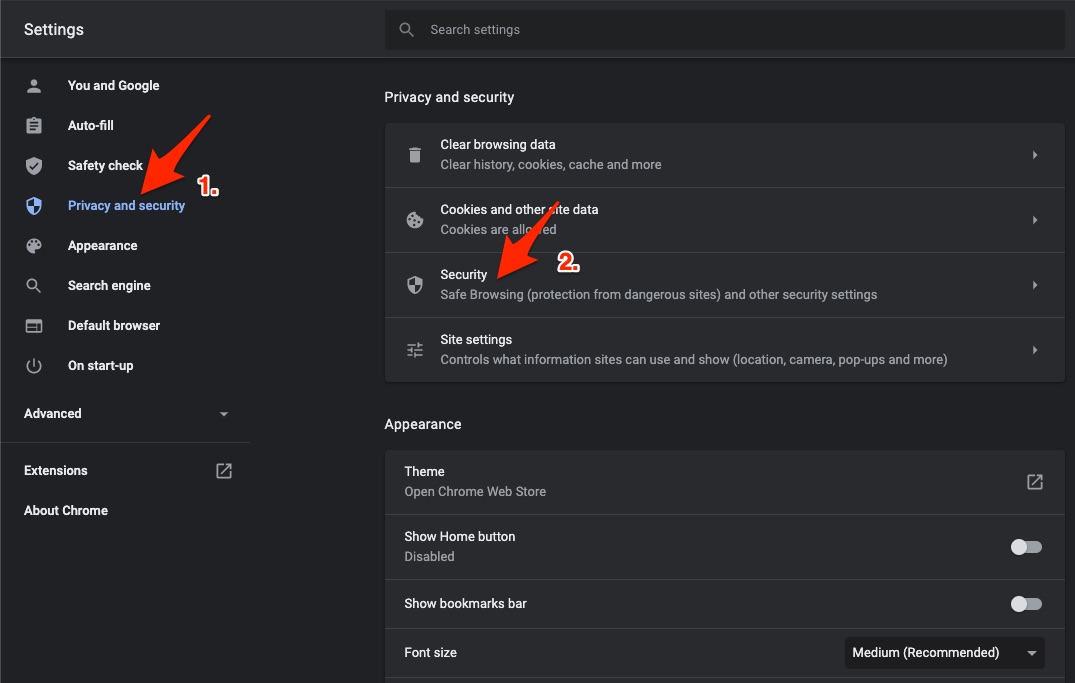
- Chrome 설정을 엽니다.
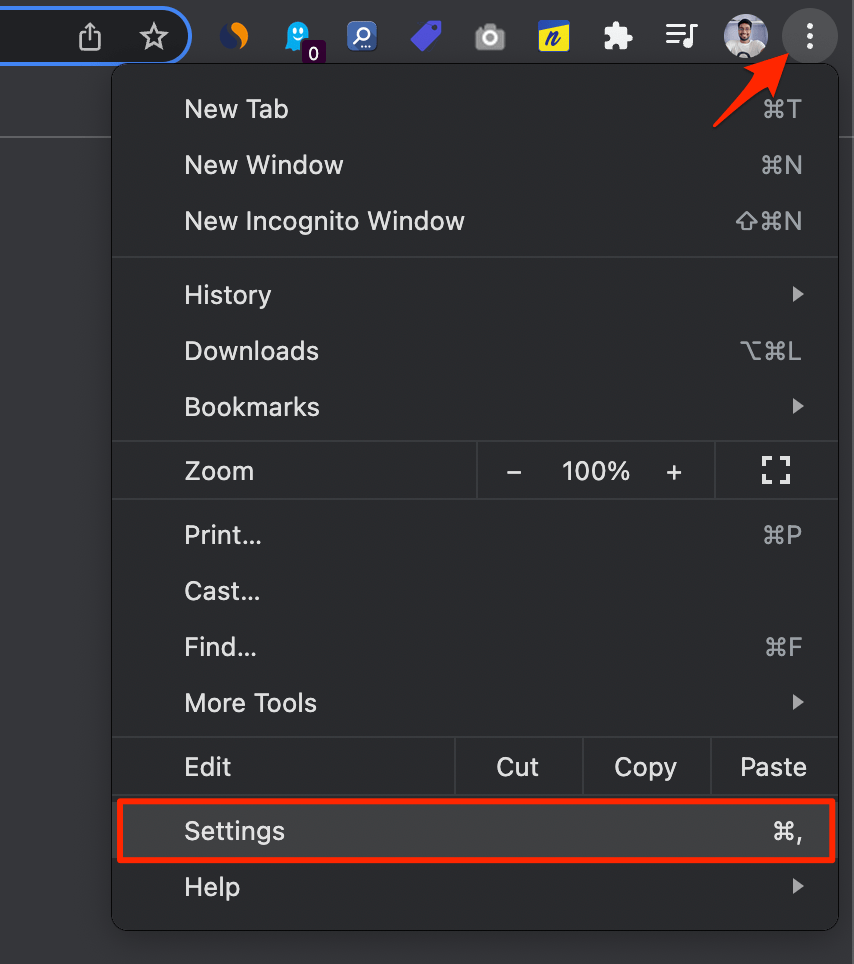
- 보안 및 개인 정보를 클릭합니다.
- 보안 옵션을 클릭합니다.
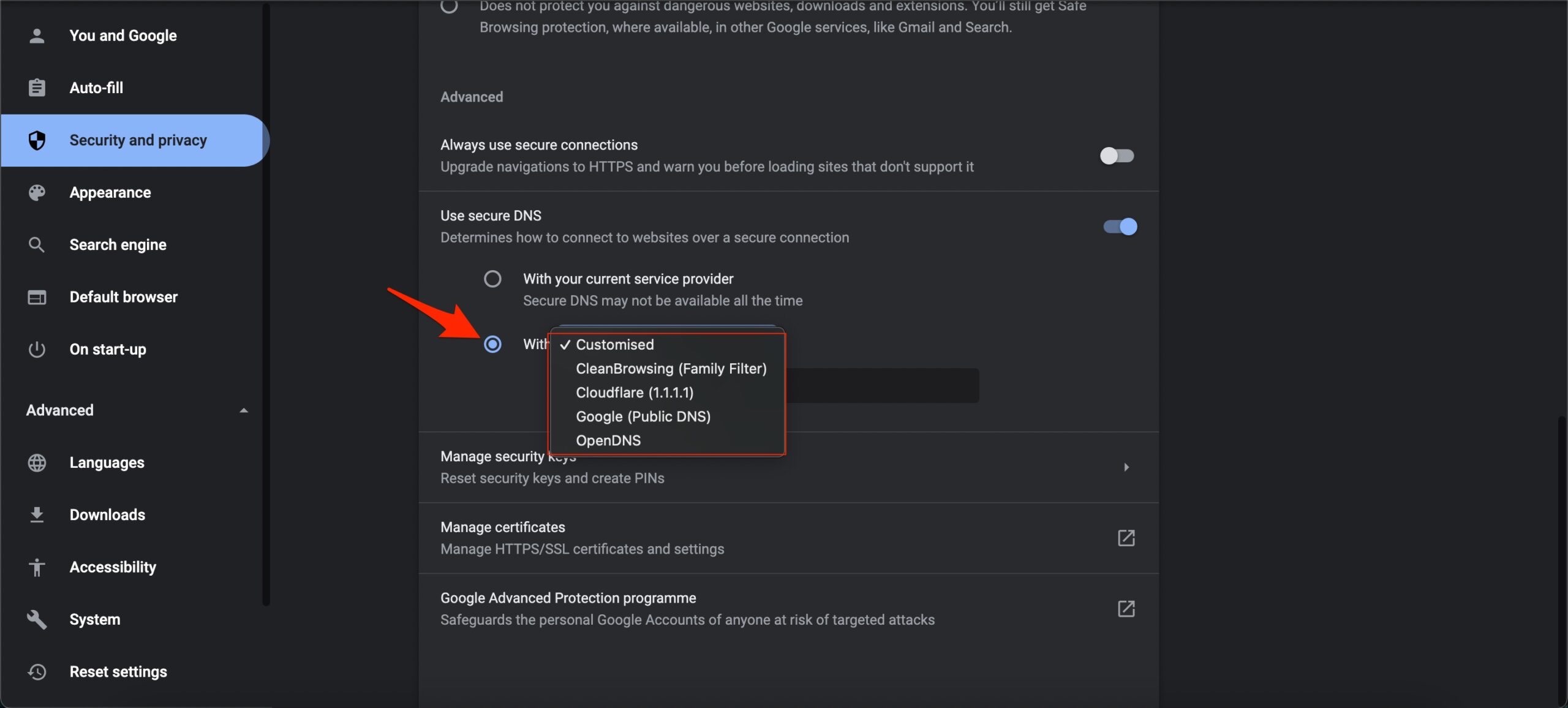
- 사용자 정의 DNS를 선택합니다. 사용자 정의 DNS를 추가하거나 드롭다운 메뉴에서 나열된 DNS를 사용할 수 있습니다.
| DNS 서버 | DNS 1 | DNS 2 |
|---|---|---|
| Google Public DNS | 8.8.8.8 | 8.8.4.4 |
| Cloudflare DNS | 1.1.1.1 | 1.0.0.1 |
| Quad9 DNS (IPv4) | 9.9.9.9 | 149.112.112.112 |
| Quad9 DNS (IPv6) | 2620:fe::fe | 2620:fe::9 |
| OpenDNS | 208.67.222.222 | 208.67.220.220 |
4. 프록시 또는 VPN 비활성화
VPN은 온라인 활동을 보호하고 제한을 우회하는 데 좋습니다. ChatGPT는 VPN과 잘 작동하지만 때때로 느린 서버 응답으로 인해 오류가 발생할 수 있습니다. 따라서 시스템에서 프록시 VPN을 비활성화하여 ‘응답 생성 중 오류가 발생했습니다’ 문제를 해결하는 데 도움이 되는지 확인하는 것이 좋습니다.
5. Chrome 데이터 지우기
- URL 상자에
chrome://settings/clearBrowserData를 입력합니다. 브라우징 데이터 지우기 대화 상자가 나타납니다. - 고급 탭을 클릭합니다.
- 기본적으로 쿠키 및 기타 사이트 데이터, 캐시된 이미지 및 파일에 체크 표시가 되어 있습니다. 그렇지 않은 경우 이 두 옵션을 수동으로 선택합니다. 적절한 시간 범위를 선택합니다.
- 비밀번호/로그인 데이터는 선택할 필요가 없습니다. 그렇지 않으면 Chrome에 저장된 비밀번호가 삭제됩니다.
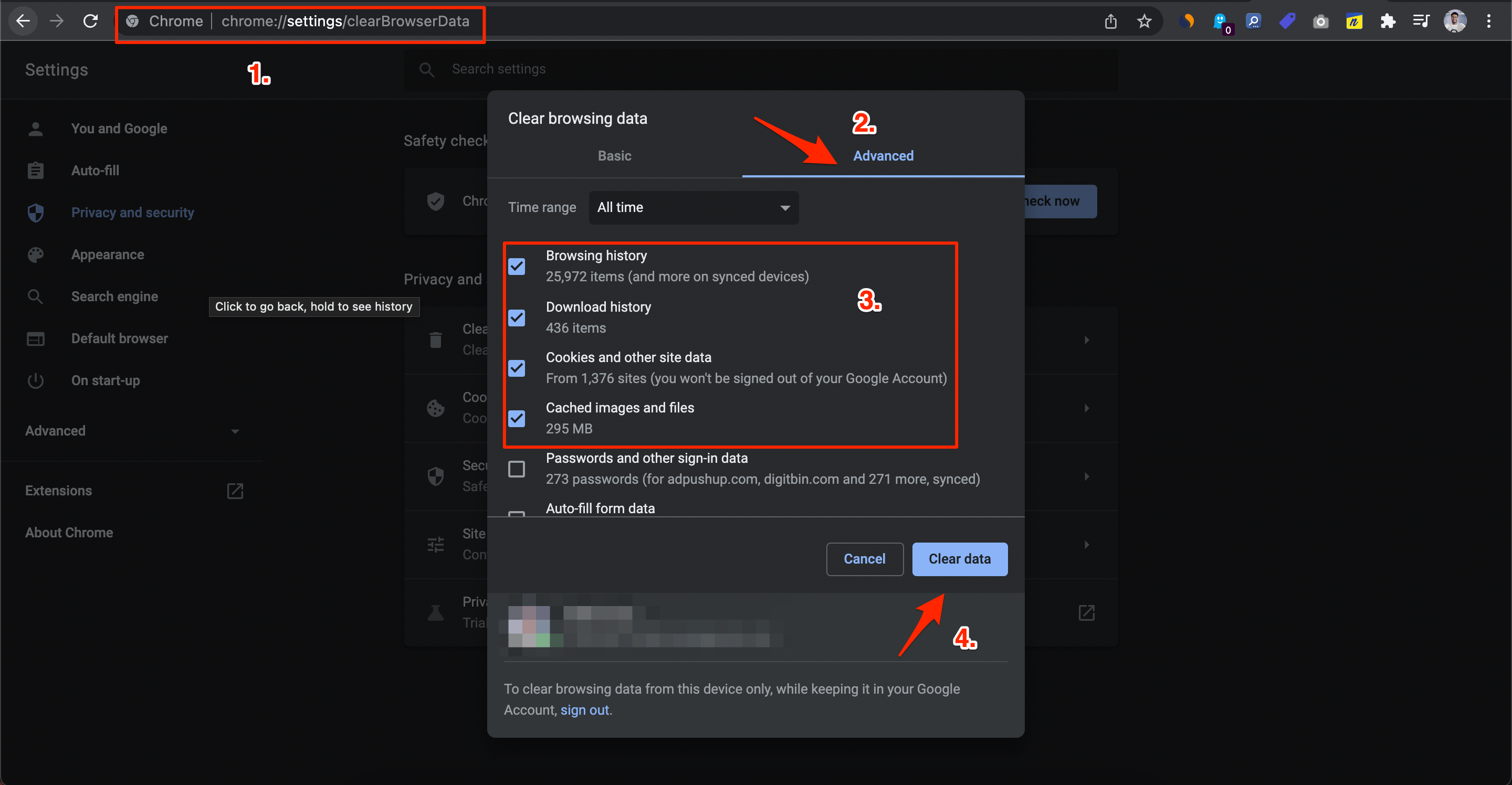
- 완료되면 데이터 지우기를 클릭합니다.
6. 브라우저 확장 프로그램 비활성화
일부 브라우저 확장 프로그램은 ChatGPT 기능에 간섭하여 오작동을 일으킬 수 있습니다. 확장 프로그램을 비활성화하면 하나 이상의 확장 프로그램이 문제를 일으키고 있는지 확인하는 데 도움이 될 수 있습니다.
Google Chrome에서 브라우저 확장 프로그램을 비활성화하려면 다음 단계를 따르십시오:
- Google Chrome을 실행합니다.
- URL 상자에 chrome://extensions/를 입력합니다.
- 끄고 싶은 확장 프로그램을 찾아 스위치를 클릭합니다.
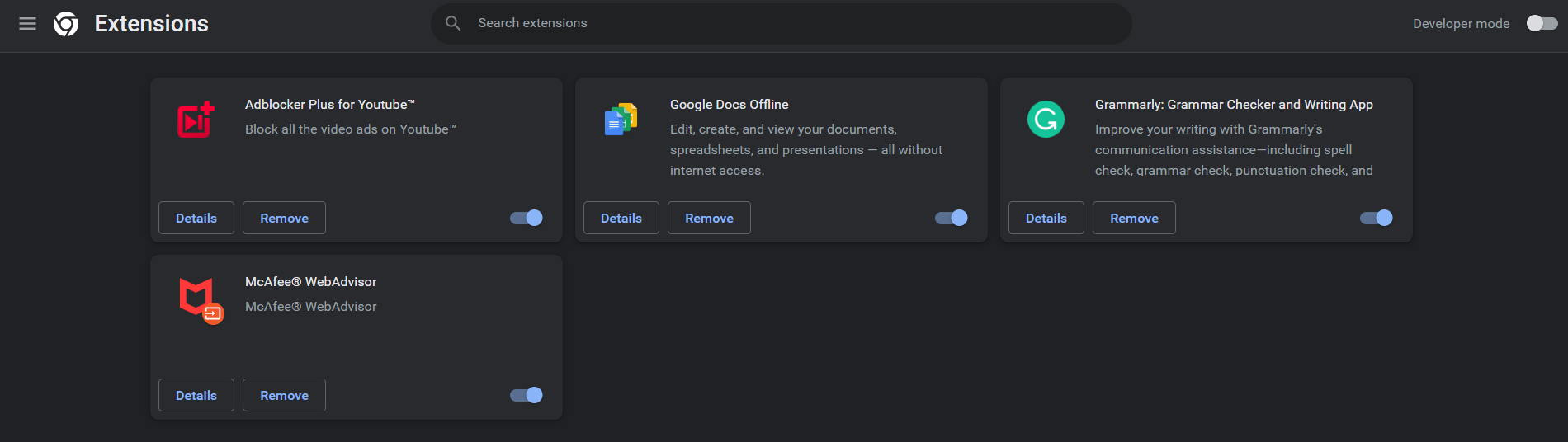
- 제거하려는 각 확장 프로그램에 대해 이 절차를 반복합니다.
- 확장 프로그램을 비활성화한 후 Google Chrome을 다시 시작하여 문제가 해결되었는지 확인합니다.
7. Chromium 브라우저 재설정
Chrome 브라우저를 재설정할 수 있습니다. 이렇게 하면 브라우저 설정이 복원되고 브라우저의 모든 기술적 문제가 해결되며 PC 브라우저에서 ChatGPT 로딩 문제가 해결됩니다.
- Chrome 브라우저를 엽니다.
- Chrome://Settings로 이동합니다.
- 왼쪽에서 고급을 클릭합니다.
- 설정 재설정 및 정리를 클릭합니다.
- 다음으로 설정을 원래 기본값으로 복원을 클릭합니다.
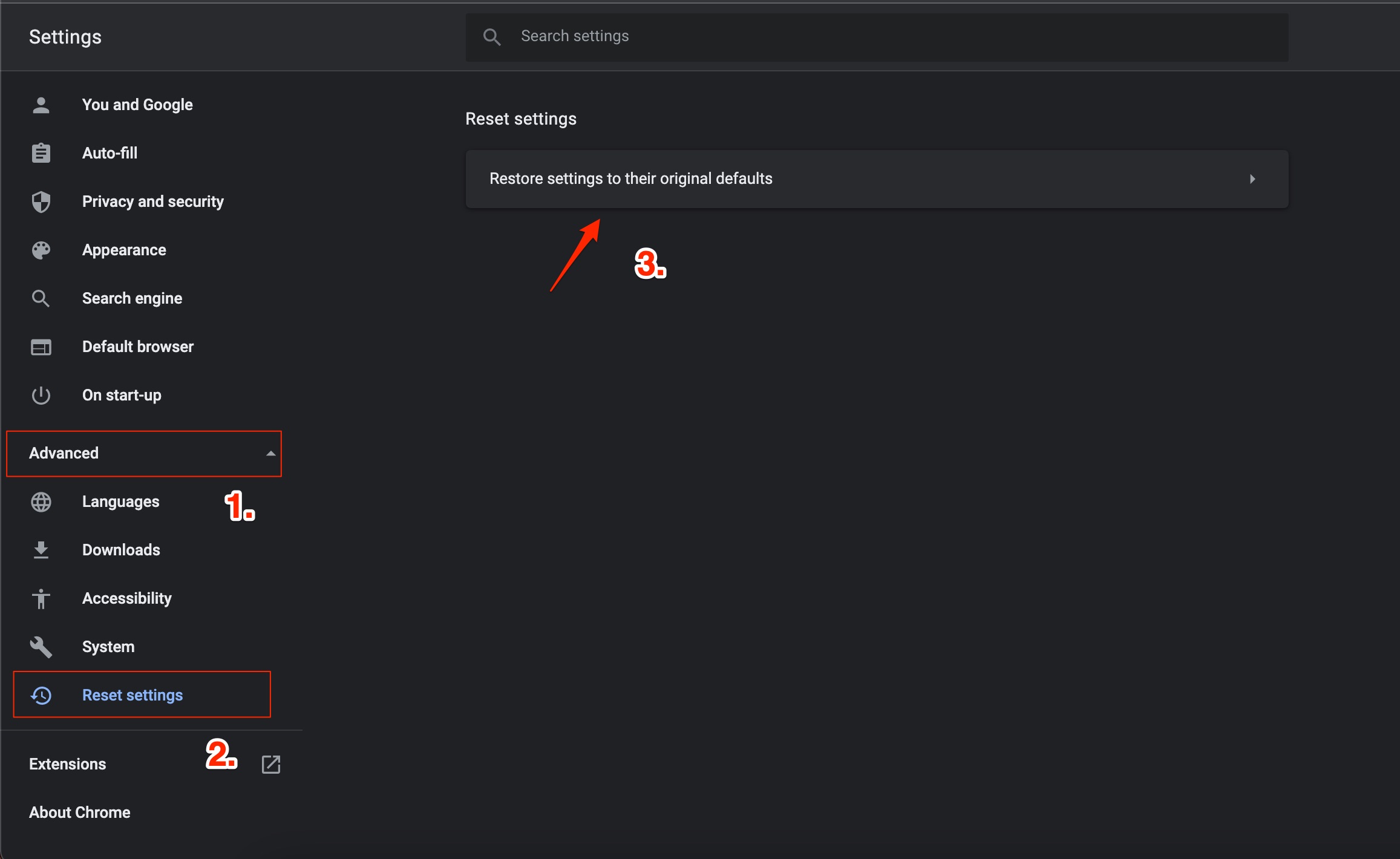
- 그런 다음 나타나는 대화 상자에서 설정 재설정을 클릭합니다.
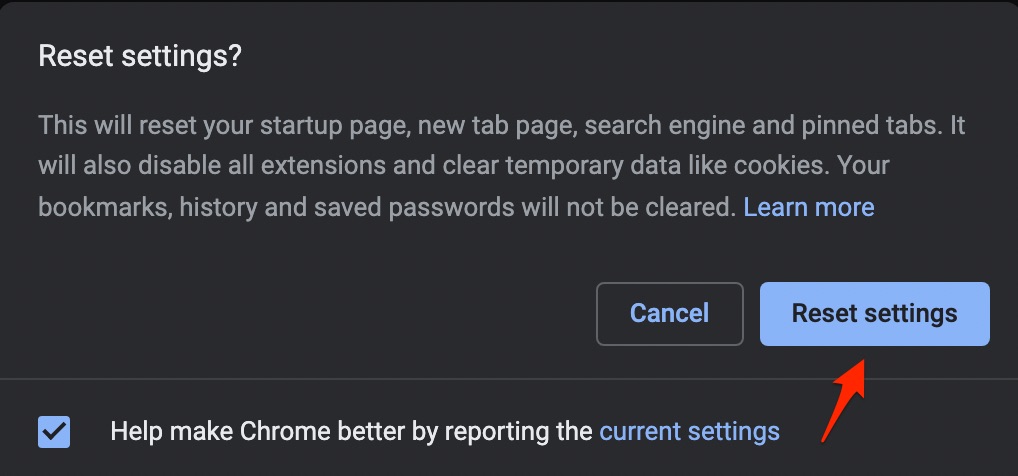
- Chrome 브라우저를 다시 시작하고 ChatGPT를 사용해 보십시오.
8. 지원팀에 문의
문제가 지속되면 OpenAI에 문의하여 해결책을 받을 수 있습니다.
- 이메일: 일반 문의는 @ ** ai.com으로 OpenAI에 이메일을 보내거나 기술 지원은 su * @ ** ai.com으로 이메일을 보낼 수 있습니다.
- 연락처 양식: OpenAI 웹사이트에 https://openai.com/contact-us/에 연락처 양식이 있습니다. 메시지를 입력하여 양식을 작성하면 OpenAI 팀의 누군가가 응답할 것입니다. ChatGPT에 문의하려면 https://help.openai.com/를 방문하십시오.
OpenAI는 수신하는 메시지의 양이 많아 모든 문의에 응답할 수 없을 수 있습니다.
결론
이 간단한 가이드로 ‘오류가 발생했습니다. 이 문제가 지속되면 help.openai.com의 도움 센터를 통해 문의해 주십시오.’를 수정할 수 있습니다.
‘ChatGPT에서 ‘응답 생성 중 오류가 발생했습니다’ 수정하는 방법’에 대한 의견이 있으시면 아래 댓글 상자에 자유롭게 남겨 주십시오. 또한, 비디오 튜토리얼을 보려면 DigitBin YouTube 채널을 구독해 주세요. 감사합니다!
새 게시물을 받은 편지함에서 받기
스팸은 없습니다. 언제든지 구독 해지 가능합니다.