TWRP 오류 · 2 min read · Nov 21, 2025
TWRP에서 데이터 마운트 오류 수정 방법

당신은 TWRP를 사용하여 장치에 커스텀 ROM을 플래시하고 있으며 갑자기 “TWRP에서 데이터 마운트 불가 오류“라는 오류가 발생했습니다. 대부분의 TWRP 사용자들이 커스텀 ROM을 플래시할 때 같은 문제를 겪습니다. 이 오류는 내부 저장소를 0mb로 표시하며, 장치에 충분한 여유 공간이 있더라도 마찬가지입니다.
만약 당신도 TWRP에서 데이터 마운트 불가 오류를 겪고 있다면 걱정하지 마세요. 이 게시물에서는 문제를 해결하는 방법에 대해 논의할 것입니다. 수정을 적용한 후에는 이 오류에서 벗어날 수 있습니다. 자, 시작해봅시다.
TWRP에서 데이터 마운트 불가 오류 수정 방법
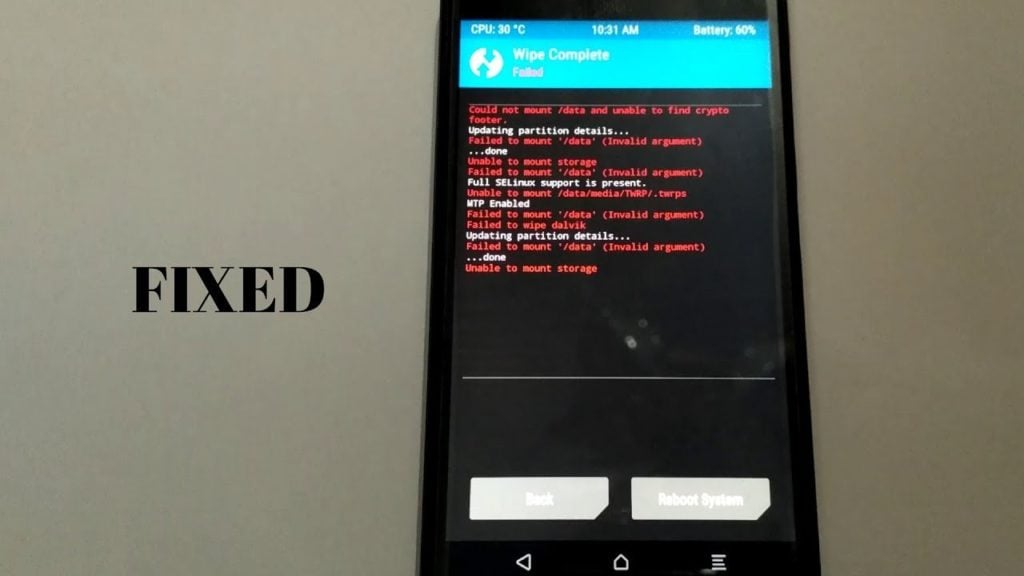
데이터 마운트 불가 오류란?
데이터 마운트 불가 오류는 TWRP가 장치의 내부 저장소를 해독할 수 없을 때 발생하는 경우로, TWRP가 암호화된 내부 저장소를 올바르게 처리하지 못한다는 것을 의미합니다.
또한 읽기: 안드로이드 장치 루팅 방법
원인
다음은 TWRP에서 데이터 마운트 불가 오류를 발생시킬 수 있는 몇 가지 원인입니다.
- 손상된 시스템 파티션이 오류를 유발할 수 있습니다.
- 잘못된 파티션에 잘못된 이미지를 플래시한 경우.
- TWRP 복구를 통해 잘못된 Zip 파일을 설치한 경우.
- 장치의 내부 저장소가 잠겨 있을 수 있습니다.
또한 읽기: TWRP 복구에서 Magisk 설치 오류 1 수정 방법
수정하기 전에 TWRP 버전이 최신인지 확인하세요. 최신 TWRP 버전은 여기에서 확인할 수 있습니다. 하지만 단순히 다운로드하고 플래시하지 말고, 먼저 호환성을 확인하세요.
수정 방법
방법 1 – 시스템 복구 파일 사용
TWRP에서 데이터 마운트 불가 오류를 수정하기 위해 다음 단계를 따르세요.
- TWRP 복구 모드로 부팅합니다.
- 이제 Wipe 메뉴로 이동합니다.
- 다음으로 Advance Wipe로 이동합니다.
- 데이터 선택합니다.
- 이제 Repair로 이동합니다.
- Repair File System을 클릭합니다.
그게 전부입니다. 오류가 성공적으로 수정되었습니다. 그렇지 않다면 다음 방법으로 이동하세요.
또한 읽기: TWRP에서 Gapps 설치 중 오류 70 수정 방법
방법 2 – 파일 시스템 변경
- TWRP 복구 모드로 부팅합니다.
- 이제 Wipe 메뉴로 이동합니다.
- 다음으로 Advance Wipe로 이동합니다.
- 데이터 선택합니다.
- 이제 Change File System으로 이동합니다.
- 여기서 Ext2를 선택합니다.
- 확인을 위해 스와이프합니다.
- 이제 다시 Ext4로 변경하고 다시 확인을 위해 스와이프합니다.
- 뒤로 가서 파티션이 마운트될 수 있는지 확인합니다.
- 수정되지 않았다면 내부 파티션을 복구해 보세요. (이 경우 내부 저장소가 지워질 수 있습니다.)
- 또는 부트로더를 다시 잠금 해제해 볼 수 있습니다.
또한 읽기: 커스텀 ROM을 플래시하는 동안 TWRP에서 오류 7 수정 방법
그게 저희 쪽에서 전부입니다. TWRP에서 데이터 마운트 불가 오류가 해결되었기를 바라며, 성공적으로 커스텀 ROM을 장치에 플래시했기를 바랍니다. 추가 제안이 있으시면 댓글 섹션에 공유해 주세요.
이와 유사한 더 많은 내용
- 구글 플레이 서비스가 작동을 멈췄습니다 오류 수정 방법
- 안드로이드 10 폰에서 라이브 캡션 활성화 방법 [ROOT]
- 사전 설치된 안드로이드 앱 제거 방법?
새 게시물을 받은 편지함에서 받기
스팸은 없습니다. 언제든지 구독 해지 가능합니다.