오류 수정 · 1 min read · Dec 08, 2025
“프로세스를 종료할 수 없습니다” 오류 수정 방법

컴퓨터를 사용 중 소프트웨어가 실행되는 중에 멈추면, 가장 먼저 하는 것은 “ ctrl+alt+delete ” 키를 눌러 작업 관리자를 여는 것입니다. 그런 다음 문제를 일으키는 작업을 마우스 오른쪽 버튼으로 클릭하고 ‘작업 끝내기’를 클릭하여 종료합니다. 그러나 “프로세스를 종료할 수 없습니다”라는 오류 메시지를 보았을 것입니다.
이 오류의 확실한 원인은 없지만, 주로 손상된 데이터나 Windows 버그 때문일 수 있습니다. 이유가 무엇이든, “프로세스를 종료할 수 없습니다” 오류를 수정할 수 있습니다.
이 기사에서는 “프로세스를 종료할 수 없습니다” 오류를 수정하는 방법을 보여드리겠습니다. 아래에 언급된 방법을 따라 이 오류를 수정하세요.
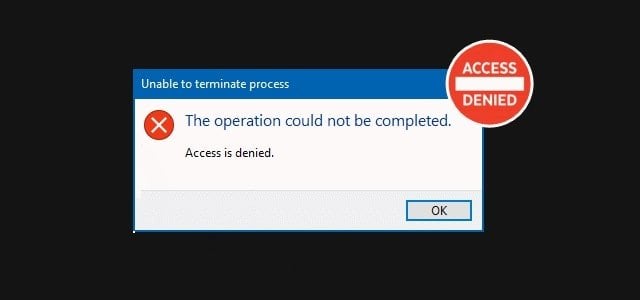
“프로세스를 종료할 수 없습니다” 오류 수정 방법
명령 프롬프트를 사용하여 프로세스 종료하기
작업 관리자를 사용하여 프로세스를 종료할 수 없다면, 명령 프롬프트를 사용하여 종료할 수 있습니다. 명령 프롬프트는 이를 수행하는 가장 좋은 도구 중 하나입니다. 방법은 다음과 같습니다:
1단계: Windows 검색창에 ‘cmd’를 입력하고 마우스 오른쪽 버튼을 클릭하여 ‘관리자로 실행’을 선택합니다.
2단계: 이제 다음을 입력해야 합니다,
taskkill /im process_name /f그리고 Enter 키를 누릅니다.
“process_name” 대신 종료하려는 프로세스의 이름을 입력해야 합니다. 예를 들어, 포토샵을 종료하고 싶다면 다음과 같이 입력합니다,
taskkill /im photoshop.exe /f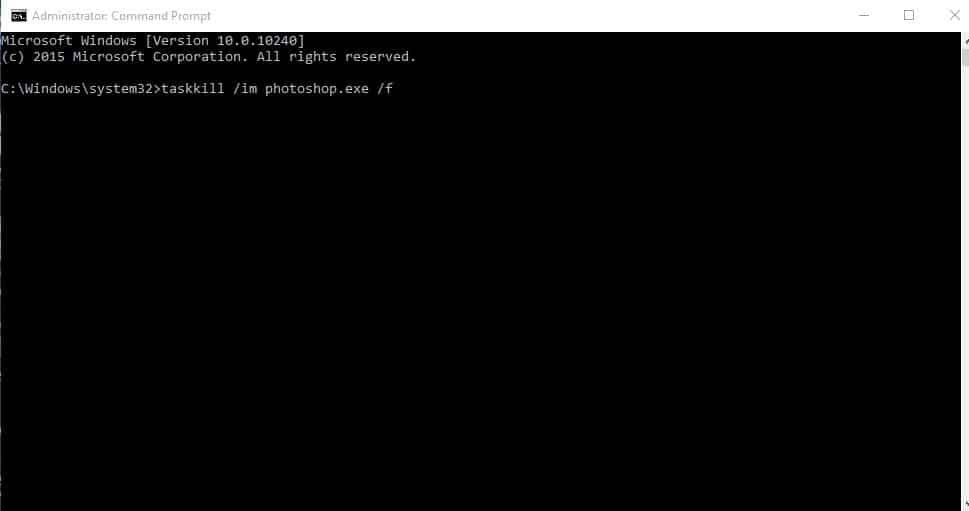
WMIC 사용하기
Windows Management Instrumentation Command-Line (WMIC)은 어떤 프로세스든 종료할 수 있는 좋은 유틸리티입니다. 이를 위해 다음 단계를 따라야 합니다:
1단계: Windows 검색창에 “cmd”를 입력하고 마우스 오른쪽 버튼을 클릭하여 ‘관리자로 실행’을 선택합니다.
2단계: 이제 다음 명령을 입력합니다,
wmic process where name=’process_name.exe’ delete그리고 Enter 키를 누릅니다.
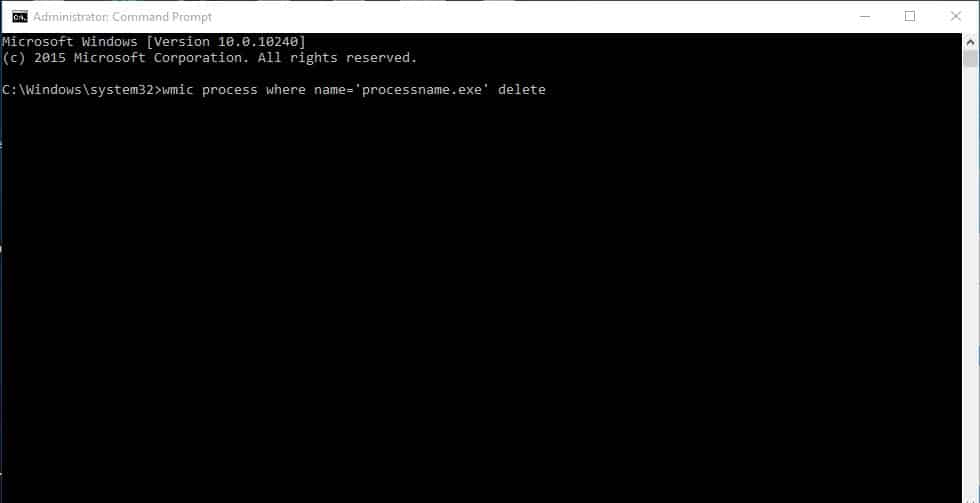
“process_name” 대신 종료하려는 프로세스의 이름을 입력해야 합니다. 예를 들어, 포토샵을 종료하고 싶다면 다음과 같이 입력합니다,
wmic process where name=’photoshop.exe’ delete그게 전부입니다. 이 두 가지 방법으로 “프로세스를 종료할 수 없습니다” 오류를 수정할 수 있습니다. 또한 Process Explorer, Process Hacker와 같은 서드파티 작업 관리자 도구를 사용할 수도 있습니다.
비슷한 글
- Windows 10에서 DNS 서버 응답 없음 오류 수정 방법
- USB 플래시 드라이브를 사용하여 PC 잠그는 방법
- 0x00000002 오류 “지정된 파일을 찾을 수 없습니다” 수정 방법
- Windows 10에서 “설치 중인 드라이버가 이 컴퓨터에 대해 유효하지 않습니다” 오류 수정 방법
새 게시물을 받은 편지함에서 받기
스팸은 없습니다. 언제든지 구독 해지 가능합니다.