Chrome 확장 · 3 min read · Oct 23, 2025
Chrome 확장 프로그램의 지원되지 않는 매니페스트 버전을 수정하는 방법?
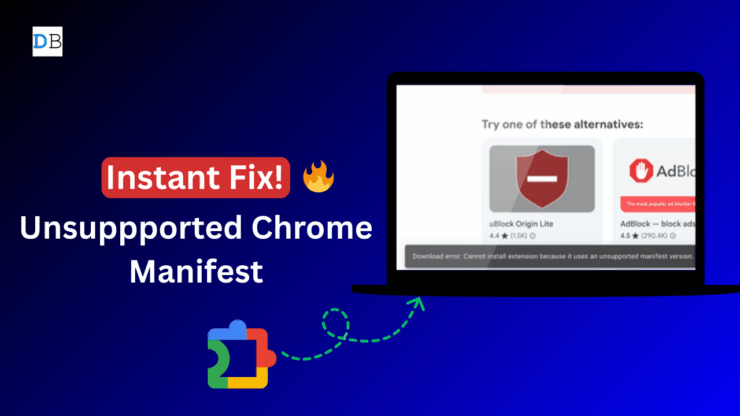
간단 요약
Google Chrome은 uBlock Origin과 같은 MV2 확장 프로그램에 대한 지원을 단계적으로 중단하고 있습니다. 그러나 Chrome 플래그 ‘레거시 확장 매니페스트 버전 허용’을 활성화하고 확장 프로그램을 수동으로 로드하면 여전히 설치할 수 있습니다.
저는 uBlock Origin의 열렬한 팬이며 GitHub에서 프로젝트로 제공되던 시절부터 사용해왔습니다. 그러나 1년 전 Google은 매니페스트 V2에 대한 지원을 중단할 것이라고 발표했습니다. 이는 Chrome 및 기타 Chromium 기반 브라우저에서 확장 프로그램이 사용하는 사양입니다. uBlock Origin도 동일한 매니페스트 버전을 사용합니다.
Google은 앞으로 새로운 V3 매니페스트가 표준으로 사용될 것이라고 발표했으며, 이로 인해 uBlock, HTTPS Everywhere, Privacy Badger, AdBlockers 등 많은 확장 프로그램이 V3 매니페스트로 업데이트하거나 V3 제한으로 인해 서비스를 종료해야 했습니다. 아래는 Mv2와 Mv3의 차이를 보여주는 간단한 표입니다.
| 기능 | 매니페스트 V2 | 매니페스트 V3 |
|---|---|---|
| 속도 | 느림, 더 많은 메모리 사용 | 더 빠르고 효율적 |
| 보안 | 덜 안전함 | 더 강력한 개인 정보 보호 및 보안 |
| 광고 차단 | 더 강력한 차단기가 가능 | 일부 차단기가 제한될 수 있음 |
| 배터리 사용 | 더 높음 | 더 낮음 (노트북에 더 좋음) |
| 지원 상태 | 단계적으로 중단됨 | 미래 준비 완료 및 필수 |
몇 달 전, 많은 사용자들이 uBlock Origin의 “Chrome에 추가“ 버튼이 회색으로 표시되고 확장 프로그램이 강제로 꺼진다고 보고했습니다. 저는 Chrome Dev Tools를 사용하여 브라우저에서 확장 프로그램을 재설치하는 방법을 찾았습니다.
최근 2025년 7월 11일 기준으로, 사용자들은 제 YouTube 채널에서 확장 프로그램이 다시 꺼지고 있으며, Chrome에 다시 추가하려고 할 때 “지원되지 않는 매니페스트 버전으로 인해 확장 프로그램을 설치할 수 없습니다”라는 오류가 발생한다고 보고했습니다. 그리고 무엇보다도, 저는 이 문제에 대한 해결책도 찾았습니다. 다만 임시방편적인 방법이며, 다가오는 Chrome 139 업데이트로 인해 V2 매니페스트 확장 프로그램에 대한 지원이 영구적으로 중단될 것입니다.
아래는 브라우저에서 지원되지 않는 매니페스트 Chrome 확장 프로그램을 설치하는 데 사용할 수 있는 간단한 단계별 가이드입니다.
같은 문제에 대해 제가 만든 YouTube 비디오를 시청하거나 간단하고 빠른 수정을 제공하는 단계로 이동할 수 있습니다.
지원되지 않는 매니페스트 버전이 Chrome에 있습니까? 100% 수정 (빠르고 쉬움) 🚀 | uBlock Origin
Google Chrome에서 지원되지 않는 매니페스트 버전 수정 단계
Chrome 확장 프로그램의 지원되지 않는 매니페스트 버전 오류를 수정하고 Chrome 플래그로 uBlock Origin을 설치하는 단계별 튜토리얼입니다.
- Chrome 옴니 박스에 chrome://flags를 입력하고 Enter를 누릅니다.
- 실험적인 Chrome 기능인 Flags가 열립니다.
- 이제 검색 상자에 매니페스트를 입력합니다.
- 레거시 확장 매니페스트 버전 허용이라는 플래그를 찾습니다. 이 플래그는 V2 매니페스트 버전 확장 프로그램을 설치할 수 있게 해줍니다.
- 플래그 옆의 드롭다운 메뉴를 클릭하고 사용을 선택한 후 다시 시작을 클릭합니다.
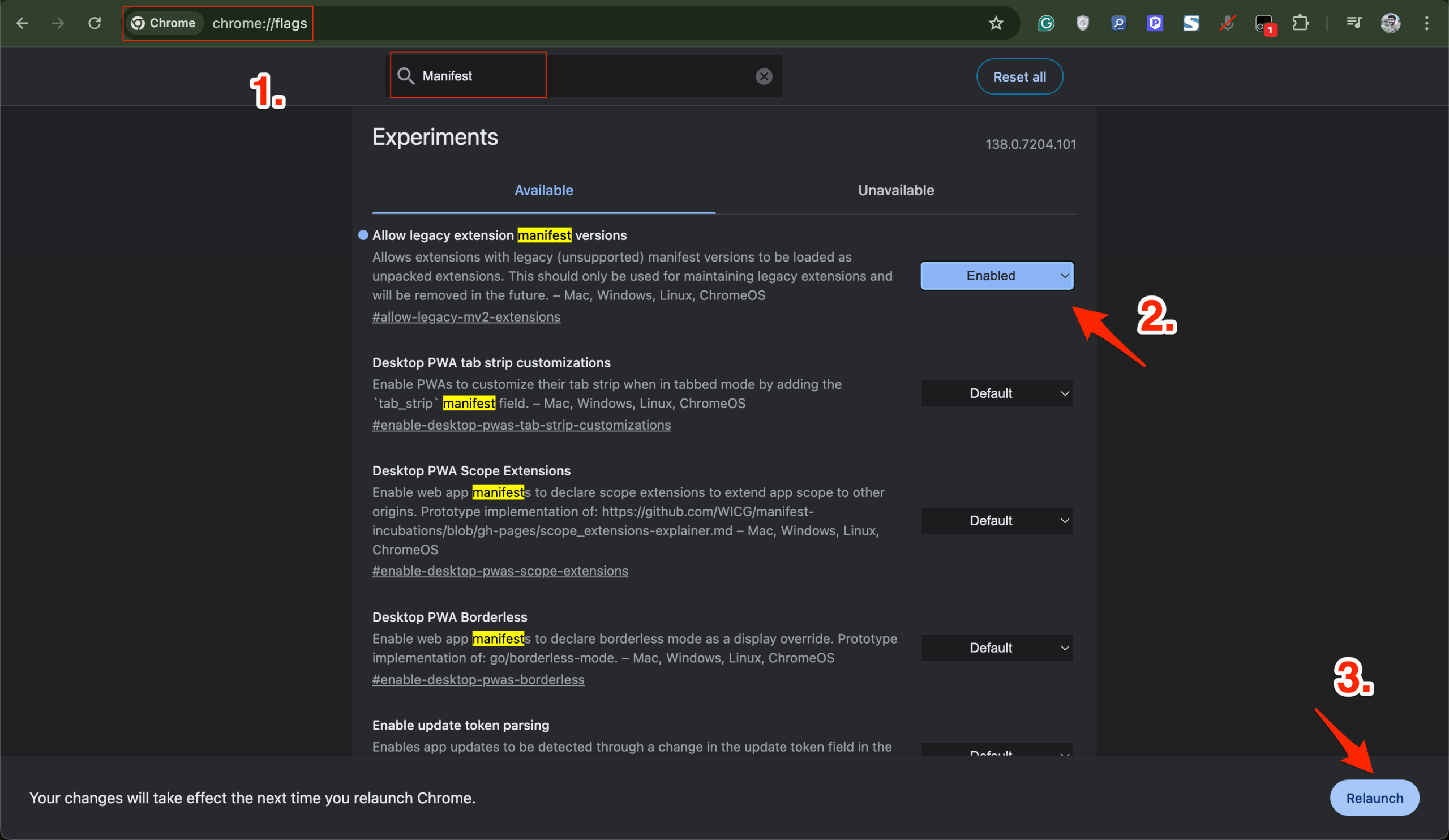
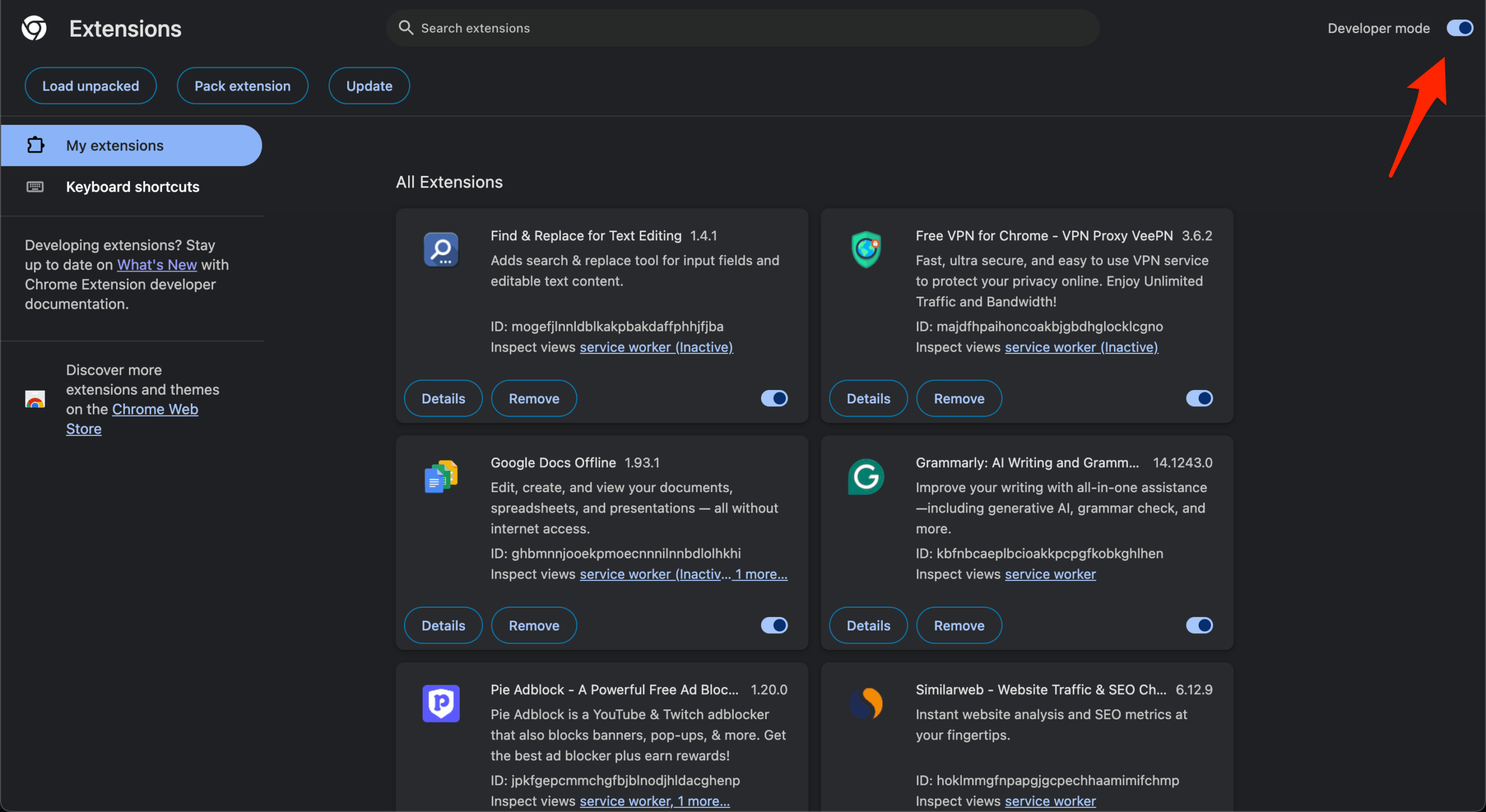
- 브라우저가 다시 시작되면 chrome://extensions를 입력하여 Chrome 확장 프로그램 관리자 페이지로 이동합니다.
- Chrome 확장 프로그램 관리자 페이지에서 오른쪽 상단의 개발자 모드를 활성화합니다.
- 이제 Ublock Origin GitHub 릴리스 페이지를 열고 자산 아래에서 Ublock Origin Chromium zip을 클릭하여 zip 파일을 다운로드합니다.

- zip 파일을 추출하면 필요한 파일과 데이터가 포함된 uBlock Origin 폴더가 표시됩니다.
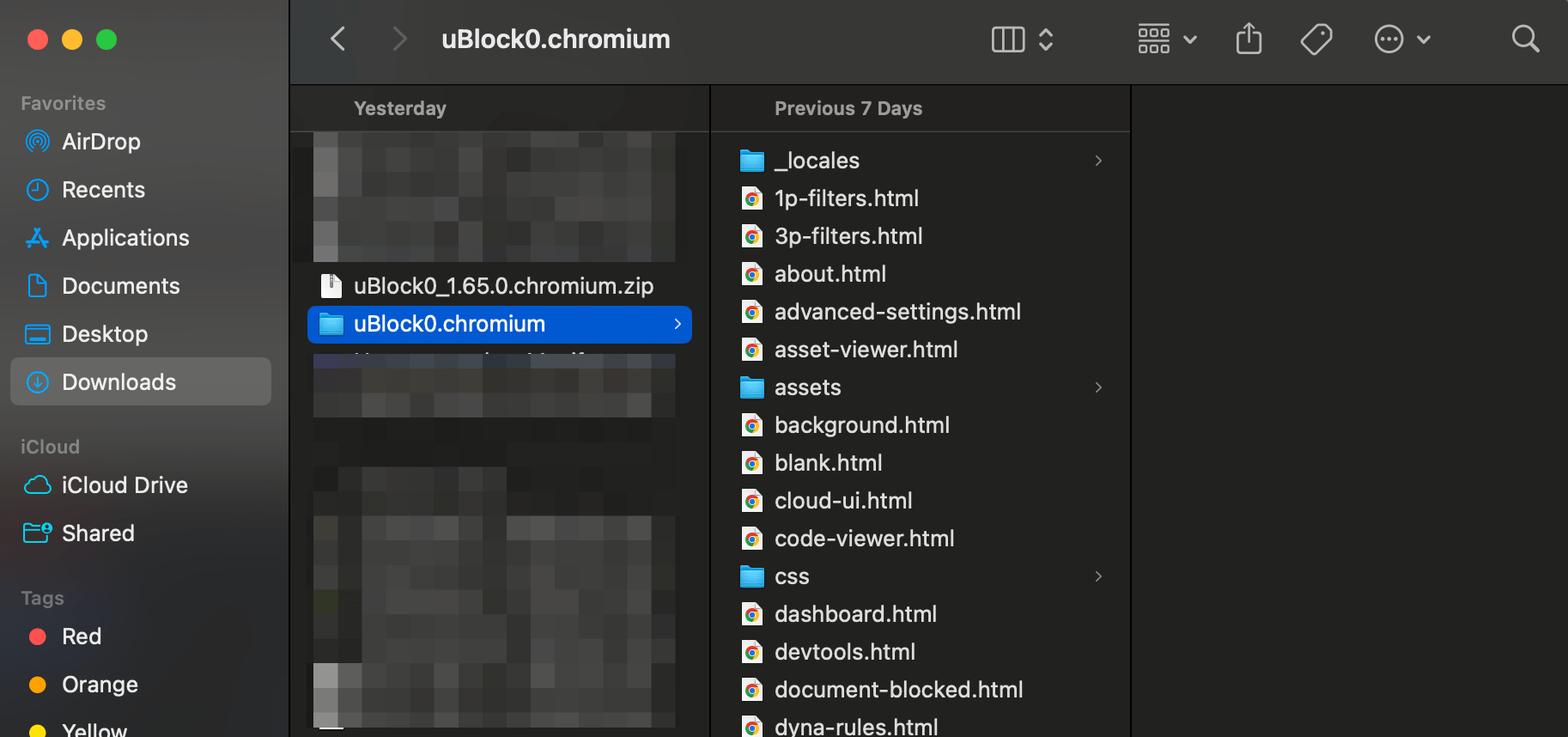
- Chrome 확장 프로그램 페이지에서 압축 해제된 확장 프로그램 로드를 클릭하고 추출된 폴더를 선택합니다.
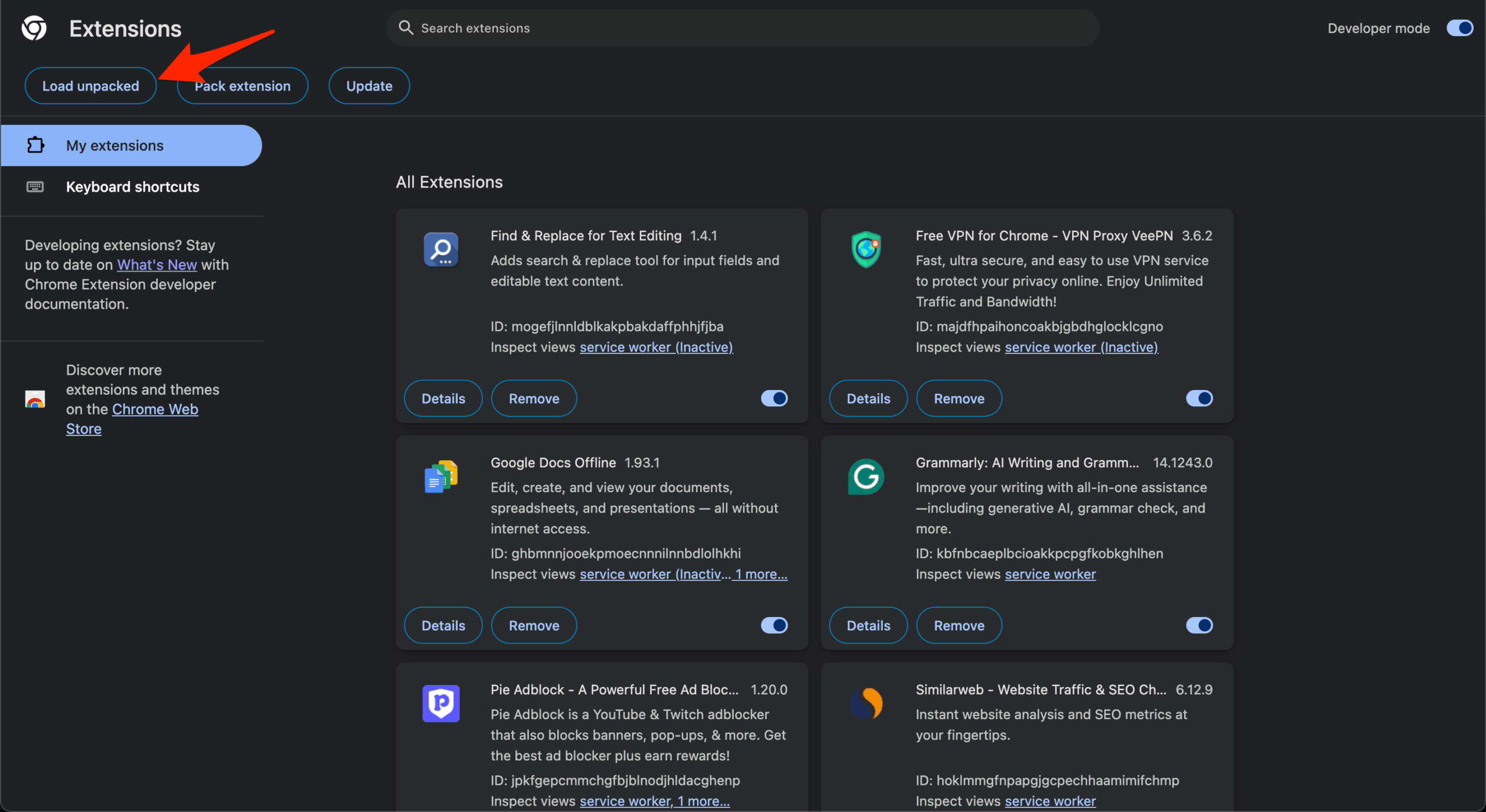
- 짜잔! 확장 프로그램이 Chrome 브라우저에 설치되고 툴바에 추가되었습니다.
모든 확장 프로그램이 .zip 파일로 즉시 제공되는 것은 아닙니다. 그런 경우, .crx 파일을 직접 다운로드할 수 있습니다. 다운로드한 파일을 온라인에서 제공되는 CRX 추출기를 사용하여 추출합니다. CRX 파일은 ZIP 파일로 변환되며, 그런 다음 ZIP 파일에서 폴더를 추출하여 압축 해제된 상태로 설치할 수 있습니다.
자주 묻는 질문 (F.A.Q.)
1. 매니페스트 V3란 무엇인가요?
매니페스트 V3는 확장 프로그램이 작동하는 방식을 설정하는 규칙입니다. 대부분의 최신 확장 프로그램은 Chromium 브라우저에서 MV3 코드로 실행되고 있습니다.
2. Google Chrome에서 MV2 확장 프로그램을 사용할 수 있나요?
아니요! Google은 V2 매니페스트를 사용하는 확장 프로그램에 대한 지원을 중단했으며, 확장 프로그램은 Chrome 웹 스토어에서 제거되고 대부분의 사용자에게 자동으로 꺼집니다.
3. MV2와 MV3 확장 프로그램의 차이는 무엇인가요?
MV2 확장 프로그램은 페이지가 로드될 때 웹사이트 데이터를 완전히 읽고 변경할 수 있었지만, MV3 확장 프로그램은 이벤트 기반 접근이 제한됩니다.
4. 앞으로 모든 브라우저가 MV3로 전환하나요?
Firefox는 V2와 V3 매니페스트를 모두 지원한다고 밝혔습니다. 대부분의 Chromium 기반 브라우저는 곧 MV3로 전환할 것입니다.
5. MV2를 지원하는 Chromium 브라우저가 있나요?
Brave는 여전히 MV2를 지원하며 Blink 엔진으로 인한 기술적 제한이 없을 때까지 지원을 유지할 계획입니다.
6. Chrome에서 uBlock Origin을 사용할 수 있나요?
Chrome에서 uBlock Origin을 사용할 수는 없지만, Firefox나 Brave, Vivaldi와 같은 다른 Chromium 기반 브라우저에 설치할 수 있습니다.
결론
uBlock Origin의 생명이 끝나가고 있지만, 특히 Chrome에서 죽어가는 확장 프로그램에 대한 지원은 그것을 살리고 있습니다. Chrome 플래그를 사용하면 현재 레거시 매니페스트 V2를 기능적으로 유지하고 Chrome 브라우저에 지원되지 않는 확장 프로그램을 설치할 수 있습니다.
**Chrome 확장 프로그램의 지원되지 않는 매니페스트 버전을 수정하는 방법에 대한 의견이 있으시면 아래 댓글란에 자유롭게 남겨주세요. 또한, 비디오 튜토리얼을 위해 DigitBin YouTube 채널을 구독해 주세요. 감사합니다!
새 게시물을 받은 편지함에서 받기
스팸은 없습니다. 언제든지 구독 해지 가능합니다.