USB 드라이브 문제 · 2 min read · Nov 02, 2025
Windows 10에서 USB 드라이브가 표시되지 않는 문제 해결 방법
USB 드라이브와 컴퓨터와 관련된 중요한 사항이 많이 있으며, USB 드라이브가 시스템에 표시되지 않으면 많은 문제가 발생할 수 있습니다. 따라서 Windows 10에서 USB 드라이브가 표시되지 않는 문제를 해결하고자 한다면, 이곳이 바로 당신을 위한 올바른 장소입니다.
USB 드라이브가 컴퓨터에 연결했을 때 표시되지 않는 주요 원인 중 일부는 USB 드라이버 문제, 드라이브 문자 충돌 또는 일부 파일 시스템 오류일 수 있습니다.
이 기사에서는 몇 가지 간단한 단계와 방법을 사용하여 Windows 10에서 USB 드라이브가 표시되지 않는 문제를 해결하는 방법을 보여드리겠습니다.
Windows 10에서 USB 드라이브가 표시되지 않는 문제 해결
장치 드라이버 업데이트로 해결하기
1단계: USB 드라이브를 포트에 연결합니다.
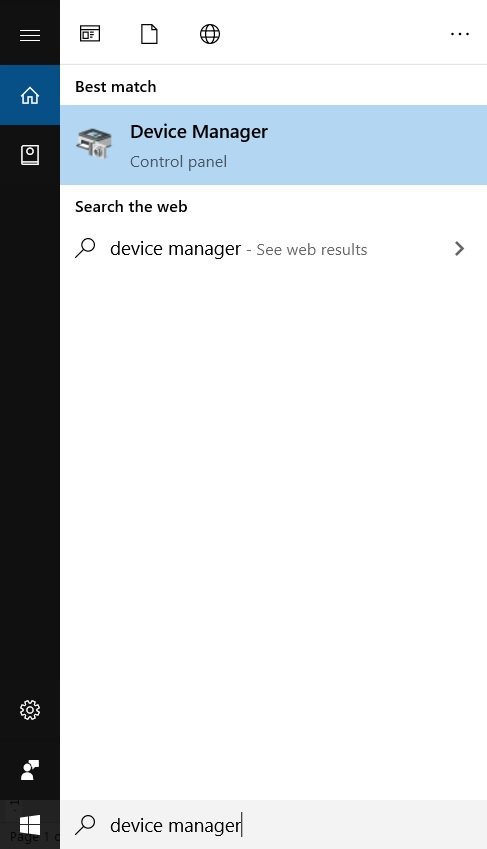
2단계: Windows 검색창에 “장치 관리자”를 입력하고 Enter 키를 누릅니다.
3단계: ‘디스크 드라이브’를 확장하고, 표시되지 않는 연결된 USB 드라이브를 선택합니다.
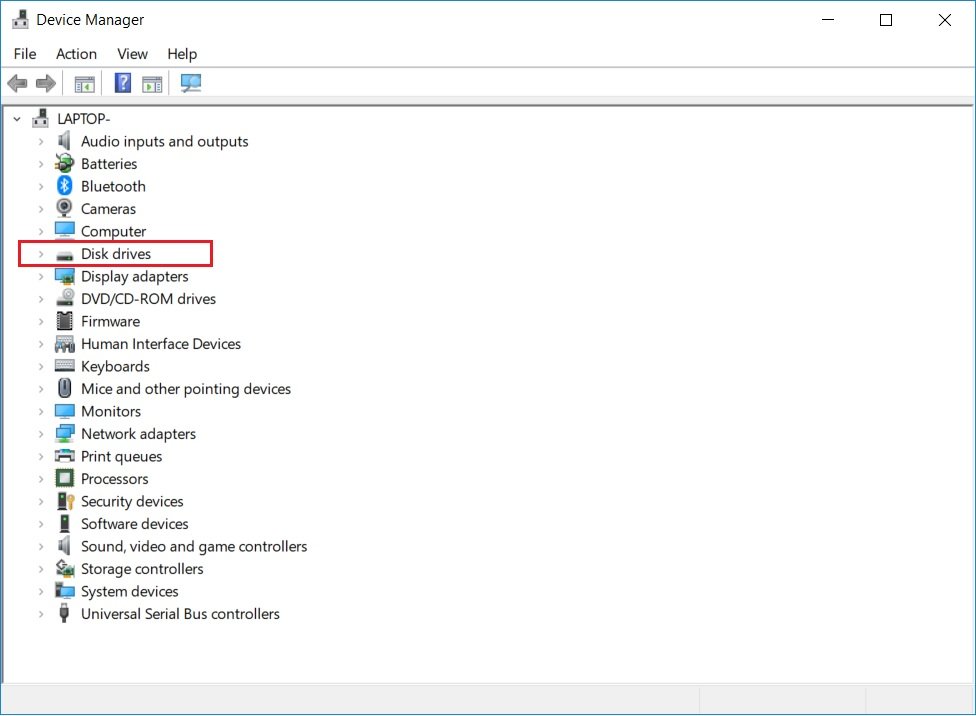
4단계: 마우스 오른쪽 버튼을 클릭하고 ‘드라이버 업데이트’를 선택합니다.
5단계: ‘업데이트된 드라이버 소프트웨어 자동 검색’을 선택합니다.
과정을 완료하고 시스템이 드라이버를 찾아 업데이트하도록 한 후, PC를 재부팅하고 USB 드라이브를 다시 연결하면 정상적으로 작동해야 합니다.
USB 장치 드라이버 재설치로 해결하기
1단계: USB 드라이브를 포트에 연결합니다.
2단계: Windows 검색창에 “장치 관리자”를 입력하고 Enter 키를 누릅니다.
3단계: ‘디스크 드라이브’를 확장하고, 표시되지 않는 연결된 USB 드라이브를 선택합니다.
4단계: 마우스 오른쪽 버튼을 클릭하고 ‘장치 제거’를 선택합니다.
참고: 올바른 USB 드라이브를 선택했는지 확인하세요.
5단계: 확인을 위해 OK를 클릭합니다.
과정을 완료하고 USB 드라이브를 분리한 후 시스템을 재부팅하고 다시 연결하면 정상적으로 작동해야 합니다.
드라이브 문자 변경으로 해결하기
USB 드라이브가 표시되지 않는 이유 중 하나는 저장소의 다른 디스크와 동일한 드라이브 문자를 가질 수 있기 때문에 USB 드라이브의 문자를 변경할 수 있습니다.
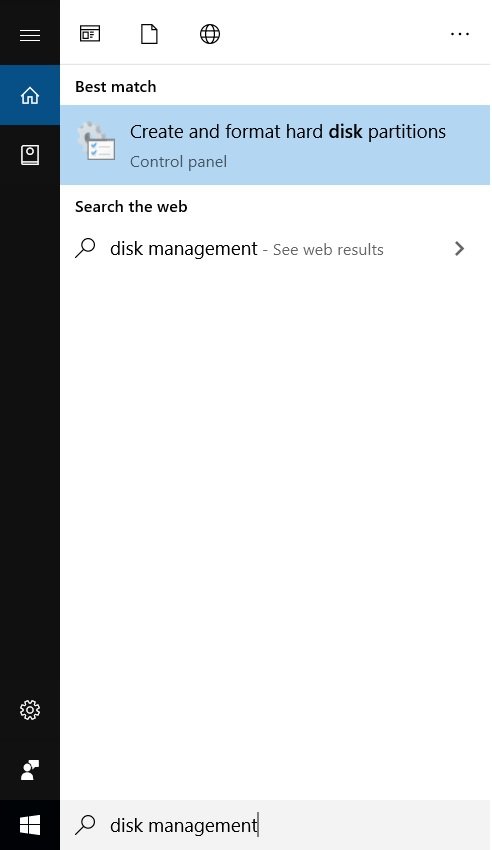
1단계: Windows 검색창에 “디스크 관리”를 입력하고 Enter 키를 누릅니다.
2단계: USB 드라이브의 볼륨을 선택합니다.
3단계: 마우스 오른쪽 버튼을 클릭하고 ‘드라이브 문자 및 경로 변경’을 선택합니다.
4단계: ‘변경’을 클릭합니다.
5단계: 이제 USB 드라이브에 새 문자를 할당합니다.
OK를 클릭하고 시스템을 재부팅합니다. 이제 모든 것이 정상적으로 작동해야 합니다.
USB 드라이브 포맷으로 해결하기
USB 드라이브가 파일 시스템 오류를 겪고 있다면, 이를 저장하는 유일한 방법은 포맷하고 파일 시스템을 변경하여 모든 Windows와 호환되도록 하는 것입니다.
1단계: Windows 검색창에 “디스크 관리”를 입력하고 Enter 키를 누릅니다.
2단계: USB 드라이브의 볼륨을 선택합니다.
3단계: 마우스 오른쪽 버튼을 클릭하고 ‘포맷’을 선택합니다.
파일 시스템을 ‘NTFS’로 설정하고 OK를 클릭합니다.
이제 USB 드라이브가 포맷되었으며 새로 사용할 수 있습니다.
기타 해결 방법
USB 드라이브가 컴퓨터에 표시되지 않는 다른 이유는 USB 포트, USB 드라이브 또는 연결 케이블의 물리적 손상일 수 있습니다.
USB 드라이브가 디스크 관리에 표시되지 않으면 물리적 손상이 있을 수 있습니다.
컴퓨터의 포트에 물리적 손상이 있는 경우, USB 드라이브를 다른 포트에 연결해 보십시오. 드라이브 자체에 손상이 있는 경우, 안타깝게도 아무것도 할 수 없습니다.
마무리
이것이 Windows 10에서 USB 드라이브가 표시되지 않는 문제를 해결하는 방법에 대한 모든 내용입니다. 위의 방법을 시도해 보시고 어떤 방법이 효과가 있었는지 댓글로 알려주세요.
Windows 10에서 다른 문제나 이슈가 발생하고 있습니까? 걱정할 필요 없습니다. Windows 10의 문제 및 가이드에 전념하는 기사가 있으니, Windows 10 문제 해결 가이드를 방문하십시오. 또한 사이트의 검색창에서 오류를 검색하면 원하는 해결책을 찾을 수 있습니다. 이 콘텐츠가 마음에 드셨기를 바라며, 추가 제안이 있으시면 댓글 섹션에 알려주세요.
더 많은 유사 콘텐츠
- Windows 10에서 삭제할 수 없는 폴더 만들기
- PC에 Windows 10X 설치하는 방법 (최신 빌드)
- Android 스마트폰으로 Windows 10 제어하는 방법
새 게시물을 받은 편지함에서 받기
스팸은 없습니다. 언제든지 구독 해지 가능합니다.