문제 해결 · 3 min read · Dec 05, 2025
USTVGO.TV가 브라우저에서 작동하지 않는 문제 해결 방법

USTVGO TV는 미국의 90개 이상의 라이브 TV 채널을 스트리밍할 수 있는 라이브 TV 스트리밍 사이트입니다. 이 사이트는 깔끔하고, 라이브 TV를 빠르게 로드하며, 사용자에게 광고나 팝업으로 방해하지 않습니다. 이 사이트는 매달 2000만 명 이상의 방문자를 기록하여 그 권위를 입증합니다.
이 사이트는 Cartoon Network, ESPN, Fox Sports, Discovery, NGC, History, ABC, Showtime, Science, NBC, TCM, CBS, CMT, Cinemax, CNN, Disney, WWE Network, Fox, HBO, truTV 및 기타 인기 채널과 같은 80개 이상의 프리미엄 라이브 TV 채널을 제공합니다.
Chrome, Firefox 또는 Edge 브라우저에서 USTVGO TV 웹사이트에서 비디오 재생에 문제가 있거나 Android TV 또는 Firestick TV에서 문제가 발생하는 경우, 아래는 데스크탑 브라우저에서 USTVGO가 로드되지 않거나 열리지 않는 문제를 해결하기 위한 몇 가지 최상의 솔루션입니다.
참고: USTVGO | USTV247 다운: 죄송합니다, 우리는 닫혔습니다
해결 방법 1. 서버가 다운되었을 수 있습니다
이것은 브라우저에서 USTVGO가 라이브 TV를 로드하지 않는 가장 명백한 이유입니다. 많은 미디어가 라이브로 로드되기 때문에 서버는 때때로 대량의 대역폭 수요로 인해 충돌할 수 있습니다. 특히 라이브 스포츠와 같은 인기 있는 이벤트 중에 그렇습니다. Reddit 또는 Twitter와 같은 커뮤니티 포럼에서 이 문제가 나 혼자만의 문제인지 아니면 전 세계적인 중단인지 확인하세요.
서버가 다운되었다면 USTVGO는 문제를 해결할 것이며 TV는 정상적으로 다시 작동해야 합니다. 그러나 당신 혼자만 사이트를 열거나 라이브 TV를 스트리밍할 수 없다면, 아래 언급된 해결 방법을 따라 문제를 해결하는 것을 추천합니다.
읽어보기: 15개 이상의 라이브 TV 스트리밍 및 시청을 위한 최고의 사이트
해결 방법 2. VPN 또는 프록시 비활성화
USTVGO는 독립 서버에서 작동하며, 개발자는 특정 라이브 TV 채널을 제한했습니다. 사용자는 제한된 스트리밍을 실행하기 위해 NordVPN이 필요합니다. 일반적으로 NordVPN 외의 VPN 또는 프록시를 사용하는 경우, 대부분의 경우 스트림이 작동하지 않을 수 있습니다. 개발자가 서버가 NordVPN의 IP 프록시를 감지할 때만 라이브 TV를 로드하도록 설정했기 때문입니다. 따라서 Nord 외의 프록시를 사용하면 스트림이 차단되며 중단 오류가 발생할 수 있습니다.
해결 방법 3. 브라우저 캐시 지우기
Chrome 브라우저의 캐시를 지우면 불필요한 파일이 분산되어 많은 메모리가 해제되고 데이터 축적로 인한 문제를 해결할 수 있습니다.
- Chrome 브라우저에서 URL 상자에 chrome://settings/clearBrowserData를 입력합니다.
- 브라우징 데이터 지우기 대화 상자가 나타납니다.
- 고급 탭을 클릭합니다.
- 쿠키, 기타 사이트 데이터, 및 캐시된 이미지 및 파일은 기본적으로 체크 표시가 되어 있습니다. 그렇지 않다면 이 두 옵션을 수동으로 선택하세요. 원하시면 브라우징 기록도 선택할 수 있습니다.
- 비밀번호/로그인 데이터는 선택할 필요가 없습니다; 그렇지 않으면 Chrome에 저장된 비밀번호가 삭제됩니다.
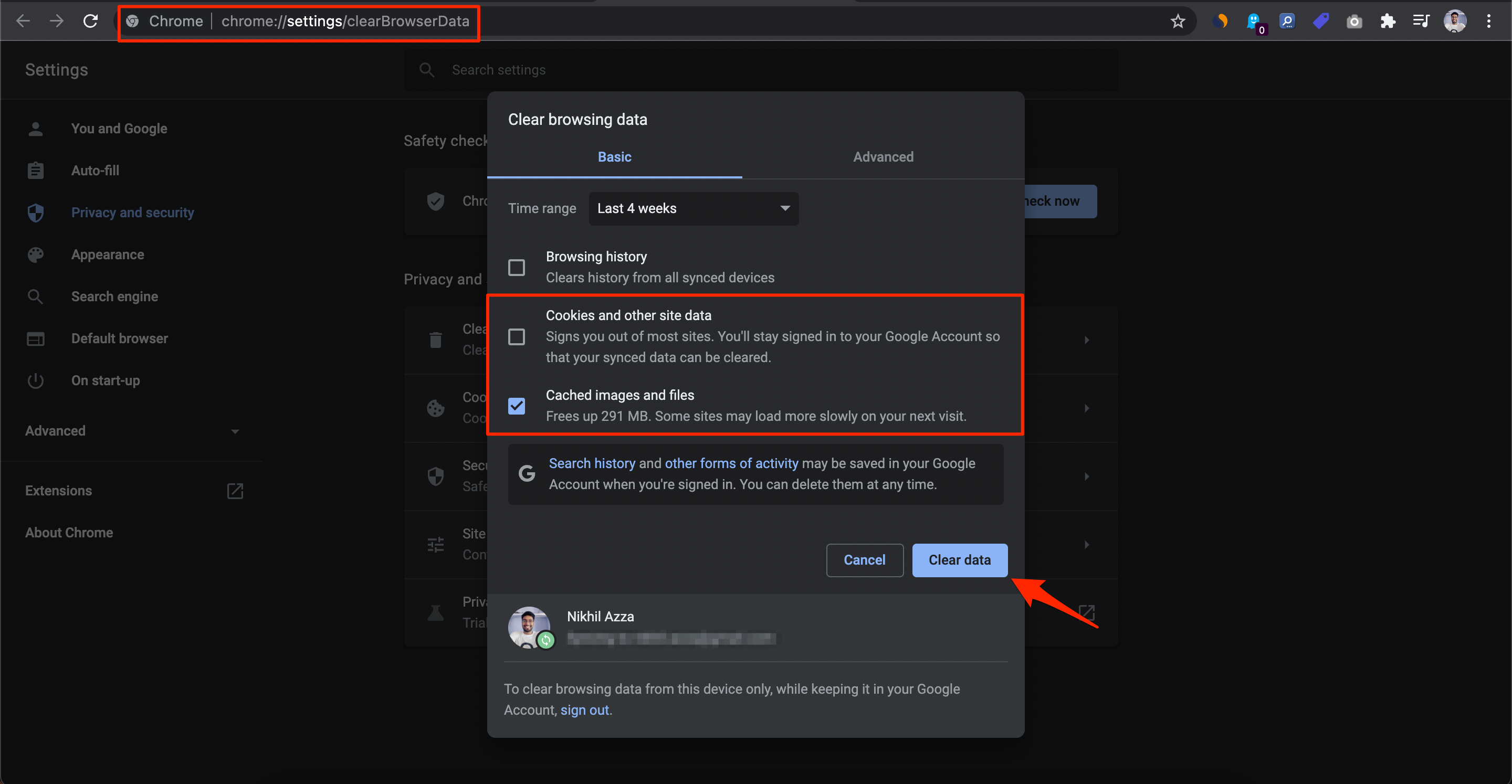
- 시간 범위를 선택하고 완료되면 데이터 지우기를 클릭합니다.
해결 방법 4. 브라우저 확장 프로그램 제거
확장 프로그램은 유용하며 브라우징을 개선하는 데 도움을 줍니다. 페이지가 로드된 후 또는 페이지 로드 중에 페이지에서 작업을 수행합니다. 확장 프로그램은 USTVGO가 비디오를 스트리밍하는 것을 방해할 수 있는 일부 코드를 주입하거나 차단할 수 있습니다. 따라서 애드온을 비활성화하고 페이지를 새로 고쳐 채널이 작동하는지 확인하는 것이 좋습니다.
- Chrome 브라우저를 엽니다.
- 그런 다음 주소 표시줄에 Chrome://Extensions를 입력하여 Chrome에 설치된 모든 확장 프로그램을 봅니다.
- 각 확장 프로그램 옆에는 제거 옵션이 있습니다.
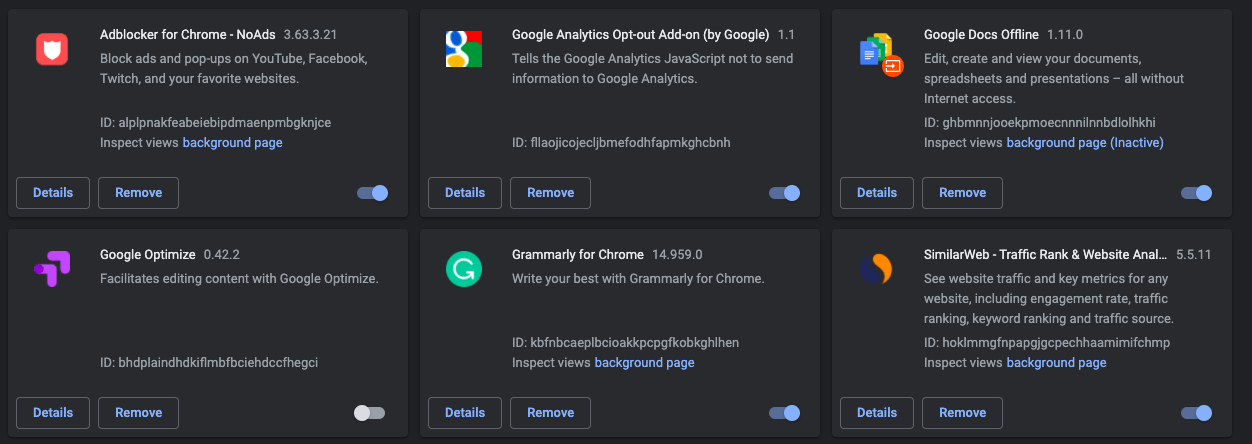
- 사용하지 않는 확장 프로그램에 대해 제거를 클릭합니다.
해결 방법 5. 시크릿 모드 사용해보기
브라우저는 정기적으로 사이트에 대한 캐시와 데이터를 수집하여 자주 방문하는 웹사이트를 빠르게 로드하여 사용자 경험을 향상시킵니다. 때때로, 이로 인해 캐시 축적이나 Chrome 설정이 웹사이트가 필요한 미디어 코드를 로드하는 것을 차단하여 라이브 스트리밍이 로드되지 않을 수 있습니다.
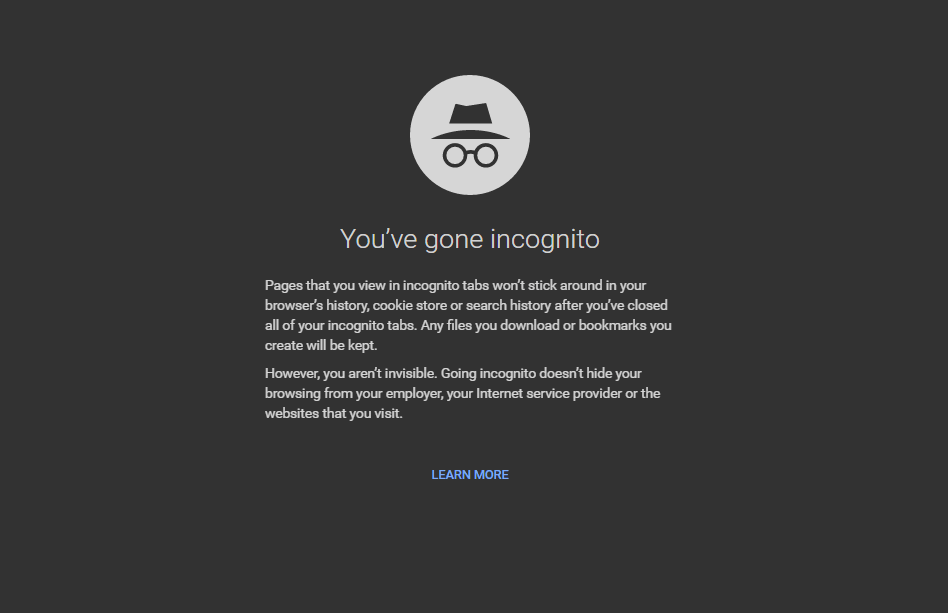
브라우저에서 시크릿 모드 또는 개인 탭을 열고 비디오를 재생해보는 것이 가장 좋습니다. 시크릿 모드에서 비디오가 잘 작동한다면, 아마도 브라우저 캐시와 데이터 축적 문제일 가능성이 높습니다.
해결 방법 6. 대체 브라우저 사용해보기
문제가 브라우저 자체에 있을 수 있습니다. 장치에서 사용할 수 있는 대체 브라우저 옵션을 사용하여 스트리밍을 확인할 수 있습니다. Opera는 합법적인 대안으로 보이며, Microsoft Edge 및 Brave 브라우저와 같은 다른 브라우저는 상황을 조금 더 쉽게 만들 수 있습니다.
해결 방법 7. USTVGO 대안 사용해보기
문제가 지속된다면, 온라인에서 사용할 수 있는 USTVGO 대안을 시도해 볼 수 있습니다. Dadyyhd Live TV라는 이름의 미러 사이트도 있습니다.
USTVGO.TV가 브라우저에서 작동하지 않는 문제 해결 방법에 대한 의견이 있으시면 아래 댓글란에 자유롭게 남겨주세요. 또한, 비디오 튜토리얼을 위해 DigitBin YouTube 채널을 구독해 주세요. 감사합니다!
새 게시물을 받은 편지함에서 받기
스팸은 없습니다. 언제든지 구독 해지 가능합니다.