Windows 오류 수정 · 4 min read · Dec 04, 2025
Windows Installer 서비스에 접근할 수 없다는 오류를 수정하는 방법?

컴퓨터에서 “Windows Installer 서비스에 접근할 수 없습니다”라는 오류가 발생하고 있습니까? 이 문제를 쉽게 해결할 수 있는 몇 가지 문제 해결 팁을 설명하였습니다. 이 메시지는 Windows OS에서 프로그램을 설치하려고 할 때 나타나며, PC에 앱을 설정하는 책임이 있는 설치 파일이 실행되지 않을 때 발생합니다.
설치를 시작하려는 사용자가 관리자 권한이 없으면 설치가 진행되지 않습니다. Windows Installer 서비스가 중지되었는지 확인하는 것도 중요합니다. 이는 컴퓨터에 손상된 시스템 파일이 존재할 때 발생할 수 있습니다.
Windows Installer가 등록 해제되었을 수 있습니다. 이는 또한 손상된 시스템 파일에 기인할 수 있습니다. 이미 설치하려는 동일한 프로그램의 이전 버전을 사용하고 있습니까? 이는 충돌을 일으키며, 기존 버전을 제거하지 않으면 설치가 작동하지 않습니다.

Windows Installer 서비스에 접근할 수 없다는 오류를 수정하는 팁
Windows 11에서 “Windows Installer 서비스에 접근할 수 없습니다” 오류를 해결하기 위해 시도할 수 있는 모든 수정 사항은 다음과 같습니다.
1. 기존 앱 버전 제거
기존 앱 버전을 제거하는 단계는 다음과 같습니다. 제거한 후에만 다시 설치할 수 있습니다.
- Windows + X를 눌러 빠른 액세스 메뉴를 엽니다. 설치된 앱을 선택합니다.
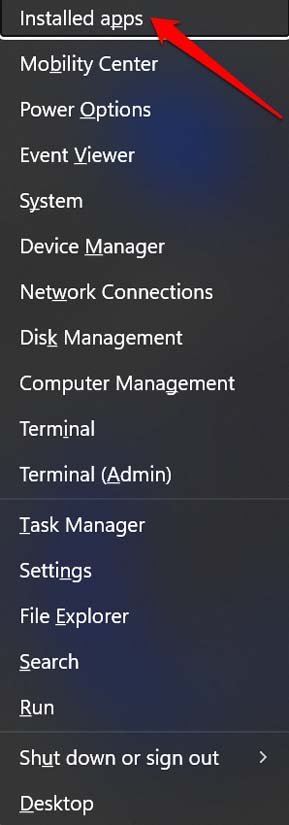
- 설치된 앱 목록에서 관련 프로그램에 접근합니다.
- 앱 이름 옆의 세 점 아이콘을 클릭하고 제거를 선택합니다.
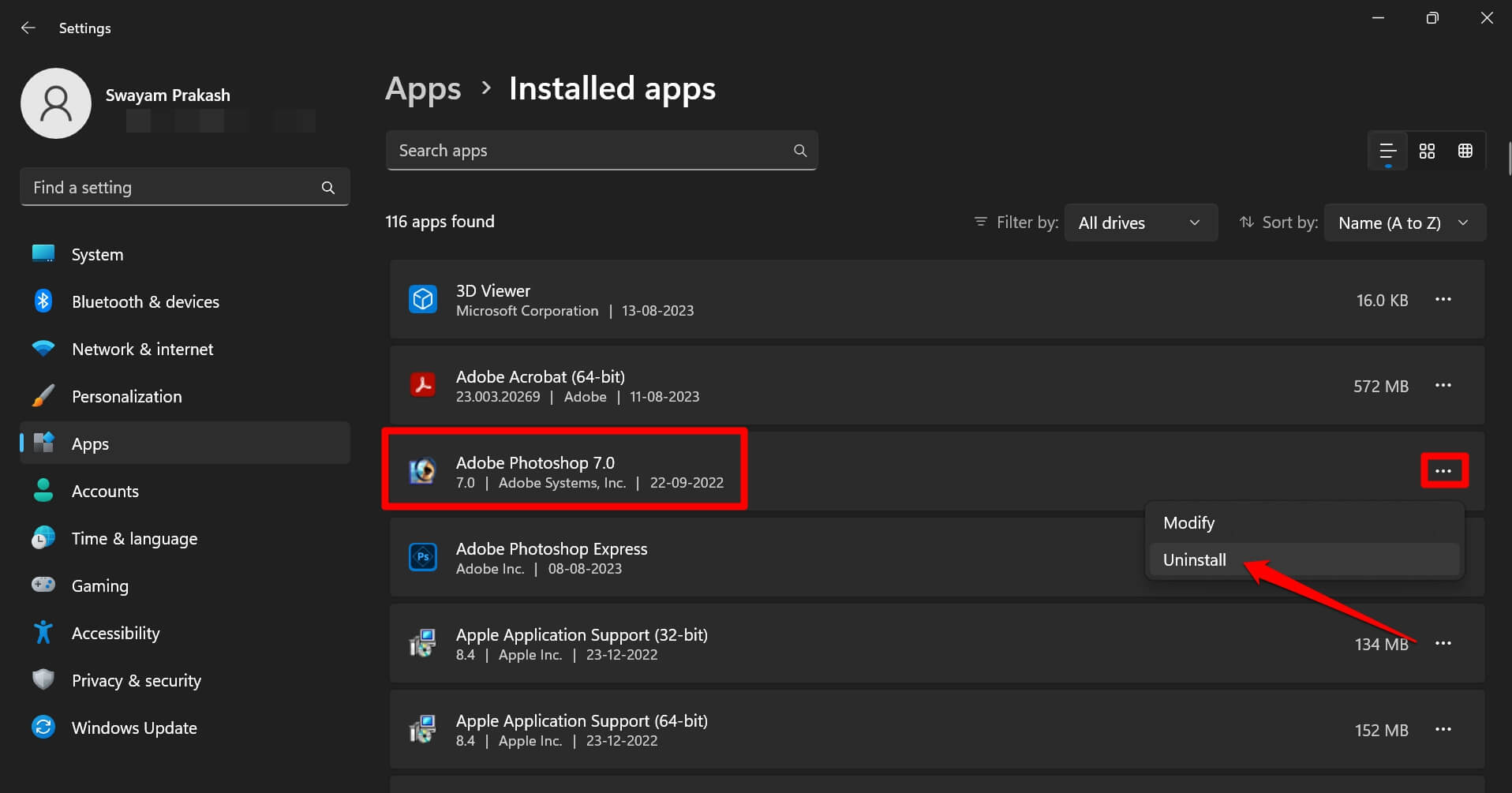
- 팝업이 나타나면 제거를 클릭하여 이동을 확인합니다.
- 컴퓨터를 재시작하고 동일한 프로그램의 설치 파일을 실행합니다.
2. Windows Installer 서비스 재시작
Windows Installer 서비스가 실행 중인지 확인합니다. 중지되었다면 재시작합니다. 아래 단계를 따르세요.
- Windows + R을 눌러 실행 상자를 엽니다.
- services.msc를 입력하고 Enter를 누릅니다.
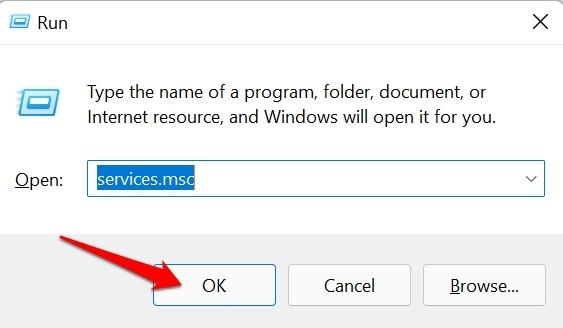
- Windows Installer로 스크롤하여 마우스 오른쪽 버튼을 클릭하고 재시작을 선택합니다.
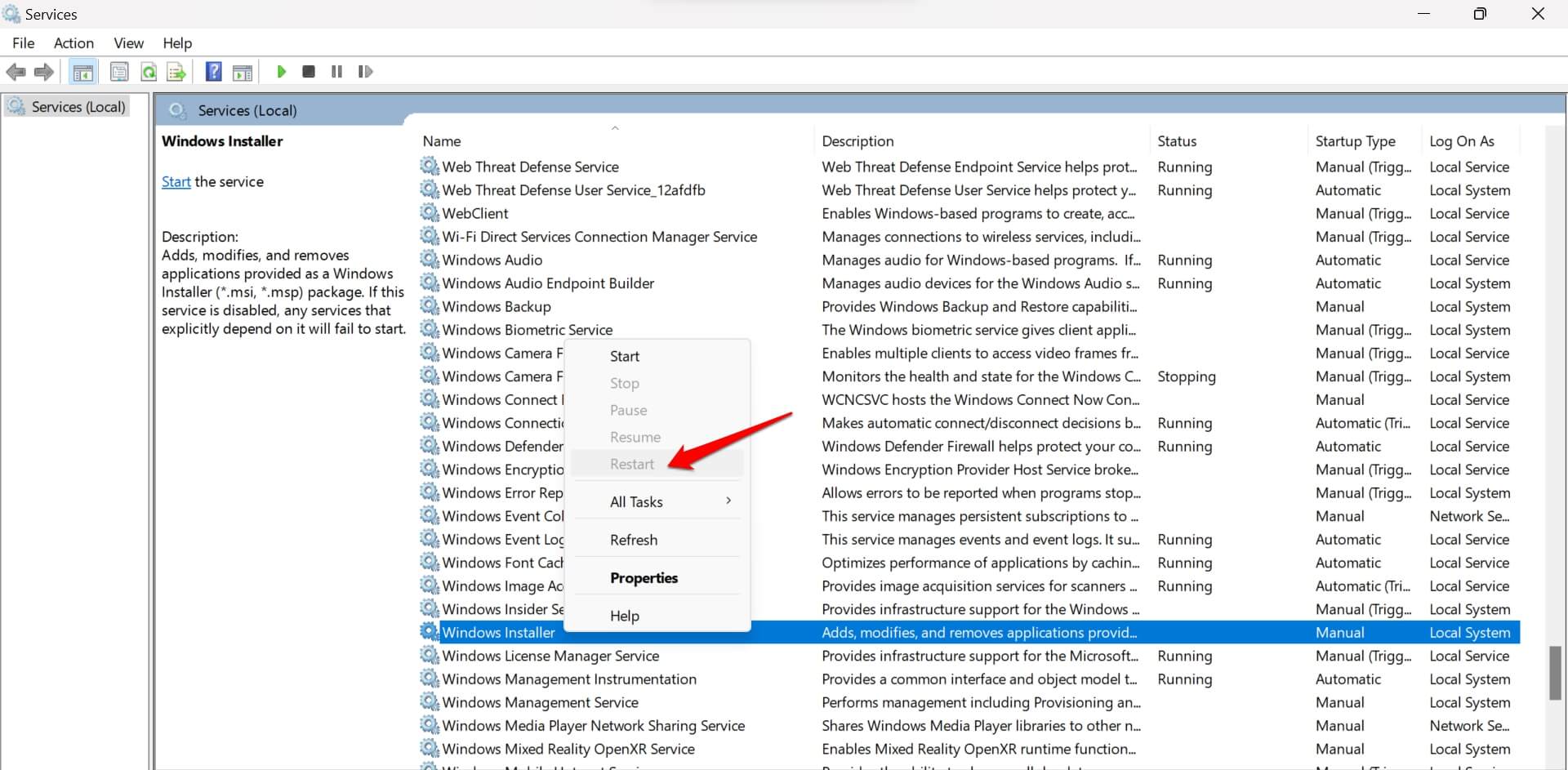
3. 관리자 권한으로 설치 프로그램 다시 실행
설치된 프로그램을 관리자 권한으로 실행할 수 있는지 확인해야 합니다. 먼저, 작업 관리자가 여전히 실행 중인 경우 설치 프로그램을 닫아야 합니다.
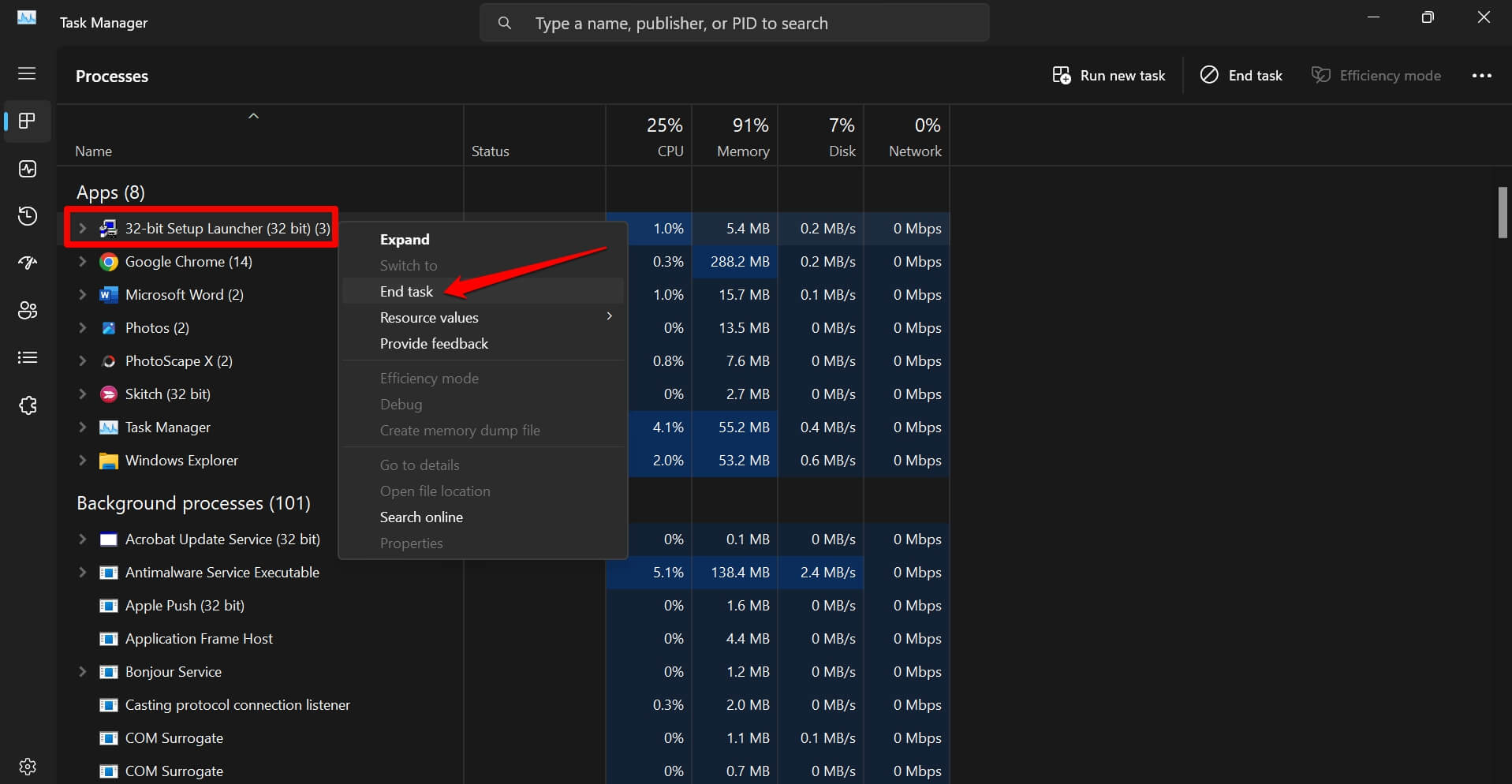
- Ctrl + Shift + Esc를 눌러 작업 관리자를 엽니다.
- 앱 섹션 아래에서 설치 프로그램 프로그램으로 스크롤하여 마우스 오른쪽 버튼을 클릭하고 작업 끝내기를 선택합니다.
- Windows + E 단축키를 클릭하여 파일 탐색기를 엽니다.
- 설치하려는 앱의 설치 파일을 다운로드/저장한 폴더로 스크롤합니다.
- 설치 파일을 마우스 오른쪽 버튼으로 클릭하고 관리자로 실행을 선택합니다.
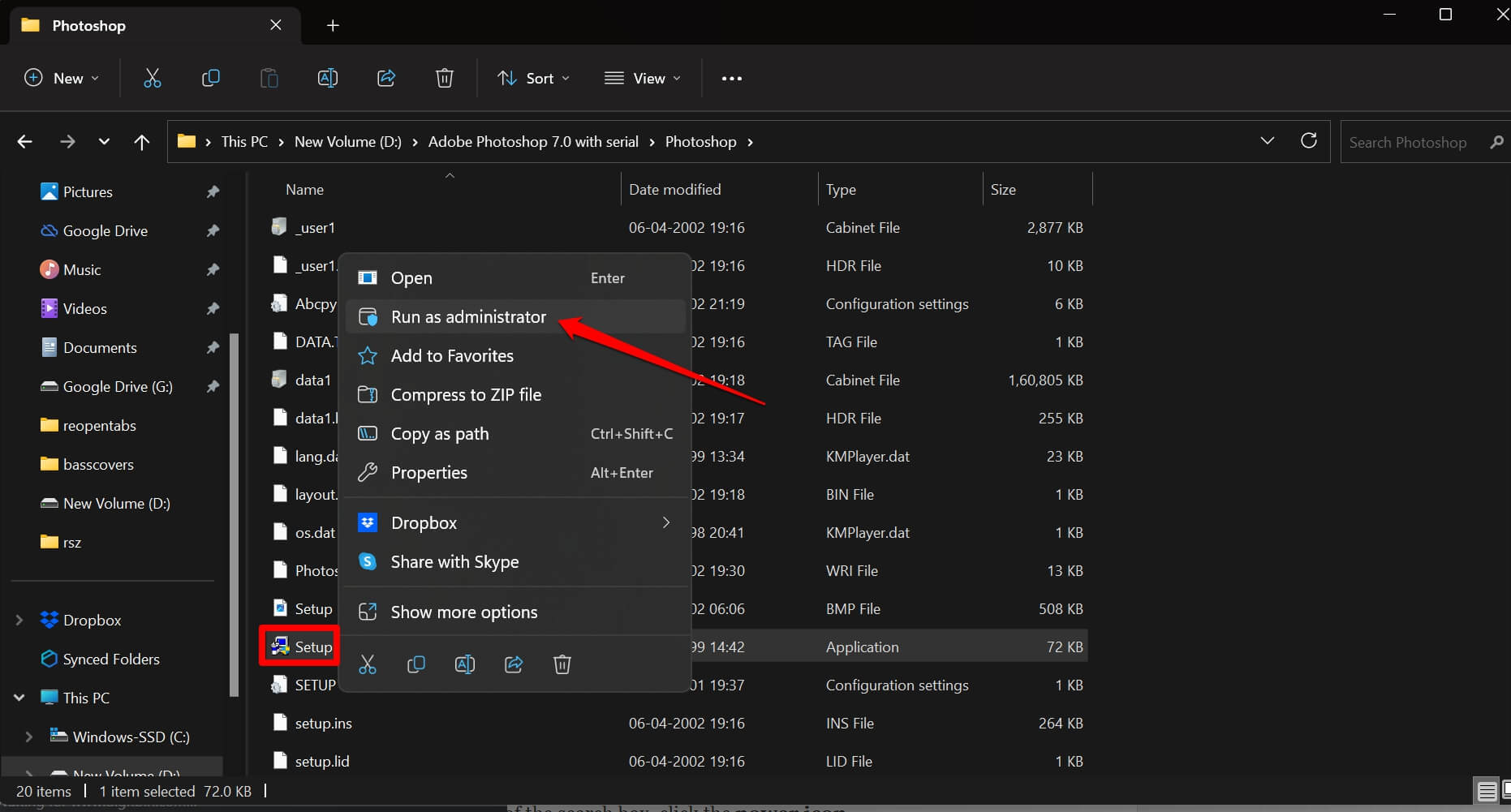
- 프롬프트가 나타나면 예를 클릭합니다.
4. 컴퓨터 재시작
“Windows Installer 서비스에 접근할 수 없습니다” 오류를 수정하는 동안 PC를 재시작해 보세요. 매우 간단한 수정이지만, 오류를 유발할 수 있는 Windows OS의 무작위 버그를 해결할 수 있습니다.
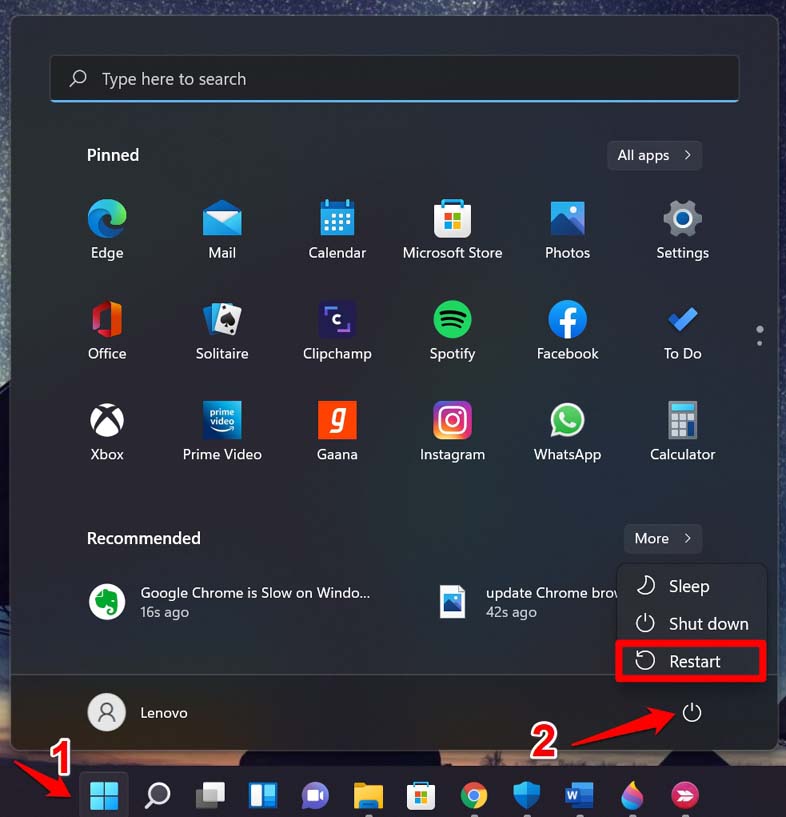
- Windows 키를 눌러 빠른 검색 콘솔을 엽니다.
- 검색 상자의 오른쪽 하단 모서리에서 전원 아이콘을 클릭합니다.
- 나타나는 메뉴에서 재시작을 클릭합니다.
- PC가 재시작된 후 설치 파일에 접근하고 앱을 설치해 보세요.
5. Windows Installer 다시 등록
Windows Installer 서비스를 다시 등록하려면 명령 프롬프트를 사용해야 합니다.
- Windows 검색을 사용하여 명령 프롬프트를 엽니다 (Windows + S)
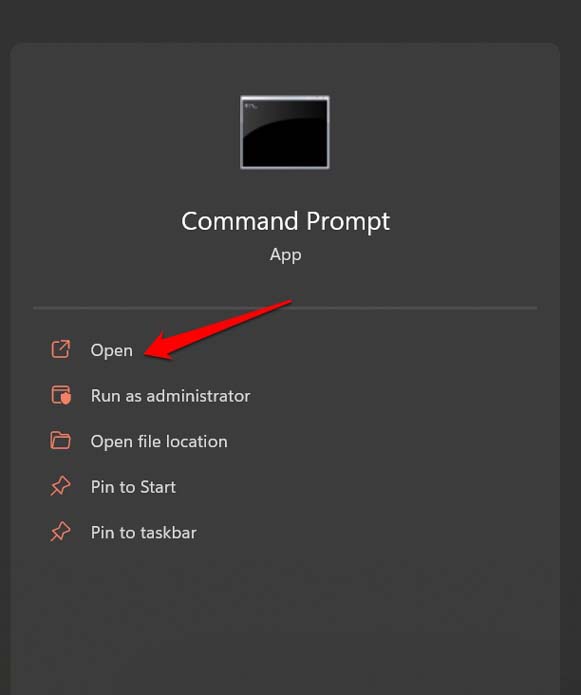
- 컴퓨터에 변경 사항을 적용할 것인지 묻는 프롬프트가 나타나면 예를 클릭합니다.
- 다음 명령을 하나씩 입력하고 실행합니다.
%windir%\system32\msiexec.exe /unregister %windir%\system32\msiexec.exe /regserver %windir%\syswow64\msiexec.exe /unregister %windir%\syswow64\msiexec.exe /regserver - 이 수정을 수행한 후 명령 프롬프트를 닫습니다.
참고: 각 명령을 실행할 때 후속 실행 메시지가 표시되지 않습니다.
7. SFC 및 DISM 스캔 실행
다음 수정 사항으로 Windows OS에서 손상된 시스템 파일을 스캔할 수 있습니다. 이를 위해 다시 명령 프롬프트를 사용하고 SFC 및 DISM 스캔을 실행해야 합니다.
- 관리자 권한으로 명령 프롬프트를 실행합니다.
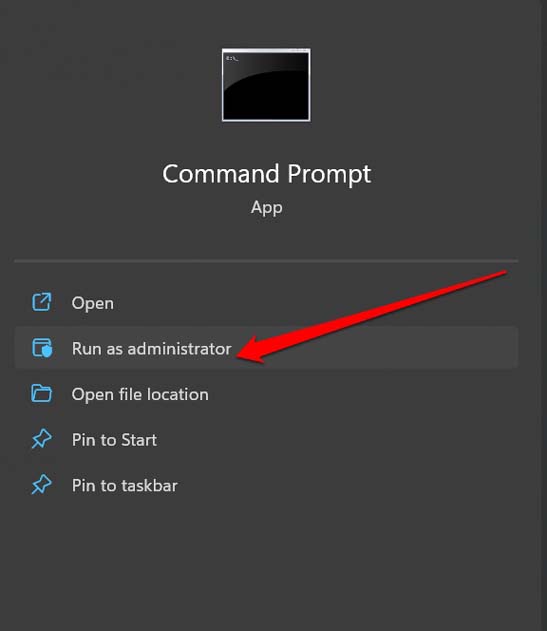
- 손상된 시스템 파일을 스캔하기 위해 아래 명령을 입력합니다.
sfc/scannow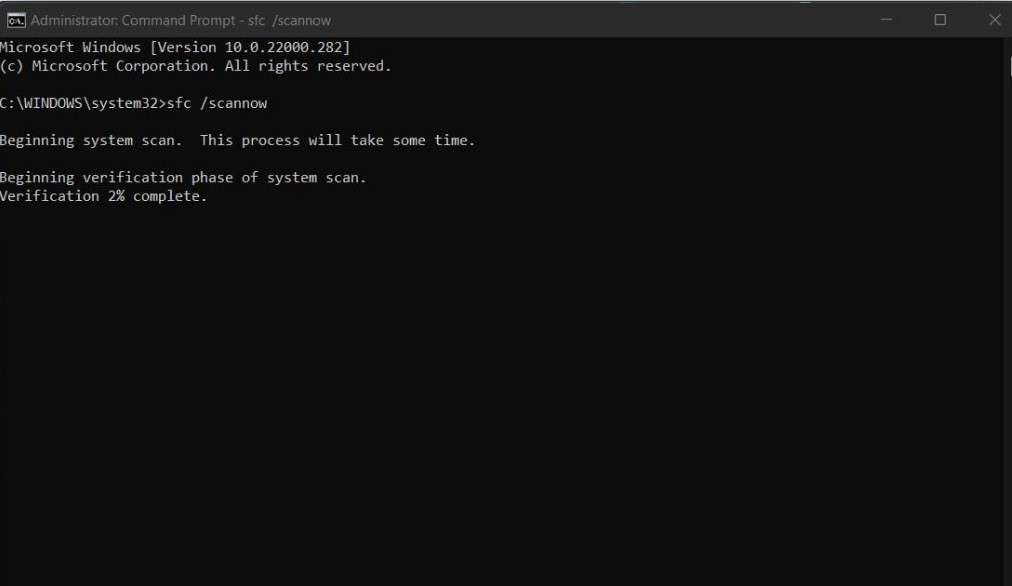
- 다음으로 DISM 스캔을 위해 다음 명령 세트를 하나씩 입력합니다.
DISM /Online /Cleanup-Image /CheckHealth DISM /Online /Cleanup-Image /ScanHealth DISM /Online /Cleanup-Image /RestoreHealth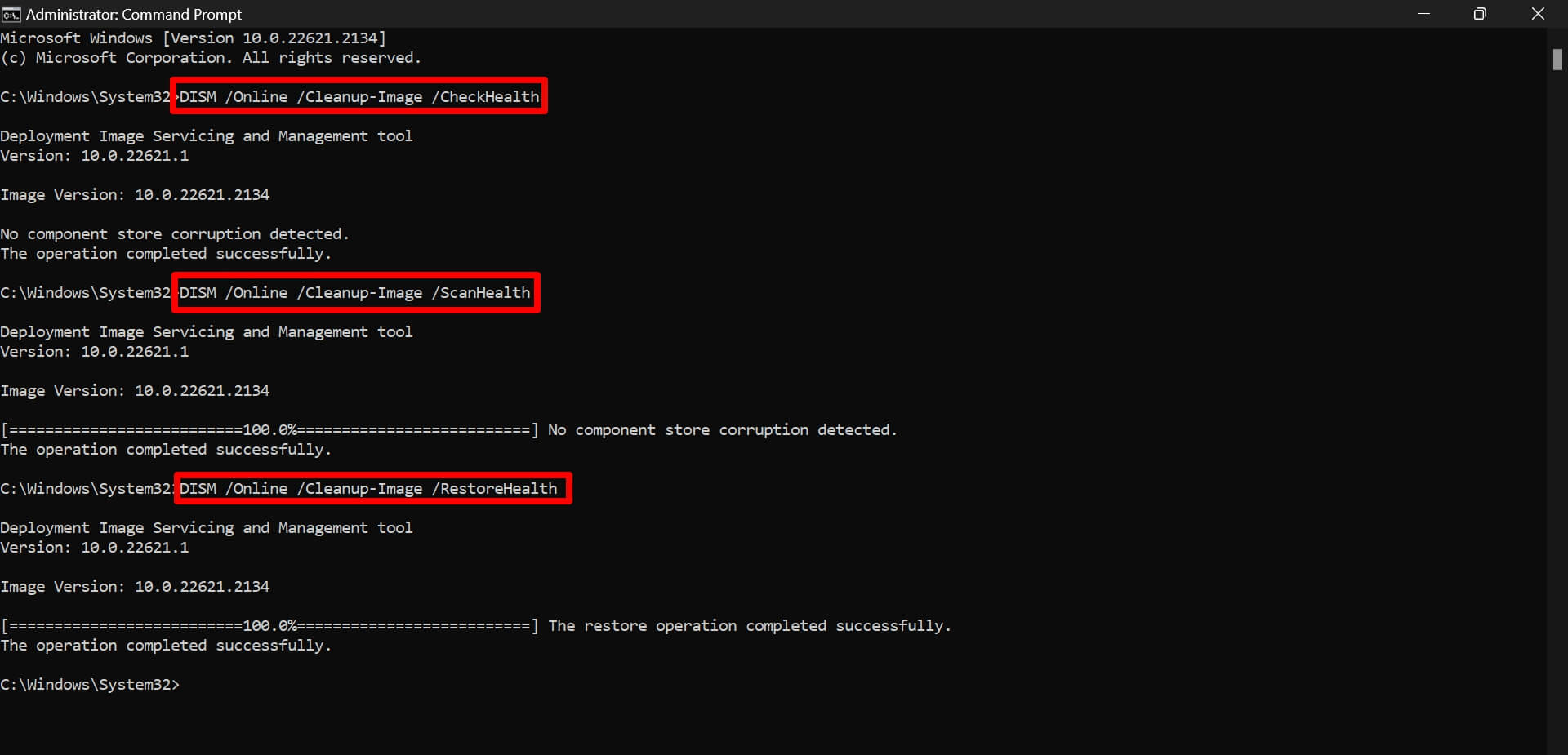
손상된 시스템 파일을 스캔하는 과정은 시간이 걸릴 수 있습니다. 프로세스가 활성 상태일 때 중단하거나 멈추지 마십시오. 손상된 시스템 파일 문제가 해결되면 PC에서 애플리케이션 설치를 재개할 수 있습니다.
8. Windows Installer 서비스 재설정
Windows Installer 서비스를 재설정하는 것은 약간 기술적일 수 있습니다. Windows 설정에서 Windows Installer 서비스를 재설정하는 옵션은 없습니다. 레지스트리 파일을 생성하고 실행해야 합니다.
- Windows 검색을 사용하여 메모장 앱을 엽니다.
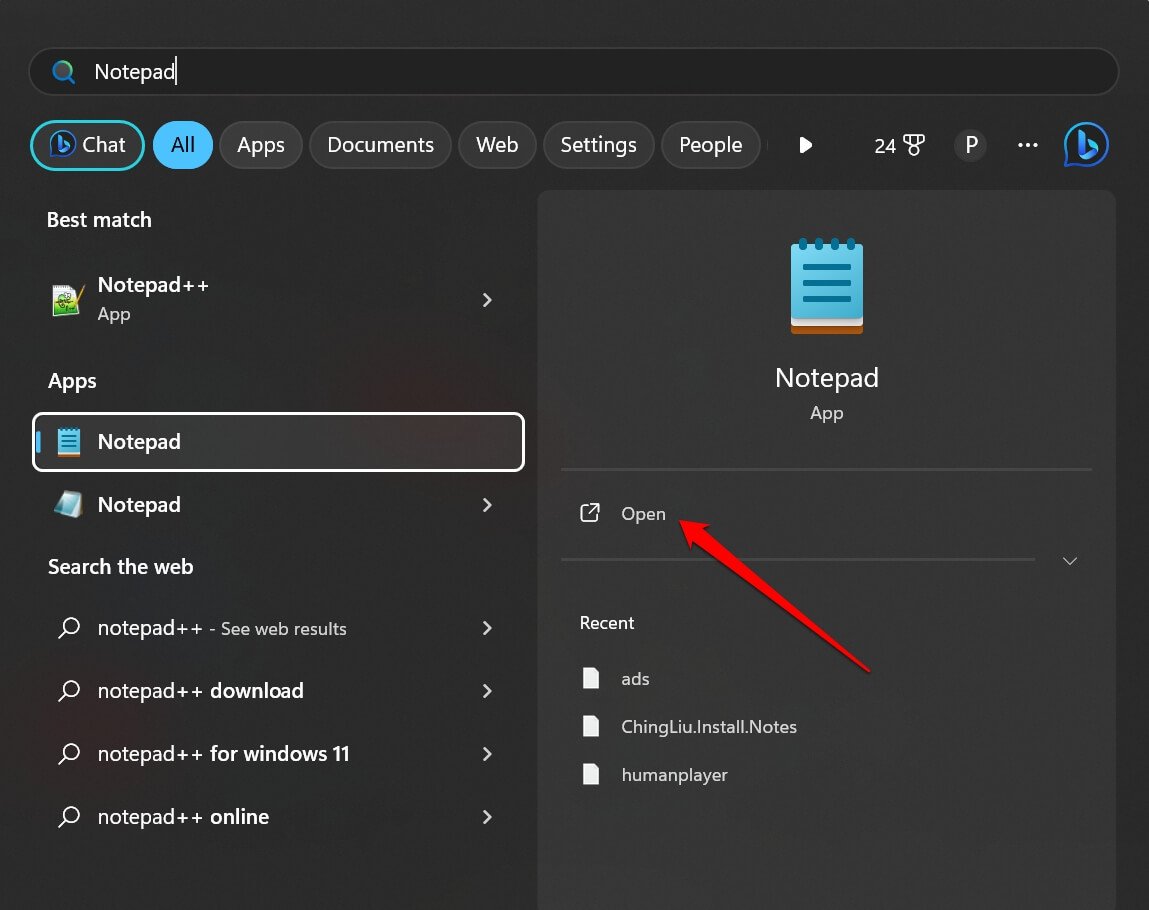
- 메모장에 아래의 코드 조각을 붙여넣습니다.
Windows Registry Editor Version 5.00 [Computer\HKLM\SYSTEM\CurrentControlSet\services\MSIServer] "DisplayName"="@%SystemRoot%system32msimsg.dll,-27" "ImagePath"=hex(2):25,00,73,00,79,00,73,00,74,00,65,00,6d,00,72,00,6f,00,6f,00,74,00,25,00,5c,00,73,00,79,00,73,00,74,00,65,00,6d,00,33,00,32,00,5c,00,6d,00,73,00,69,00,65,00,78,00,65,00,63,00,20,00,2f,00,56,00,00,00 "Description"="@%SystemRoot%system32msimsg.dll,-32" "ObjectName"="LocalSystem" "ErrorControl"=dword:00000001 "Start"=dword:00000003 "Type"=dword:00000010 "DependOnService"=hex(7):72,00,70,00,63,00,73,00,73,00,00,00,00,00 "ServiceSidType"=dword:00000001 "RequiredPrivileges"=hex(7):53,00,65,00,54,00,63,00,62,00,50,00,72,00,69,00,76,00,69,00,6c,00,65,00,67,00,65,00,00,00,53,00,65,00,43,00,72,00,65,00,61,00,74,00,65,00,50,00,61,00,67,00,65,00,66,00,69,00,6c,00,65,00,50,00,72,00,69,00,76,00,69,00,6c,00,65,00,67,00,65,00,00,00,53,00,65,00,4c,00,6f,00,63,00,6b,00,4d,00,65,00,6d,00,6f,00,72,00,79,00,50,00,72,00,69,00,76,00,69,00,6c,00,65,00,67,00,65,00,00,00,53,00,65,00,49,00,6e,00,63,00,72,00,65,00,61,00,73,00,65,00,42,00,61,00,73,00,65,00,50,00,72,00,69,00,6f,00,72,00,69,00,74,00,79,00,50,00,72,00,69,00,76,00,69,00,6c,00,65,00,67,00,65,00,00,00,53,00,65,00,43,00,72,00,65,00,61,00,74,00,65,00,50,00,65,00,72,00,6d,00,61,00,6e,00,65,00,6e,00,74,00,50,00,72,00,69,00,76,00,69,00,6c,00,65,00,67,00,65,00,00,00,53,00,65,00,41,00,75,00,64,00,69,00,74,00,50,00,72,00,69,00,76,00,69,00,6c,00,65,00,67,00,65,00,00,00,53,00,65,00,53,00,65,00,63,00,75,00,72,00,69,00,74,00,79,00,50,00,72,00,69,00,76,00,69,00,6c,00,65,00,67,00,65,00,00,00,53,00,65,00,43,00,68,00,61,00,6e,00,67,00,65,00,4e,00,6f,00,74,00,69,00,66,00,79,00,50,00,72,00,69,00,76,00,69,00,6c,00,65,00,67,00,65,00,00,00,53,00,65,00,50,00,72,00,6f,00,66,00,69,00,6c,00,65,00,53,00,69,00,6e,00,67,00,6c,00,65,00,50,00,72,00,6f,00,63,00,65,00,73,00,73,00,50,00,72,00,69,00,76,00,69,00,6c,00,65,00,67,00,65,00,00,00,53,00,65,00,49,00,6d,00,70,00,65,00,72,00,73,00,6f,00,6e,00,61,00,74,00,65,00,50,00,72,00,69,00,76,00,69,00,6c,00,65,00,67,00,65,00,00,00,53,00,65,00,43,00,72,00,65,00,61,00,74,00,65,00,47,00,6c,00,6f,00,62,00,61,00,6c,00,50,00,72,00,69,00,76,00,69,00,6c,00,65,00,67,00,65,00,00,00,53,00,65,00,41,00,73,00,73,00,69,00,67,00,6e,00,50,00,72,00,69,00,6d,00,61,00,72,00,79,00,54,00,6f,00,6b,00,65,00,6e,00,50,00,72,00,69,00,76,00,69,00,6c,00,65,00,67,00,65,00,00,00,53,00,65,00,52,00,65,00,73,00,74,00,6f,00,72,00,65,00,50,00,72,00,69,00,76,00,69,00,6c,00,65,00,67,00,65,00,00,00,53,00,65,00,49,00,6e,00,63,00,72,00,65,00,61,00,73,00,65,00,51,00,75,00,6f,00,74,00,61,00,50,00,72,00,69,00,76,00,69,00,6c,00,65,00,67,00,65,00,00,00,53,00,65,00,53,00,68,00,75,00,74,00,64,00,6f,00,77,00,6e,00,50,00,72,00,69,00,76,00,69,00,6c,00,65,00,67,00,65,00,00,00,53,00,65,00,54,00,61,00,6b,00,65,00,4f,00,77,00,6e,00,65,00,72,00,73,00,68,00,69,00,70,00,50,00,72,00,69,00,76,00,69,00,6c,00,65,00,67,00,65,00,00,00,53,00,65,00,4c,00,6f,00,61,00,64,00,44,00,72,00,69,00,76,00,65,00,72,00,50,00,72,00,69,00,76,00,69,00,6c,00,65,00,67,00,65,00,00,00,00,00 "FailureActions"=hex:84,03,00,00,00,00,00,00,00,00,00,00,03,00,00,00,14,00,00,00,01,00,00,00,c0,d4,01,00,01,00,00,00,e0,93,04,00,00,00,00,00,00,00,00,00 [HKEY_LOCAL_MACHINE\SYSTEM\CurrentControlSet\Services\msiserver\Enum] "0"="RootLEGACY_MSISERVER000" "Count"=dword:00000001 "NextInstance"=dword:00000001 - Ctrl + Shift + S를 눌러 저장합니다.
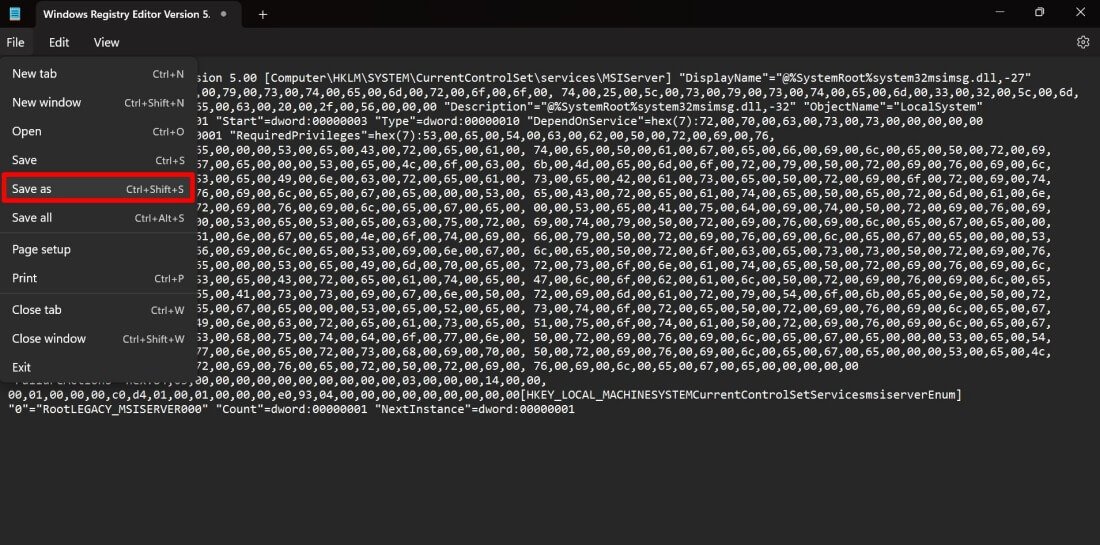
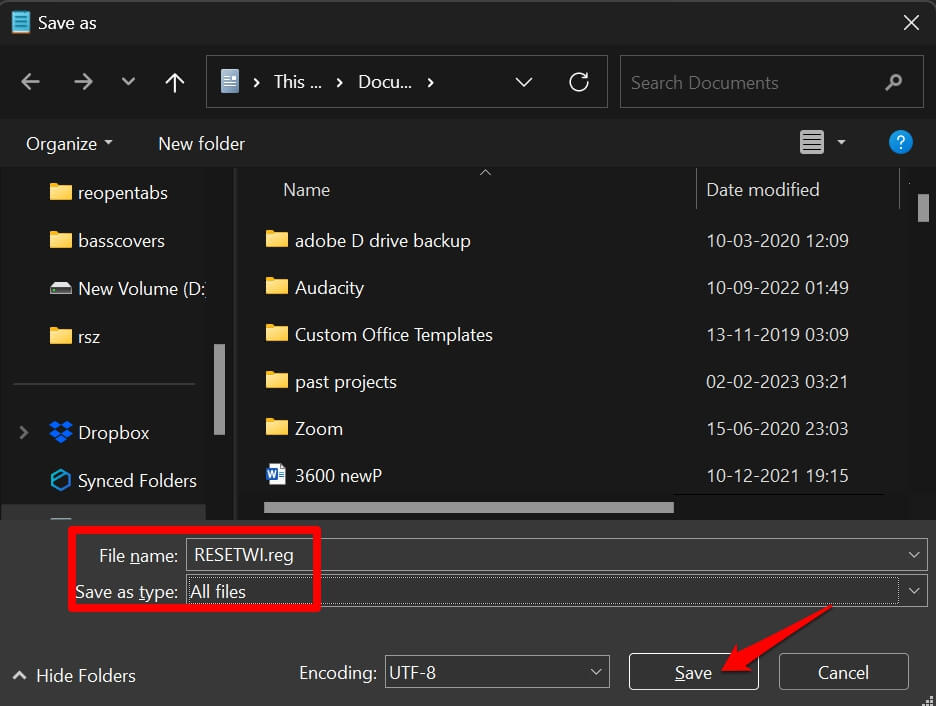
- 다른 이름으로 저장 창에서 파일 이름을 RESETWI.reg로 설정합니다.
- 파일 형식을 모든 파일로 설정합니다.
- 저장을 클릭합니다.
- 메모장 파일이 저장된 폴더로 가서 더블 클릭하여 실행합니다.
- 새 구성 요소가 레지스트리에 통합되었다는 프롬프트가 나타나면 예를 클릭하고 확인을 클릭합니다.
참고: 레지스트리를 수정하면 PC의 몇 가지 기능이 비정상적으로 작동하거나 이상하게 동작할 수 있습니다. 따라서 이 문제 해결 방법을 진행할 때는 자신의 위험을 감수해야 합니다.
오류 없이 애플리케이션 설치
이 팁과 요령이 유용했기를 바라며, Windows 11에서 “Windows Installer 서비스에 접근할 수 없습니다” 오류를 수정할 수 있었기를 바랍니다. 이제 컴퓨터에서 프로그램을 설치하고 설치 파일을 실행할 때 오류 메시지가 나타나지 않아야 합니다.
“Windows Installer 서비스에 접근할 수 없다는 오류를 수정하는 방법?”에 대한 의견이 있으시면 아래 댓글란에 자유롭게 남겨주세요. 또한, 비디오 튜토리얼을 위해 DigitBin YouTube 채널을 구독해 주세요. 감사합니다!
새 게시물을 받은 편지함에서 받기
스팸은 없습니다. 언제든지 구독 해지 가능합니다.